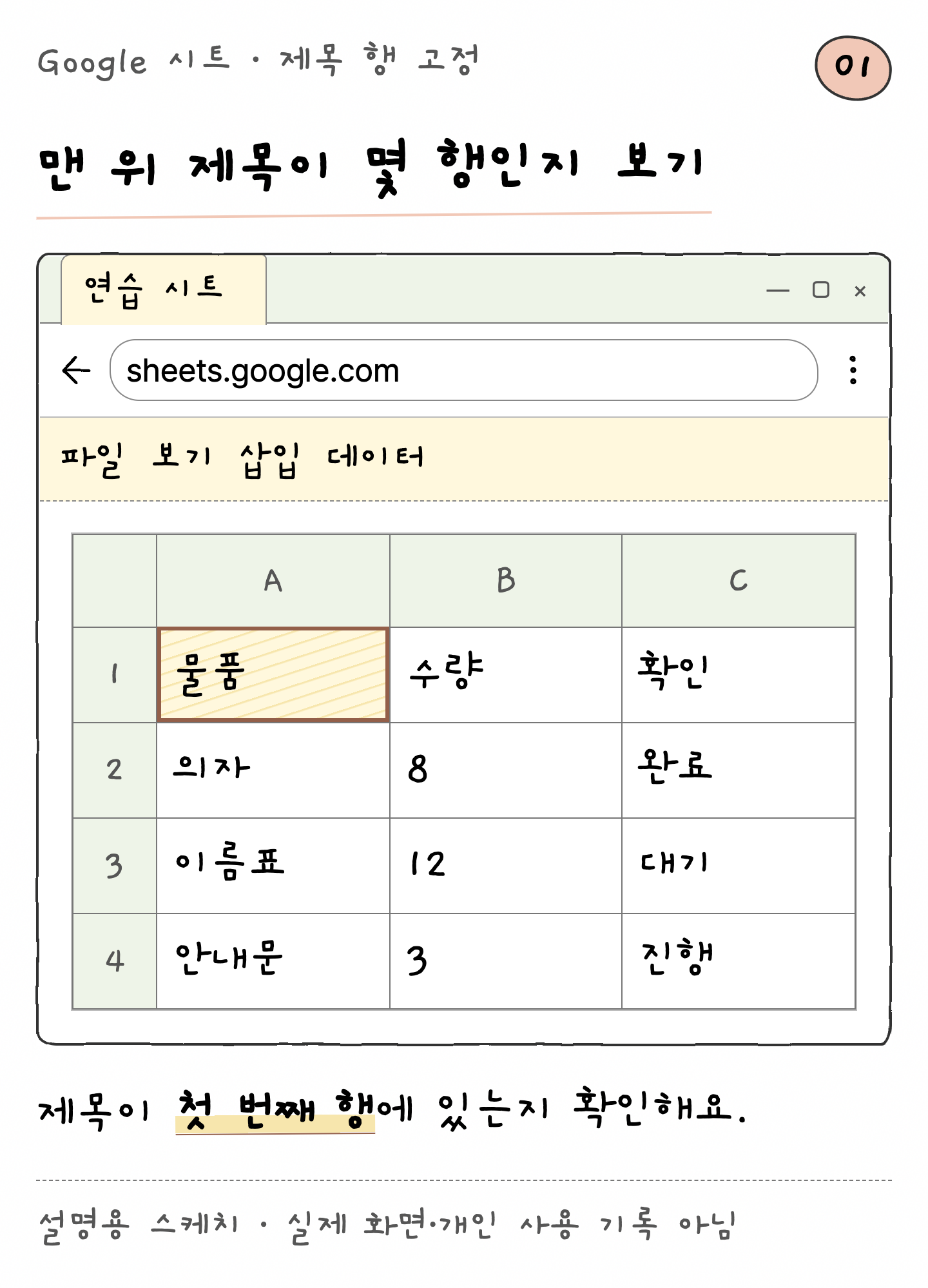
구글 시트의 긴 목록을 내리다가 ‘이 숫자가 수량이었나?’ 하고 맨 위로 돌아가나요? 항목 이름이 첫 줄에 있다면 보기 → 고정 → 1행을 선택해보세요. 아래쪽 데이터를 스크롤해도 제목 줄은 위에 남습니다. 먼저 실제 항목 이름이 몇 번째 행에 있는지 확인하는 것이 시작이에요.
스크롤해도 항목 이름이 보이도록 행이나 열의 위치를 유지합니다. 셀 내용을 수정하지 못하게 잠그는 보호 기능과는 달라요. 이 글은 컴퓨터의 Google Sheets 기준입니다.
1. 문서 제목과 항목 이름을 구분하세요
첫 줄에 ‘집 안 물품 목록’이라고 써 있고 둘째 줄에 ‘품목, 수량, 보관 위치’가 있다면, 실제 제목 행은 둘째 줄입니다. 이때 1행만 고정하면 문서 이름은 남지만 숫자의 뜻을 알려주는 항목 이름은 스크롤할 때 사라지죠.
시트 왼쪽의 행 번호를 보며 항목 이름이 끝나는 줄을 찾으세요. 한 줄짜리 제목이면 위에서 한 행, 두 줄로 나뉜 제목이면 필요한 마지막 줄까지 고정할지 정합니다. 설명용 빈 줄이나 큰 제목이 여러 줄 있으면 그만큼 화면을 차지한다는 점도 함께 생각해보세요.
2. 보기 메뉴에서 고정할 행 수를 고르세요
- 컴퓨터에서 Google Sheets 파일을 열고 작업할 시트 탭을 선택합니다.
- 고정할 제목 행의 위치를 확인하고 행을 선택하세요.
- 상단 보기 → 고정을 열어 고정할 행 수를 선택합니다. 제목이 첫 줄이면 1행입니다.
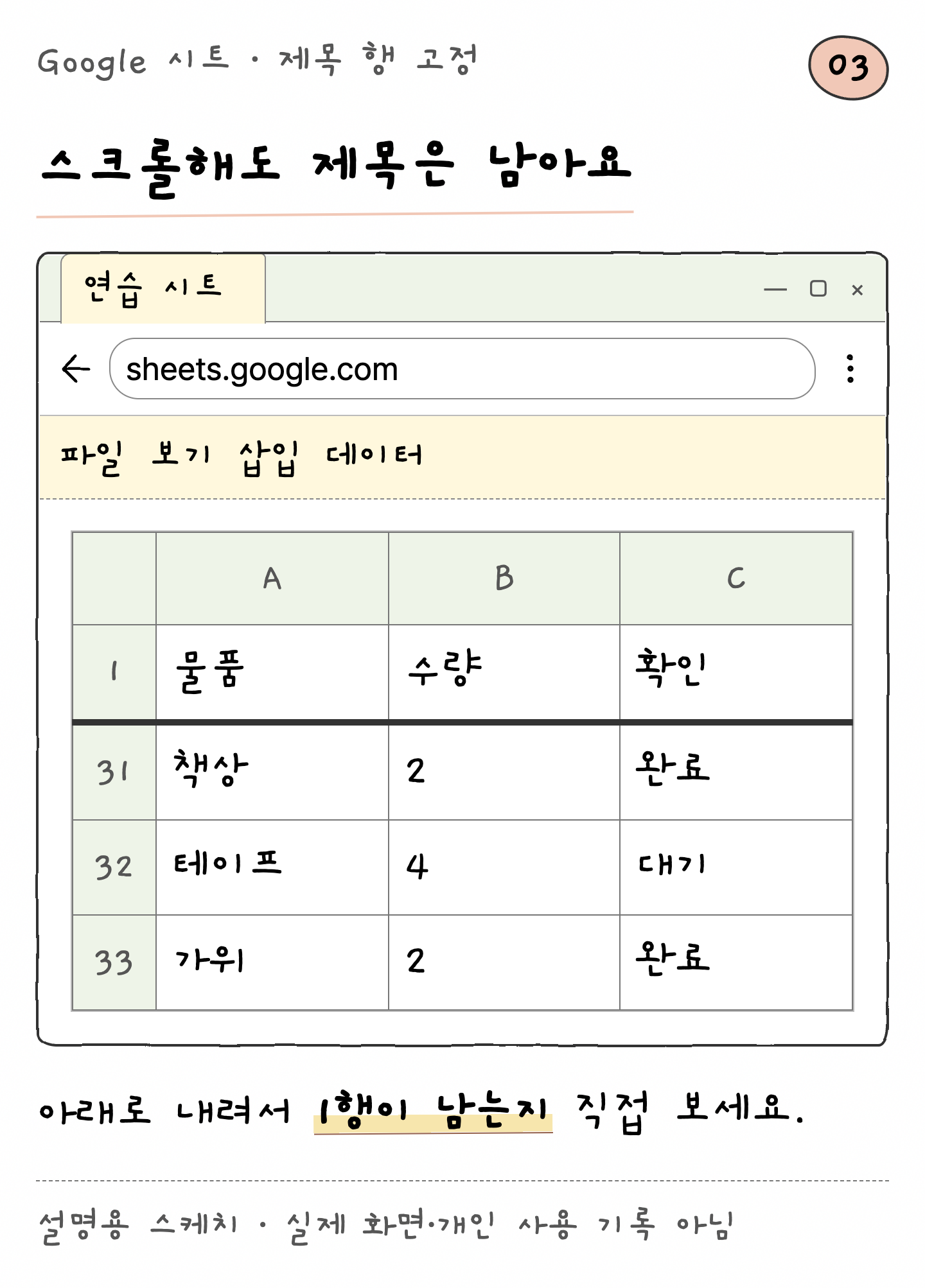
- 목록을 아래로 스크롤하고 항목 이름이 계속 보이는지 확인하세요.
고정은 위쪽 행을 기준으로 영역을 남겨둡니다. 제목이 둘째 줄에 있어 위에서 두 행을 고르면 첫째 줄도 함께 남아요. 둘째 줄만 화면 위로 따로 떼어 붙이는 뜻으로 이해하면 예상과 다른 결과처럼 보일 수 있습니다.
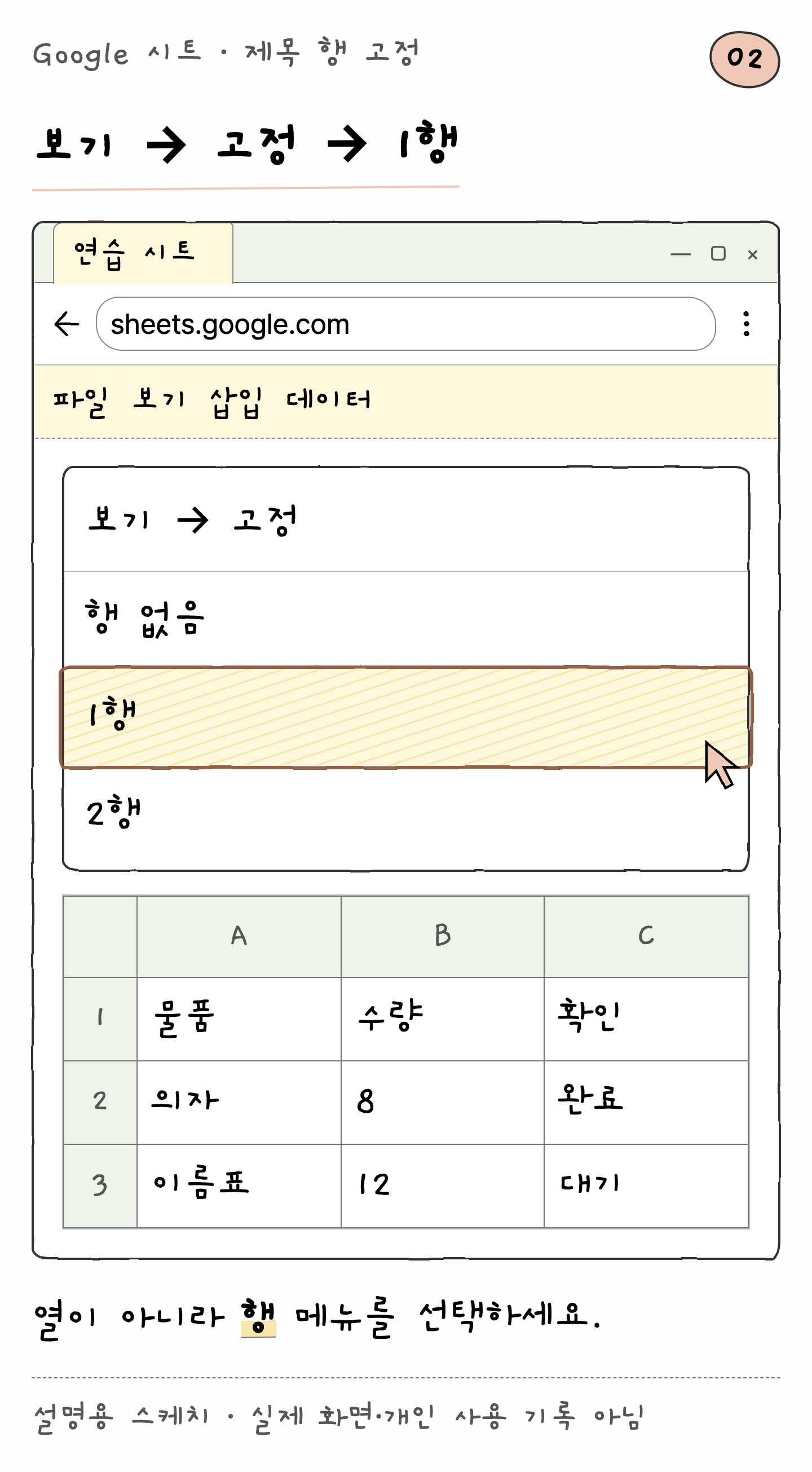
설정 뒤에는 메뉴가 닫혔다는 사실만 확인하지 말고 실제로 몇 줄 내려보세요. ‘수량’이라는 제목 아래에 숫자들이 놓여 있고 ‘보관 위치’ 아래에 서랍이나 상자가 보인다면 의도한 위치를 읽고 있는지 판단할 수 있습니다.
3. 짧은 물품 목록으로 결과를 확인해볼까요
연습용 시트의 첫 행에 ‘품목 / 수량 / 보관 위치’를 쓰고, 아래에 ‘케이블 / 3 / 서랍’, ‘건전지 / 8 / 상자’, ‘충전기 / 2 / 책상’을 적었다고 해볼게요. 아래쪽에도 항목을 이어 적어 화면 밖으로 길어졌을 때 첫 행을 고정해보는 예시입니다.
아래로 이동한 뒤 ‘3’이라는 숫자를 봤을 때 위에 ‘수량’이 남는지 확인하세요. 숫자의 의미를 기억해서 읽는 대신 제목과 연결해서 읽을 수 있습니다. 가상 표의 물품과 수량은 기능을 설명하기 위한 예시이며 실제 재고 자료가 아닙니다.
제목이 두 번째 행에 있는 파일이라면 같은 방식으로 내려보세요. 문서 이름만 남고 항목 이름은 사라졌다면 고정할 행 수를 다시 확인합니다. 처음부터 많은 줄을 고정하지 말고 실제 제목이 놓인 범위부터 맞추는 편이 간단해요.
4. 가로로 긴 표라면 첫 열도 검토해보세요
열이 많아 오른쪽으로 이동할 때는 품목 이름이 있는 첫 열이 사라질 수 있습니다. 월별 수량을 가로로 길게 적은 표라면 숫자는 보여도 어느 물품의 숫자인지 놓치기 쉽죠. 이런 경우 같은 보기 → 고정에서 필요한 열 수를 고르는 방법이 있습니다.
행 고정은 위아래로 움직일 때 제목 줄을 남기고, 열 고정은 좌우로 움직일 때 이름 열을 남깁니다. 두 방향의 문제를 구분해보세요. 아래로 내릴 때 수량 제목이 사라지는 문제를 첫 열 고정만으로 해결하려고 하면 목적에 맞지 않습니다.
다만 작은 노트북에서 행과 열을 많이 고정하면 실제 데이터를 볼 영역이 좁아집니다. 이름이 두 열에 나뉘어 있다는 이유만으로 무작정 넓게 남겨두기보다, 오른쪽으로 움직인 뒤 어느 정보까지 있어야 행을 구분할 수 있는지 확인하세요. 가장 필요한 이름을 기준으로 정하면 됩니다.
5. 화면이 답답하거나 엉뚱한 줄이 남을 때
고정된 부분이 너무 크다면 보기 → 고정 → 행 고정 없음으로 해제할 수 있습니다. 열은 열 고정 없음을 선택하세요. 한 번 해제한 뒤 필요한 행 수를 다시 고르면 무엇을 남겨둘지 정리하기 쉽습니다.
원하는 제목이 계속 사라지면 보고 있는 시트 탭이 맞는지, 제목이 실제로 어느 행에 있는지 다시 봅니다. 같은 파일 안에서도 탭마다 목록 구성이 다를 수 있어요. 고정 설정을 찾기 전에 다른 표를 보고 있지 않은지 확인하는 것만으로도 혼동을 줄일 수 있습니다.
고정된 제목도 편집 권한이 있다면 내용이 바뀔 수 있어요. ‘고정했으니 누가 만져도 안전하다’고 생각하지 마세요. 셀 편집을 제한하려는 목적이라면 시트나 범위 보호 설정을 따로 확인해야 합니다.
마지막으로 아래로 이동해 제목이 보이는지, 오른쪽으로 이동해 필요한 이름이 남는지, 데이터 입력 공간은 충분한지 살펴보세요. 목록을 읽는 데 필요한 최소 범위만 남겨두면 작은 화면에서도 고정 기능을 부담 없이 사용할 수 있습니다.
확인: 2026년 9월 15일 · Google Sheets 행과 열 고정 공식 도움말. 물품 표는 직접 만든 설명용 데이터입니다.
 Mac 캡처가 데스크탑에 쌓인다면, 스크린샷 저장 폴더를 바꾸세요
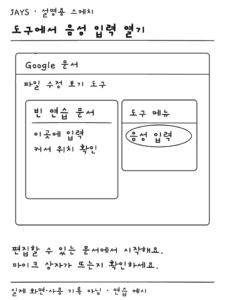 구글 문서에 말로 초안 쓰기, 한국어 선택과 마이크 권한부터 확인하세요
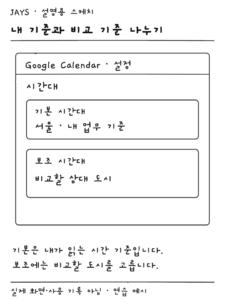 해외 동료와 시간 맞추기, 구글 캘린더에 보조 시간대를 표시하세요