해외 동료와 약속을 잡을 때마다 시차를 따로 계산하고 있나요? 컴퓨터의 구글 캘린더에서 보조 시간대를 표시하면 내 시간과 다른 지역의 시간을 함께 비교할 수 있습니다. 한국에서 일하는 사람이라면 기본 시간대는 서울로 두고, 비교할 도시를 보조 시간대로 추가하는 것부터 시작하세요.
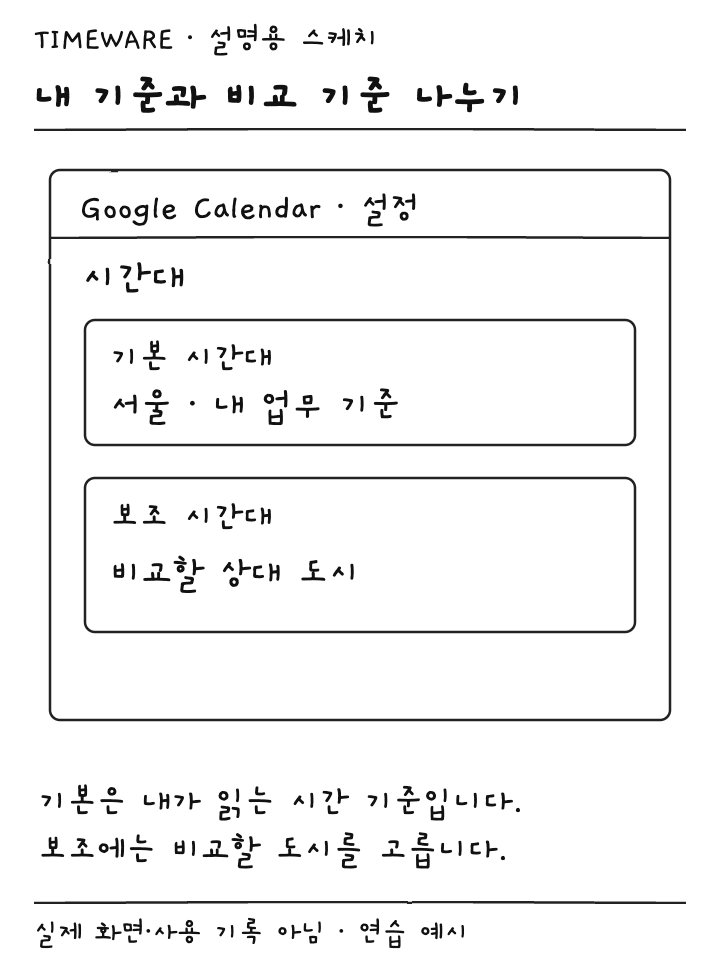
누구의 몇 시인지 먼저 적어 둡니다
시간을 맞추기 전에 상대가 보낸 날짜와 도시를 확인하세요. ‘금요일 오전 9시’만 적힌 메시지에는 어느 지역 기준인지 빠져 있습니다. 캘린더 설정을 바꿔도 빠진 정보를 알아낼 수는 없어요. 회의 날짜, 상대의 도시, 상대가 제안한 시각을 메모해 둔 다음 화면을 비교합니다.
이 글은 컴퓨터 웹 화면 기준입니다. 본인이 사용하는 Google 계정으로 캘린더를 열어 주세요. 회사 계정과 개인 계정을 함께 쓰는 경우 오른쪽 위 계정 표시를 먼저 확인하면 다른 계정의 설정을 바꾸는 일을 피할 수 있습니다. 동료에게 초대장을 보내지 않고도 보조 시간대를 확인하는 연습은 할 수 있어요.
설정에서 기본과 보조를 구분하세요
- Google Calendar 오른쪽 위의 설정 아이콘을 누르고 설정으로 들어갑니다.
- 시간대 항목에서 기본 시간대를 확인합니다. 지금 한국 시간을 기준으로 보고 있다면 서울이 맞는지 읽어 보세요.
- ‘보조 시간대 표시’를 켭니다. 이어서 보조 시간대 선택 항목을 엽니다.
- 비교할 도시나 국가를 검색하고 해당 시간대를 선택합니다. 이름이 비슷한 도시가 있으면 지역까지 확인하세요.
- 캘린더로 돌아와 일 또는 주 단위 화면에서 시간 눈금을 비교합니다.
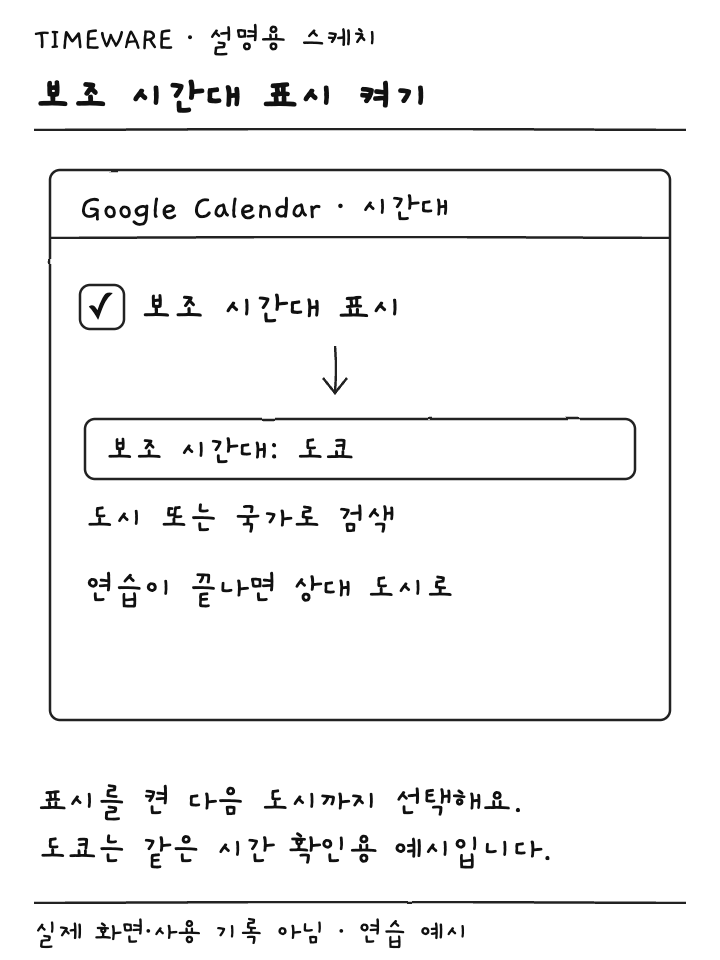
보조 시간대를 표시하려고 기본 시간대를 상대 도시로 바꾸면 내가 보던 일정의 표시 기준도 달라져 혼란스러울 수 있습니다. 이번 목적은 두 지역 시간을 함께 읽는 것이므로 설정에서 어느 항목을 바꾸는지 한 번 더 보세요. 그림의 서울·도쿄는 연습용 선택입니다.
서울과 도쿄로 먼저 같은 시간 확인하기
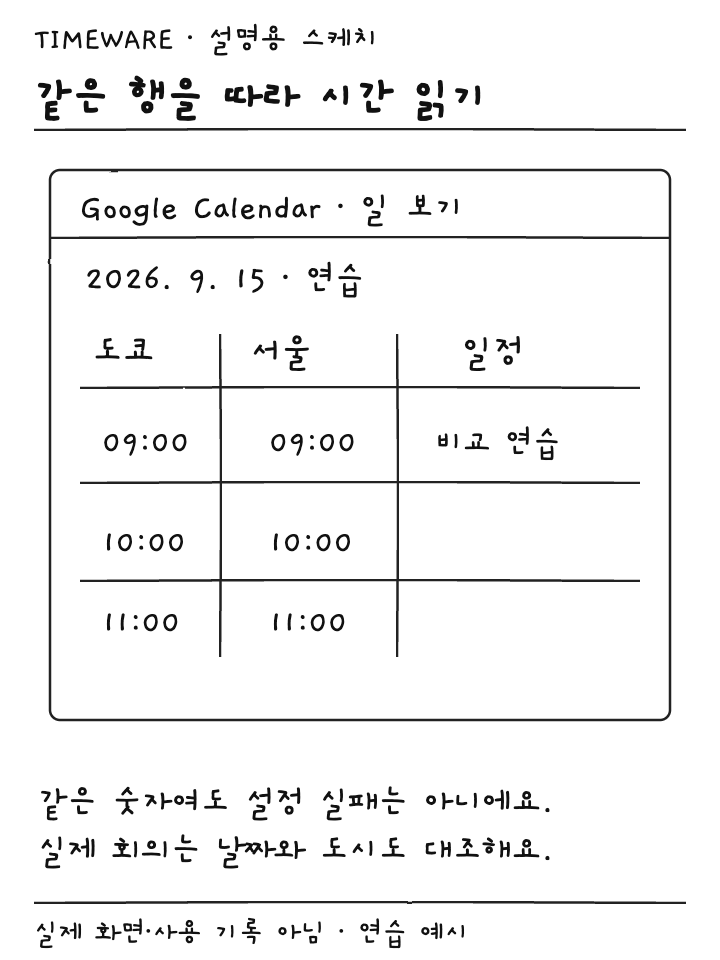
처음에는 차이가 없는 두 도시로 읽는 방법을 익혀도 좋습니다. 2026년 9월 15일을 예로 들면 서울과 도쿄의 오전 9시는 같은 시각입니다. 보조 시간대를 도쿄로 골라 같은 행의 시간 눈금을 확인해 보세요. 두 숫자가 같다고 설정이 실패한 것은 아닙니다.
연습이 끝나면 실제 상대의 도시로 보조 시간대를 바꿉니다. 이제 캘린더에서 회의를 잡으려는 날짜를 열고 한 행을 따라 두 시간대를 읽어요. 다른 지역이 전날 밤이나 다음 날 새벽인 경우에는 시각뿐 아니라 날짜도 함께 비교해야 합니다. 오늘의 시차를 외워 모든 날짜에 적용하지 마세요.
메모도 두 칸으로 만들어 보세요. 왼쪽에는 ‘내 기준 날짜·시각·서울’, 오른쪽에는 ‘상대 기준 날짜·시각·도시’를 적습니다. 상대에게 전달할 때 둘 중 한 칸만 보내기보다 양쪽을 함께 적으면 어떤 시간을 제안한 것인지 확인하기 쉽습니다. 실제 회의 초대 전의 비교용 메모입니다.
보조 시간대 표시와 일정 입력은 별개입니다
화면에 상대 지역 시간이 나타났다고 새 일정 입력란의 숫자가 자동으로 상대 기준이 됐다고 생각하면 안 됩니다. 상대가 보낸 현지 시각으로 직접 입력하려면 일정 편집 화면의 시간 옆 ‘시간대’에서 해당 도시를 지정하세요. 입력할 시간대와 숫자가 서로 맞는지 확인한 뒤 저장합니다.
예를 들어 상대의 현지 오후 3시를 넣으려는 경우 ‘오후 3시’라는 숫자만 입력하지 말고 그 일정에 어떤 시간대가 붙어 있는지 함께 읽어야 합니다. 미리 시차를 빼서 내 시각으로 바꿔 놓고 시간대까지 상대 지역으로 다시 바꾸면 두 번 변환한 셈이 될 수 있어요. 한 가지 기준으로 입력하고 저장 결과를 대조하세요.
시간이 예상과 다를 때 확인할 것
먼저 캘린더가 회의 당일을 보여주는지 확인합니다. 일광 절약 시간을 사용하는 지역은 날짜에 따라 시차가 달라질 수 있어요. Google도 시간대 정책이 바뀌는 경우 과거에 만든 일정의 표시가 달라질 수 있다고 안내합니다. 오래전에 잡아 둔 국제 일정이라면 날짜가 가까워졌을 때 초대 내용과 상대의 현지 시각을 다시 확인하는 편이 좋습니다.
보조 시간대가 안 보이면 설정에서 표시가 켜져 있는지, 도시가 실제로 선택됐는지 확인하고 시간 눈금이 있는 일·주 화면으로 돌아옵니다. 종일 일정처럼 시각이 없는 항목으로 시험하지 말고 시간대 비교에 맞는 시각을 골라 보세요.
마지막에는 기본 시간대가 내 업무 기준으로 유지되는지, 보조가 상대 도시인지, 비교 중인 날짜가 정확한지 세 가지를 확인합니다. 보조 시간대는 상대의 근무 가능 여부까지 알려주지는 않습니다. 화면에서 계산한 시간이 맞더라도 실제 참석 가능한지는 동료와 따로 맞춰야 합니다.
출처: Google Calendar 시간대 안내. 확인일: 2026년 9월 15일.
 Mac 캡처가 데스크탑에 쌓인다면, 스크린샷 저장 폴더를 바꾸세요
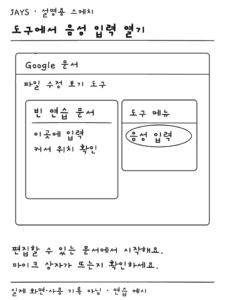 구글 문서에 말로 초안 쓰기, 한국어 선택과 마이크 권한부터 확인하세요
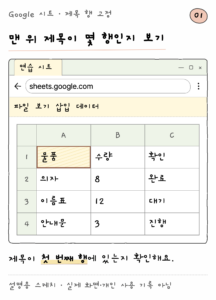 구글 시트에서 제목 줄이 사라진다면, 첫 행을 고정하세요