숫자 키패드가 없는 노트북에서 특수문자를 넣으려면 입력할 위치를 클릭한 뒤 Windows 키 + 마침표(.)를 누르세요. 이모지 패널의 기호 항목에서 원하는 문자를 골라 넣을 수 있습니다. Windows 11 기준이며 별도의 숫자 코드를 외울 필요가 없습니다.
안내문에 점 하나를 넣으려고 검색창을 열고, 다른 문장에서 복사해온 적이 있나요? 키보드에 보이지 않는 문자를 고르는 창이 Windows에 마련돼 있습니다. 이름은 이모지 패널이지만 웃는 얼굴만 있는 창은 아니에요. 문장 부호와 여러 기호를 찾아 쓸 수 있습니다.
1. 기호보다 먼저 커서 위치를 잡습니다
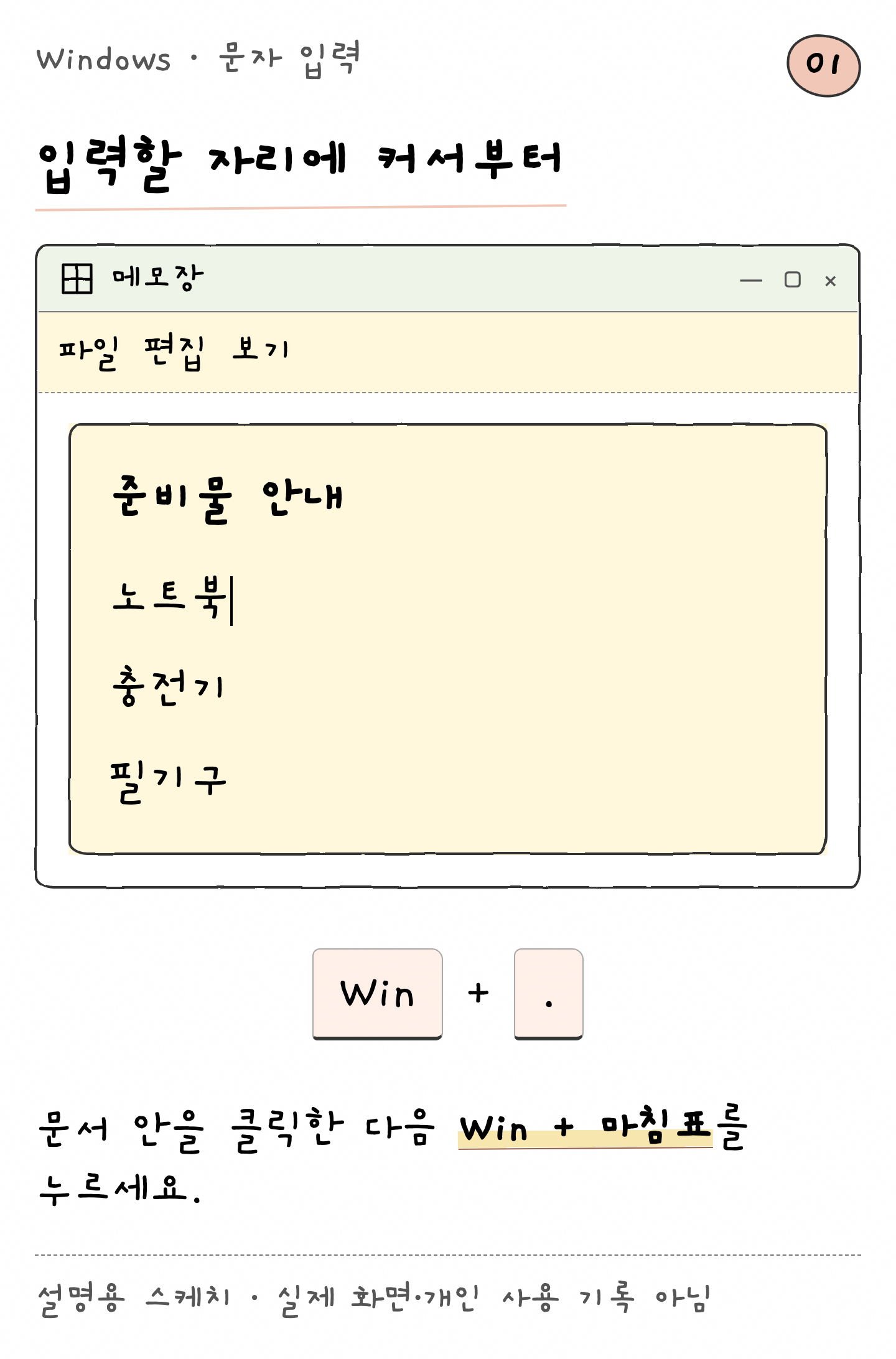
메모장이나 작성 중인 문서를 열고 문자를 넣을 위치를 클릭하세요. 세로 막대 모양의 커서가 그 자리에 깜박이는지 확인합니다. 글을 읽는 화면이나 문서를 선택한 상태만으로는 입력 위치가 정해졌다고 보기 어려워요. 먼저 짧은 글자를 직접 입력할 수 있는 칸인지 확인하면 쉽습니다.
연습용으로 빈 문서에 ‘준비물 노트 펜’을 적어보세요. 두 물건 사이에 구분 기호를 넣고 싶다면 ‘노트’ 뒤를 클릭합니다. 문장 일부가 선택된 채로 기호를 넣으면 선택한 부분을 바꿀 수 있으니, 파랗게 선택된 글자가 없는지도 확인하세요.
2. Windows 키와 마침표를 함께 누르세요
- 키보드에서 Windows 로고가 있는 키를 찾습니다. 보통 아래쪽에 있지만 제품에 따라 배열이 다를 수 있습니다.
- Windows 키를 누른 상태에서 마침표(.) 키를 한 번 누릅니다. 두 키를 놓고 패널이 열렸는지 확인하세요.
- 이모지 패널에서 기호(Symbols) 항목을 선택합니다. 처음 보이는 그림 이모지 목록과 기호 항목을 구분하세요.
- 문장 부호 등을 살펴 원하는 기호를 고릅니다. 문서로 돌아와 실제로 들어간 문자와 앞뒤 공백을 확인하세요.
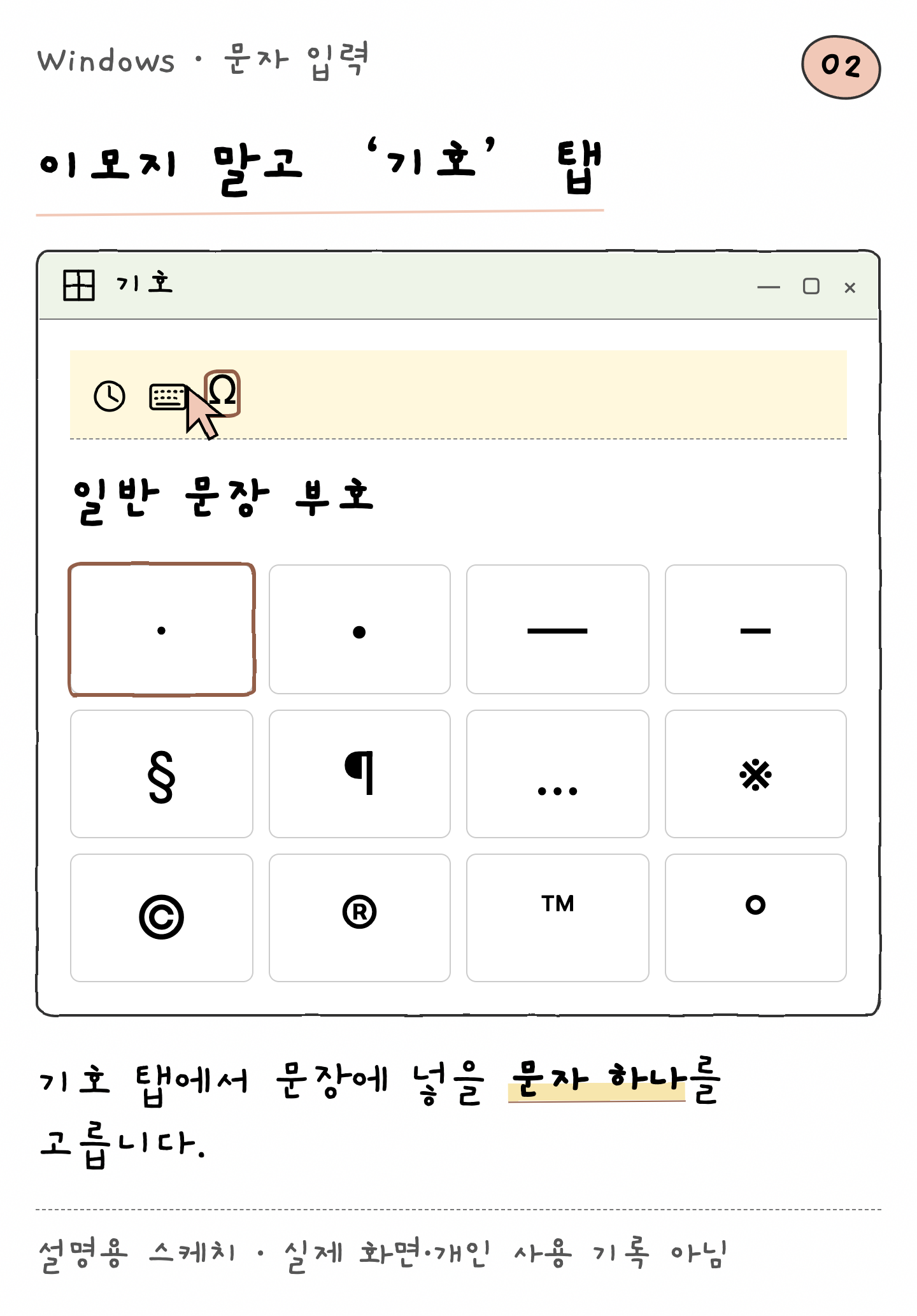
단축키 이름의 더하기 표시는 함께 누른다는 뜻입니다. 문서에 ‘Win + .’라는 문장을 입력하는 것은 아니에요. 마침표만 문서에 찍혔다면 Windows 키와 함께 눌렀는지 확인하고 한 번 더 시도합니다. 기호를 고를 때는 필요한 문자 한 개부터 넣어보세요.
화면에 있는 모든 기호를 외울 필요는 없습니다. 자주 사용하는 문장 부호가 어느 부분에 있는지 익히고, 실제 문서에서 쓸 때 그 위치를 찾아가면 됩니다. 정확히 원하는 문자가 보이지 않는다면 비슷한 모양을 무조건 선택하기보다 뜻을 글자로 적어두는 편이 안전합니다.
3. 준비물 안내에서 기호 하나로 연습해볼까요
가상의 모임 안내에 ‘준비물: 노트, 펜’을 적는다고 해볼게요. 먼저 기호 패널에서 구분용 점을 찾아 빈 줄에 하나 넣습니다. 원하는 모양인지 본 다음 본문의 쉼표 자리를 정리해 ‘준비물: 노트 • 펜’처럼 만들 수 있습니다. 아래 예시는 기호가 문장에 들어가는 위치를 보여줍니다.
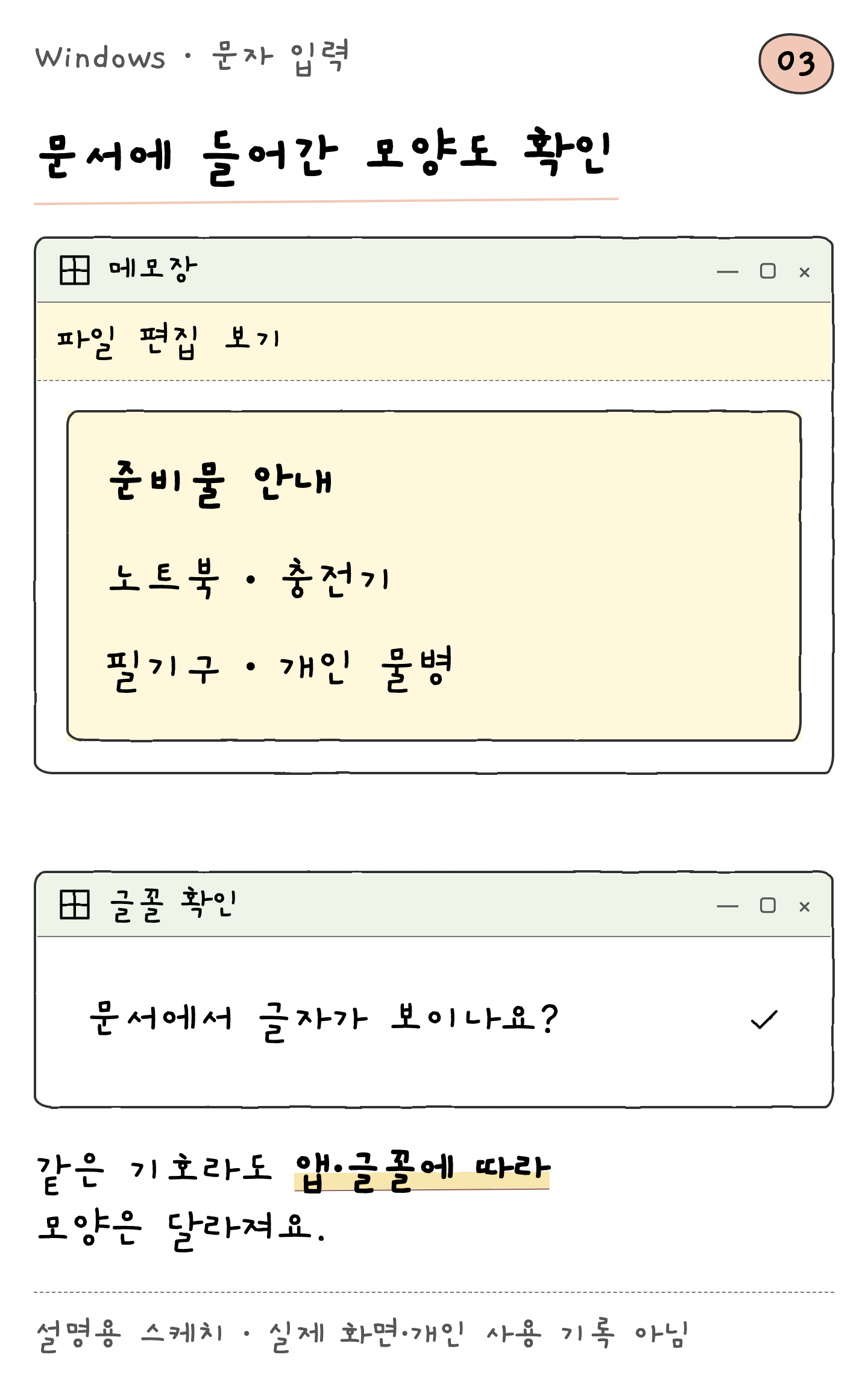
한 글자처럼 보여도 기호의 종류와 간격에 따라 문장의 인상이 달라집니다. 같은 안내문 안에서는 구분 방식을 일정하게 쓰세요. 첫 줄은 점, 다음 줄은 여러 별표, 그다음은 이모지로 나누기보다 읽는 사람이 항목을 쉽게 구별하도록 정리하는 편이 좋습니다.
숫자 범위나 기호를 포함한 문장을 다른 사람에게 전달할 때는 뜻도 읽어보세요. ‘준비물’처럼 의미를 알려주는 단어를 남기면 기호가 작게 보이거나 낯설어도 문장을 이해할 수 있습니다. 기호를 넣는 목적은 문장을 장식하는 것보다 필요한 정보를 구분하는 데 있습니다.
4. Alt 숫자 코드는 다른 입력 방식입니다
인터넷에서 ‘Alt 키를 누르고 숫자를 입력하세요’라는 설명을 보고 따라 했는데 안 되는 경우가 있습니다. Microsoft가 안내하는 Alt 숫자 코드는 키보드 오른쪽의 숫자 키패드를 사용합니다. 글자 키 위쪽에 한 줄로 놓인 숫자 키로는 그 방법이 작동하지 않습니다.
따라서 오른쪽 숫자 키패드가 없는 노트북이라면 우선 Windows의 기호 패널을 사용하는 것이 간단합니다. 두 방법의 목적은 문자를 입력하는 것이지만 필요한 키가 달라요. 외장 키패드를 새로 구입하거나 숫자 코드를 외우기 전에 이미 있는 패널에서 원하는 기호를 찾아보세요.
이 글은 Windows 11 기호 패널 경로를 설명합니다. 다른 운영체제나 버전에서는 구성과 항목 위치가 다를 수 있습니다. 특히 Mac 키보드 안내와 Windows 단축키 안내를 섞어서 따라 하지 않도록 현재 사용하는 컴퓨터 환경부터 확인하세요.
5. 문자가 안 들어가거나 모양이 다를 때
패널은 열렸는데 본문에 문자가 안 들어간 것 같다면 창을 정리하고 입력할 곳을 다시 클릭해보세요. 읽기만 가능한 영역이거나 커서가 다른 칸에 남아 있을 수 있습니다. 빈 메모장에서 같은 방법으로 문자 하나를 넣어보면, 입력 위치의 문제인지 특정 앱에서만 생기는 현상인지 나눠볼 수 있어요.
기호가 들어갔는데 네모나 다른 모양으로 보인다면 문서에서 사용하는 글꼴과 전달할 앱의 표시를 확인하세요. 글자 모양은 표시 환경의 영향을 받을 수 있으므로 내 화면에서만 보고 끝내지 않는 것이 좋습니다. 메신저로 전달할 안내라면 실제 메시지 작성 칸에서도 문장을 확인합니다.
오늘 익힐 것은 세 가지면 충분합니다. 입력할 위치를 잡고, Windows 키와 마침표로 패널을 연 다음, 기호를 넣은 결과를 읽어보는 순서예요. 이 순서가 익숙해지면 필요한 문자 하나를 찾으러 웹페이지를 여러 개 열 필요가 줄어듭니다.
확인: 2026년 9월 15일 · Windows 11 기준 · Microsoft 공식 키보드 사용 안내. 문장 예시는 편집부가 직접 구성했습니다.
 Windows 11 업데이트 실패, 다시 누르기 전에 오류 코드를 확인하세요
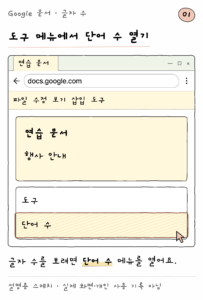 구글 문서 500자 맞추기, 단어 수 대신 문자 수를 확인하세요
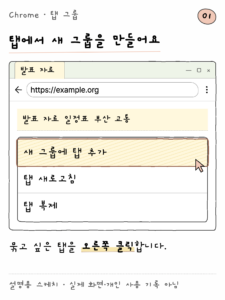 여행 자료와 업무 탭이 섞였다면, 크롬 탭 그룹으로 접어두세요