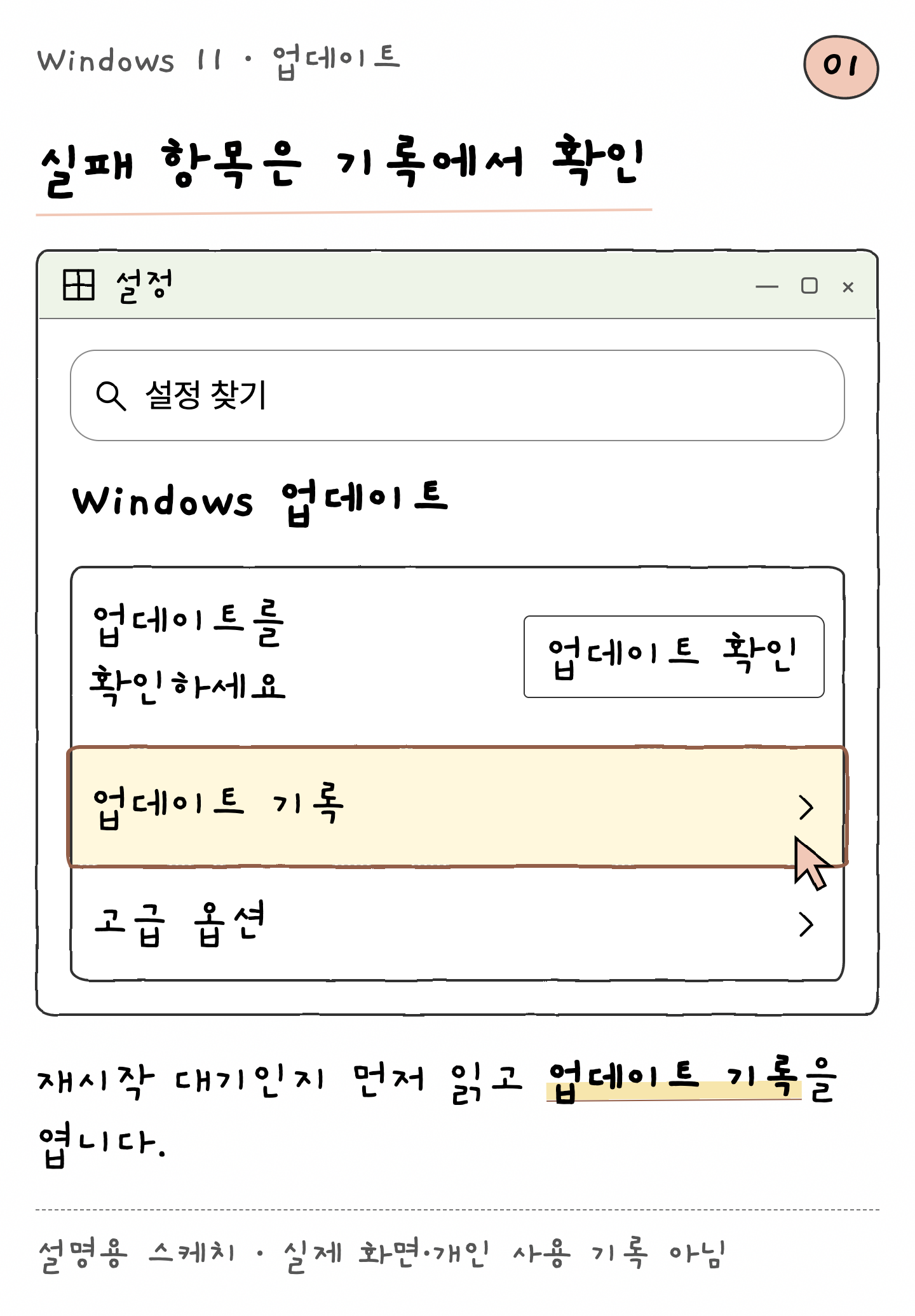
Windows 11에서 업데이트가 계속 실패한다면, 먼저 설정 → Windows 업데이트 → 업데이트 기록을 열어 실패한 항목과 오류 코드를 적어두세요. 같은 ‘실패’라도 원인이 다를 수 있습니다. 코드를 확인한 뒤 공식 문제 해결사를 실행하면 무엇을 확인했고 어떤 상태가 남았는지 구분할 수 있어요.
바탕 화면에 들어갈 수 있는 PC가 대상이에요
이 글은 Windows가 켜지고 설정 앱을 열 수 있지만 업데이트 설치가 완료되지 않는 상황을 다룹니다. 전원을 켜도 검은 화면만 보이거나 복구 화면에서 벗어나지 못한다면 같은 메뉴를 따라갈 수 없죠. 그런 경우에는 화면에 보이는 문구를 기록하고 PC 제조사의 시작·복구 안내를 찾아야 합니다.
시작하기 전 작업 중인 문서를 저장하고 중요한 파일의 백업을 확인하세요. 노트북은 전원을 연결하고 인터넷 연결 상태를 살핍니다. 회사에서 관리하는 PC라면 관리자에게 보낼 기록을 먼저 만드는 데까지 진행해도 됩니다. 조직 정책이나 관리자 권한을 개인 설정으로 임의 변경할 필요는 없습니다.
실패한 업데이트 한 개를 찾아봅니다
- 시작 메뉴에서 설정을 열고 Windows 업데이트를 선택합니다.
- 현재 화면에 ‘다시 시작’ 안내가 있는지, 실패 문구가 있는지 읽어보세요. 재시작을 기다리는 상태를 바로 설치 실패로 적지 않습니다.
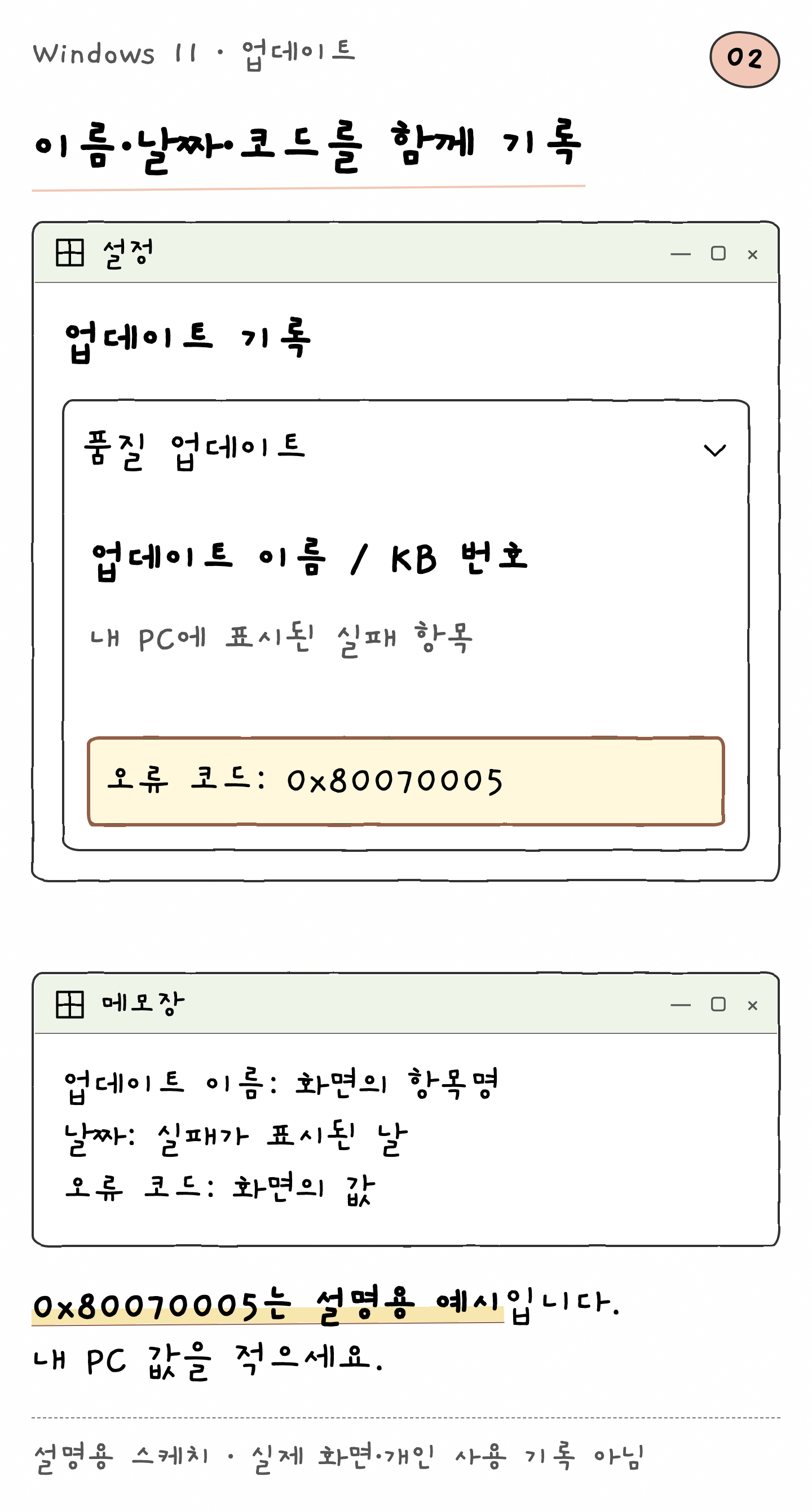
- 업데이트 기록을 열어 실패한 항목을 찾습니다. 이름에 KB 번호가 있으면 번호를 포함해 메모하세요.
- 해당 항목의 날짜와 표시된 오류 코드를 함께 적습니다. 현재 업데이트 화면에만 코드가 보인다면 그 위치의 값을 옮겨 적어도 됩니다.
코드를 찾지 못했다고 인터넷에서 비슷해 보이는 번호를 골라 넣으면 안 됩니다. 업데이트 이름, 실패 날짜, 화면 문구까지만 먼저 기록해두세요. 나중에 지원을 받을 때 ‘코드가 표시되지 않았다’고 전달할 수 있습니다. 오류 코드와 KB 번호는 역할이 달라요. KB는 어떤 업데이트인지, 오류 코드는 실패를 조사할 단서인지 구별해서 메모합니다.
연습 예시: 기록을 한 줄로 묶기
가령 화면에 ‘예시 누적 업데이트’, 실패 날짜, 0x80070005가 보인다고 해볼까요. 메모에는 ‘업데이트 이름 / 실패 날짜 / 0x80070005 / 설정 화면까지 열림’처럼 적습니다. 이 번호는 설명을 위한 예시이며, 실제 사용자는 자기 화면의 코드를 써야 합니다. Microsoft는 이 코드의 가능한 원인으로 액세스 거부 또는 설치 권한 부족을 안내합니다.
그렇다고 이 코드를 봤다는 이유만으로 파일 권한을 모두 바꿔서는 안 되죠. 코드 목록은 조사 방향을 정하는 자료입니다. 회사 노트북에서 같은 코드가 보였다면 관리자에게 실패 항목과 날짜를 전달하는 것이 다음 행동이 될 수 있어요. 메모를 공개 게시판에 올린다면 계정 이름이나 업무 파일 경로가 들어간 부분은 제외합니다.
공식 문제 해결사를 실행합니다
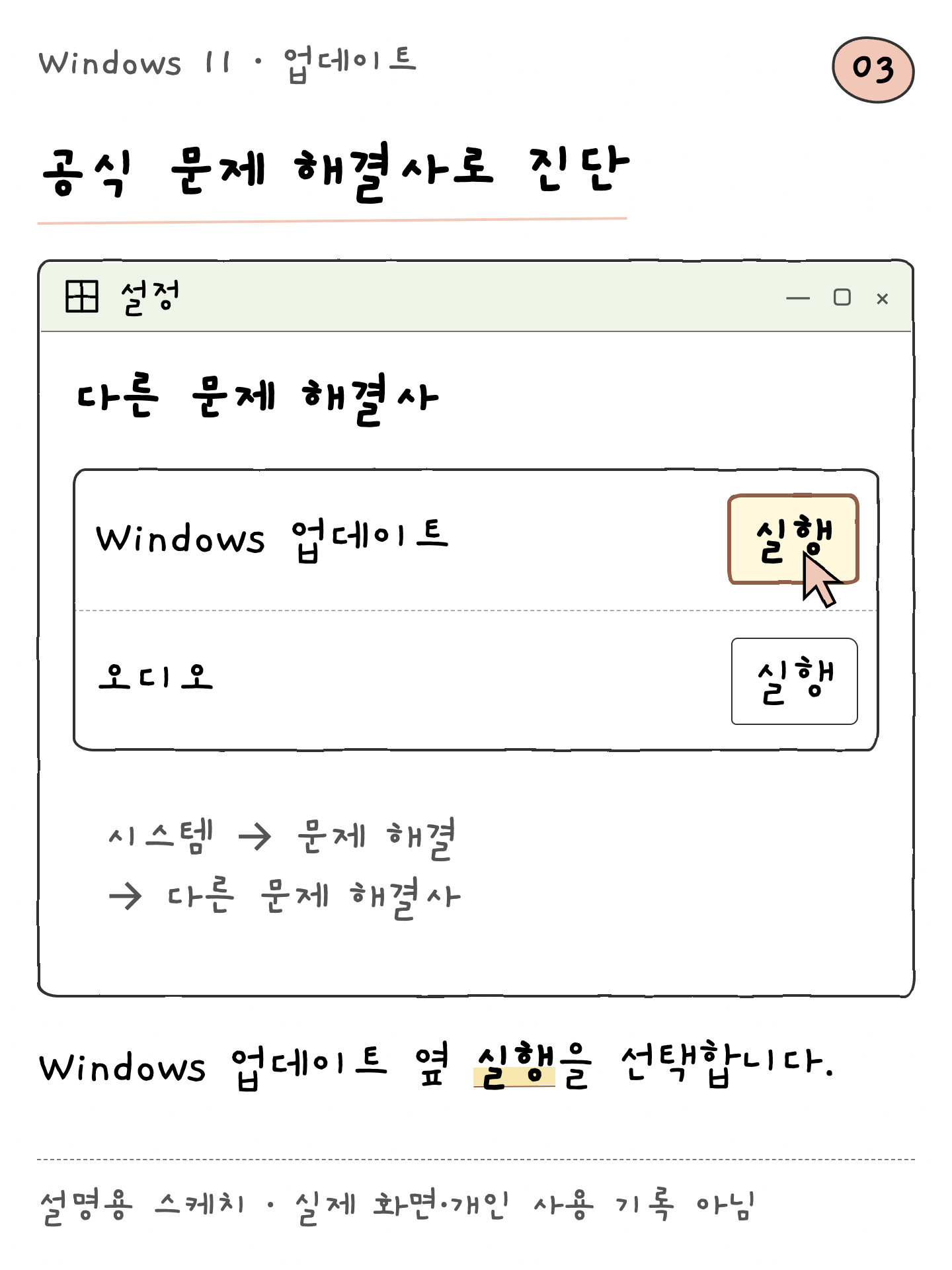
Microsoft는 Windows 11에서 도움말 보기 앱의 자동화된 Windows 업데이트 문제 해결사를 먼저 사용하도록 안내합니다. 설정에서 시작하려면 시스템 → 문제 해결 → 다른 문제 해결사로 들어가 Windows 업데이트 옆의 실행을 선택하세요. 열리는 도움말 보기와 화면 안내를 따라 진단을 마칩니다. 안내 방식과 문구는 Windows 버전에 따라 달라질 수 있습니다.
진단이 끝나면 결과를 읽고, 수정했는지 또는 해결하지 못했는지 기존 메모에 덧붙입니다. 실행 버튼을 눌렀다는 사실만으로 업데이트 설치까지 끝난 것은 아니에요. 작업을 저장한 상태에서 안내가 요구하는 재시작을 완료하고, Windows 업데이트로 돌아가 업데이트 확인을 진행합니다. 그 뒤 기록에서 해당 항목의 설치 상태를 확인하세요.
같은 오류가 남았을 때 가져갈 정보
문제 해결사가 끝났는데 같은 항목이 계속 실패한다면 ‘문제 해결사 실행 전 코드’와 ‘실행 후 코드’를 나란히 둡니다. 같으면 동일 문제로 이어서 문의할 수 있고, 달라졌다면 바뀐 값을 함께 알려줄 수 있죠. 업데이트 이름이 다른데 날짜만 비슷한 경우에는 서로 다른 시도를 한 줄에 섞지 마세요.
예를 들어 오전에는 누적 업데이트가 실패했고 오후에는 다른 드라이버 항목이 실패했다면 두 줄로 나눕니다. 각 줄에 무엇을 실행했는지와 재시작 여부를 적으면 다음 지원 담당자가 이미 해본 절차를 알 수 있습니다. 설치 완료 표시가 확인되면 그 항목의 실패 메모에 완료 상태를 덧붙이고 이번 확인을 마치면 됩니다.
이 절차는 모든 오류를 한 번에 고치는 명령 모음이 아닙니다. 코드가 확인된 뒤에도 계속 실패하면 아래 공식 문서에서 그 코드에 해당하는 안내를 읽거나 지원을 요청하세요. 원인이 정해지지 않은 상태에서 시스템 폴더 삭제, 보안 기능 해제, 초기화를 한꺼번에 실행하면 어느 조치가 결과를 바꿨는지 확인하기 어려워집니다.
출처·확인일: 제조사 공식 안내 · 관련 공식 안내 (2026-09-15). 그림은 설명을 위해 직접 제작했습니다.
 구글 문서 500자 맞추기, 단어 수 대신 문자 수를 확인하세요
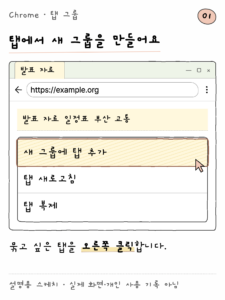 여행 자료와 업무 탭이 섞였다면, 크롬 탭 그룹으로 접어두세요
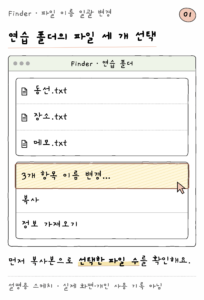 Mac 파일 여러 개에 같은 말 붙이기, Finder의 텍스트 추가를 쓰세요