사진에서 물건만 남기고 배경을 지우고 싶다면 Mac의 미리보기에서 원본을 복제한 뒤 배경 제거 버튼을 사용하세요. PNG 변환 안내가 나오면 원본을 바꿀지 먼저 확인합니다. 작업 뒤에는 남겨야 할 물건의 가장자리와 저장한 파일을 다시 열어보는 과정까지 마쳐야 합니다.
이미지 파일인지 먼저 확인하기
2026년 11월 20일 확인한 Apple의 macOS 27 미리보기 사용 설명서는 이미지의 배경 제거 버튼과 PNG 변환 안내를 설명합니다. 메뉴가 없는 버전에서 같은 위치를 계속 찾기보다 사용 중인 macOS 버전과 해당 버전의 설명서를 맞춰보세요. 여기서는 현재 안내의 버튼으로 이미지 파일을 처리하는 방법을 다룹니다.
PDF 페이지에 들어 있는 사진과 JPEG 같은 이미지 파일은 출발점이 다릅니다. PDF를 열었다면 이미지용 도구를 바로 쓸 수 있다고 가정하지 마세요. Apple은 필요한 PDF 페이지를 이미지로 내보낸 뒤 작업하는 절차를 별도로 안내합니다. 먼저 Finder에서 파일 이름과 확장자를 확인하면 이 두 상황을 구분하기 쉽습니다.
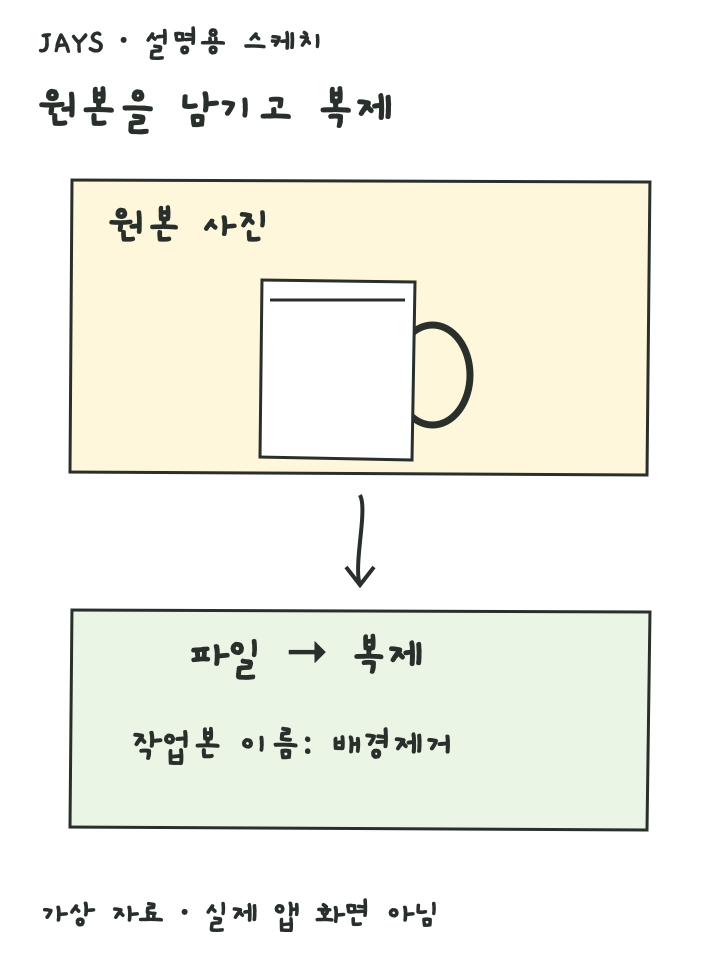
원본을 남기고 배경 제거하기
- 사용할 권한이 있는 이미지 하나를 미리보기에서 엽니다. 처음에는 배경과 물건의 경계가 분명한 사진으로 연습하세요.
- 파일 → 복제로 작업용 복사본을 만듭니다. 원본과 헷갈리지 않도록 이름에 ‘배경제거’를 붙입니다.
- 복사본에서 도구 막대의 배경 제거 버튼을 누릅니다.
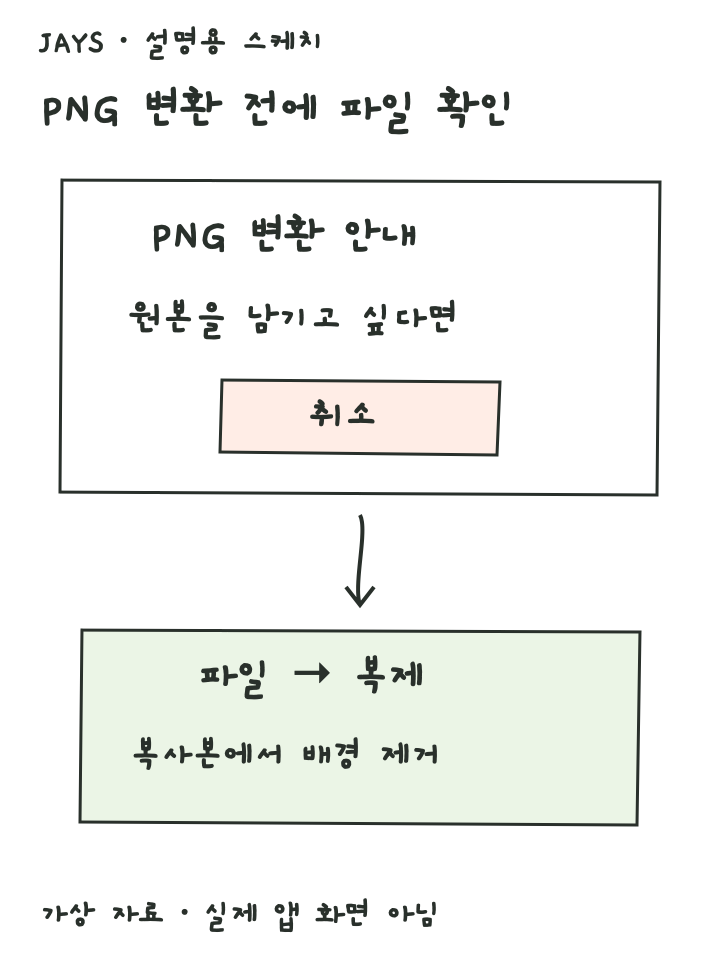
- PNG로 변환할지 묻는 안내가 나오면 현재 작업 중인 파일이 복사본인지 확인하고 진행합니다.
- 물건의 가장자리와 안쪽 빈 부분을 확대해서 살펴봅니다.
- 파일 이름과 저장 위치를 확인하고 저장한 다음, 그 파일을 다시 열어 결과를 확인합니다.
원본을 열어둔 채 먼저 배경 제거를 눌렀다가 변환 안내를 만났다면 잠깐 멈추세요. Apple은 원본 복사본을 만들려면 취소한 뒤 파일의 복제를 선택하도록 설명합니다. 실수로 원본을 바꾸고 싶지 않을 때 사용할 수 있는 분기입니다. 안내 문구를 읽지 않고 변환 버튼부터 누를 필요는 없어요.
컵 손잡이까지 남았는지 보는 연습
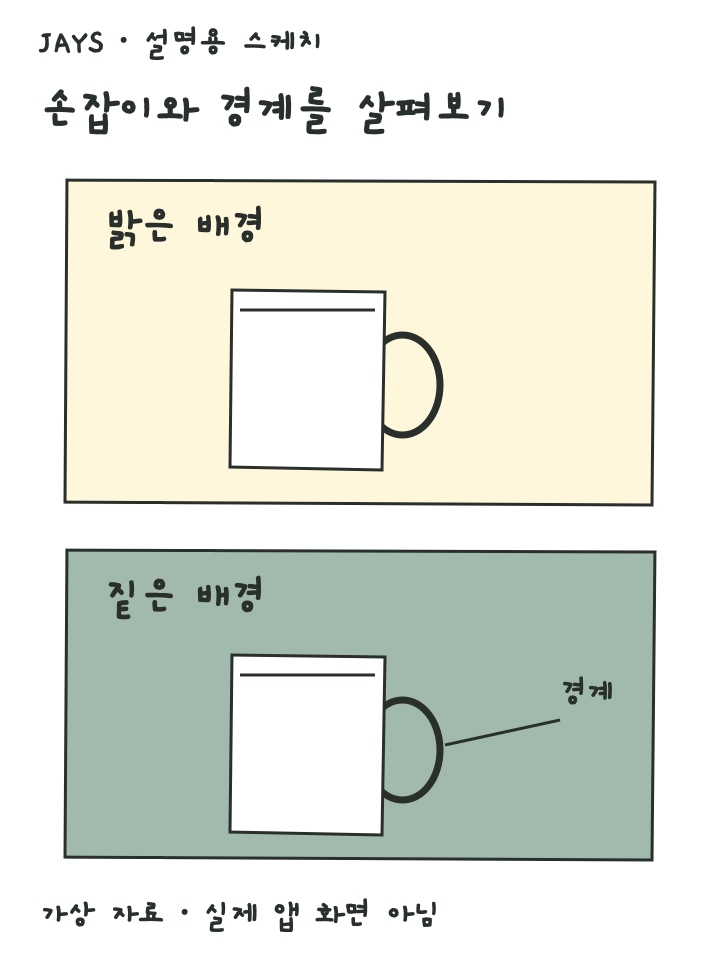
연습용으로 단색 배경 앞의 컵 사진을 준비했다고 해봅시다. 배경을 제거한 뒤 컵 몸통만 보지 말고 손잡이의 바깥 테두리와 안쪽 구멍도 확인하세요. 남겨야 할 손잡이가 지워졌는지, 구멍 안의 배경이 그대로 남았는지를 나눠 볼 수 있습니다. 이 확인 기준은 특정 사진에서 성공했다는 사용 후기가 아닙니다.
다음에는 이미지를 넣을 실제 문서나 슬라이드에서 확인합니다. 흰 바탕에서 괜찮아 보여도 짙은 바탕에서는 가장자리에 남은 밝은 테두리가 눈에 띌 수 있어요. 작은 아이콘으로 쓸지 큰 안내 이미지로 쓸지에 따라 최종 표시 크기도 다릅니다. 원본 크기만 확대해서 보기보다 실제 사용할 크기에서도 물건이 알아볼 만한지 살펴보세요.
이때 그림이 잘렸다면 배경 제거 결과와 배치 틀을 구분합니다. 저장한 파일에는 손잡이가 있는데 슬라이드에서만 안 보이면 그림의 자르기나 표시 영역을 먼저 살펴야 합니다. 반대로 저장 파일에서도 손잡이가 사라졌다면 배경 제거 단계로 돌아가야 하죠. 문제를 발견한 화면을 나누면 같은 작업을 불필요하게 반복하지 않게 됩니다.
원하지 않는 부분까지 지워졌다면
방금 한 배경 제거를 되돌리려면 편집 메뉴의 실행 취소를 사용합니다. 원본을 따로 남겨뒀다면 작업용 복사본과 대조할 수 있어요. 자동 제거가 모든 사진에서 원하는 물건을 정확히 구별한다고 보장할 수는 없습니다. 머리카락이나 반투명 재질처럼 경계가 복잡하면 결과를 더 세심하게 확인해야 합니다.
이미지의 일부를 직접 골라 다른 문서에 붙일 목적이라면 공식 설명서의 스마트 올가미 추출 방법도 있습니다. 배경을 한 번에 지우는 버튼과 직접 경계를 선택하는 도구를 같은 기능으로 혼동하지 마세요. 먼저 원하는 결과가 ‘전체 사진의 배경 제거’인지 ‘일부 영역 복사’인지 정한 뒤 절차를 고릅니다.
저장 후 파일을 다시 확인하는 이유
작업 화면이 만족스러워도 저장한 파일이 맞는지 확인해야 합니다. 원본과 복사본의 이름이 비슷하면 다른 파일을 첨부하기 쉽거든요. Finder에서 저장한 위치를 열고 파일 이름·확장자·이미지 내용을 확인합니다. 다른 형식으로 다시 내보냈다면 그 결과 파일도 별도로 열어 배경이 어떻게 보이는지 살펴보세요.
파일 크기 조절까지 필요하다면 배경을 정리한 뒤 미리보기에서 이미지의 가로 픽셀 수를 바꾸는 방법으로 이어갈 수 있습니다. 출처: Apple 미리보기 사용 설명서 · 배경 제거 또는 이미지 추출하기.
 Gemini Tasks 무료 확대, 한국에서 확인할 기능과 첫 요청
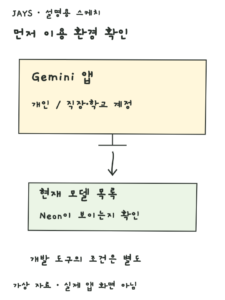 Gemini 4 Neon이 안 보인다면, 계정과 모델 목록부터 확인하세요
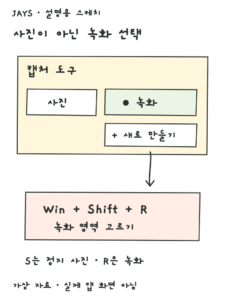 Windows 11 화면 녹화, 필요한 영역만 골라 저장하는 방법