Gemini 4 Neon 출시 소식을 봤는데 내 화면에서는 찾기 어렵나요? Gemini 앱인지 개발 도구인지, 개인 계정인지 회사 계정인지부터 구분한 뒤 모델 목록을 확인하세요. Google은 Gemini 앱의 Pro·Ultra 구독자에게 Neon을 제공한다고 발표했습니다. 출시 발표만으로 모든 계정에 같은 메뉴가 나타난다고 볼 수는 없습니다.
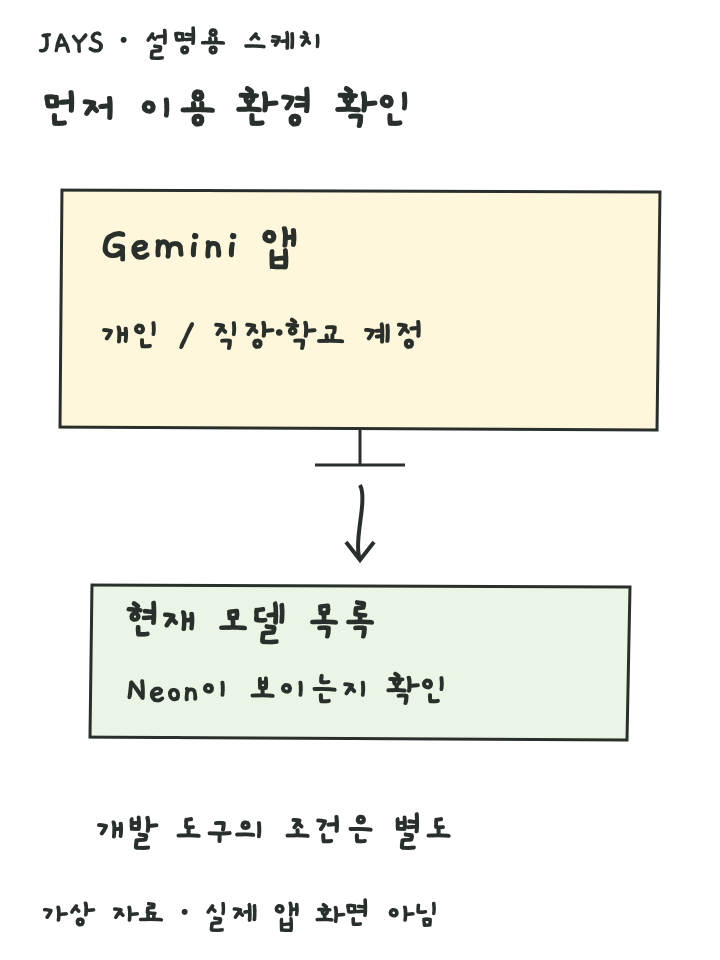
새 모델보다 먼저 확인할 것은 이용 환경
Google은 2026년 11월 18일 Neon을 공개하며 복잡한 분석과 여러 단계 작업에 초점을 맞췄습니다. 발표에는 Gemini 앱, Antigravity, AI Studio와 API 등 여러 이용 경로가 함께 나옵니다. 같은 이름의 모델이더라도 앱 구독과 개발용 API의 과금·한도는 구별해야 합니다. 앱에서 기능을 확인하려고 API 결제부터 시작할 필요는 없어요.
공개 커뮤니티에서는 모델 이름이 연이어 바뀌면서 어떤 항목을 골라야 하는지 묻는 글이 이어졌습니다. 여기서 가져올 질문은 ‘누가 가장 좋다고 했나’보다 ‘내 환경에서 선택할 수 있고, 내 자료를 정확히 처리하나’입니다. 다른 사람의 순위표나 한 번의 답변을 그대로 내 작업의 성능으로 받아들이지는 마세요.
공식 안내가 서로 다르게 보일 때
2026년 11월 20일 확인한 Google 영문 모델 도움말은 개인 계정의 Pro·Ultra 목록에 Neon을 표시합니다. 같은 날 한국어판에는 Argon 등 다른 구성이 남아 있었습니다. 문서 차이만으로 한국 제공 여부나 계정 오류의 원인을 확정할 수 없습니다. 회사·학교 계정은 별도 Workspace 조건을 확인해야 한다는 안내도 있습니다.
- 현재 로그인한 계정이 개인용인지 직장·학교용인지 확인합니다.
- 컴퓨터의 Gemini 채팅 상자 아래에서 현재 모델 이름을 눌러 실제 선택지를 읽습니다.
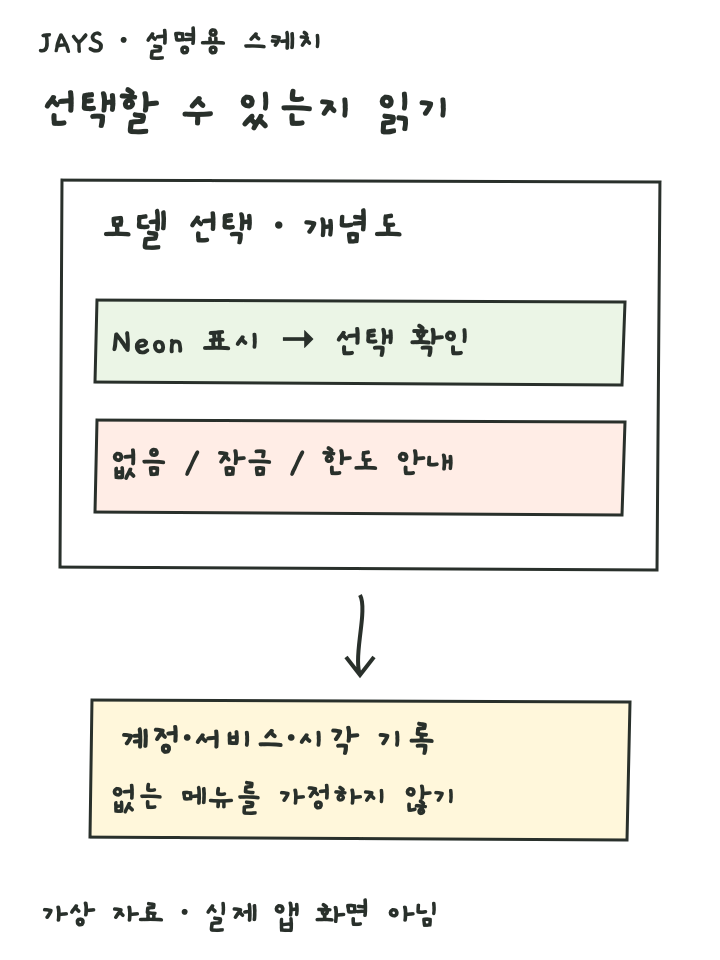
- Neon이 있으면 선택한 이름을 확인합니다. 자물쇠나 한도 안내가 보이면 그 문구를 기록하세요.
- 목록에 없으면 확인 시각, 계정 종류, 서비스 이름을 적고 해당 서비스의 공식 도움말과 대조합니다.
- 모델을 선택한 경우에는 답을 알고 있는 작은 자료로 결과를 확인합니다.
언어를 바꾸거나 새 계정을 만드는 일을 해결책으로 단정하지 마세요. 특히 다른 사람이 API에서 사용했다는 화면은 내 앱 구독에 해당 기능이 열린 증거가 아닙니다. 문의할 때는 계정 비밀번호 대신 위의 환경 정보와 메뉴에 표시된 문구만 전달하면 됩니다.
숫자 세 줄로 답변을 대조해보기
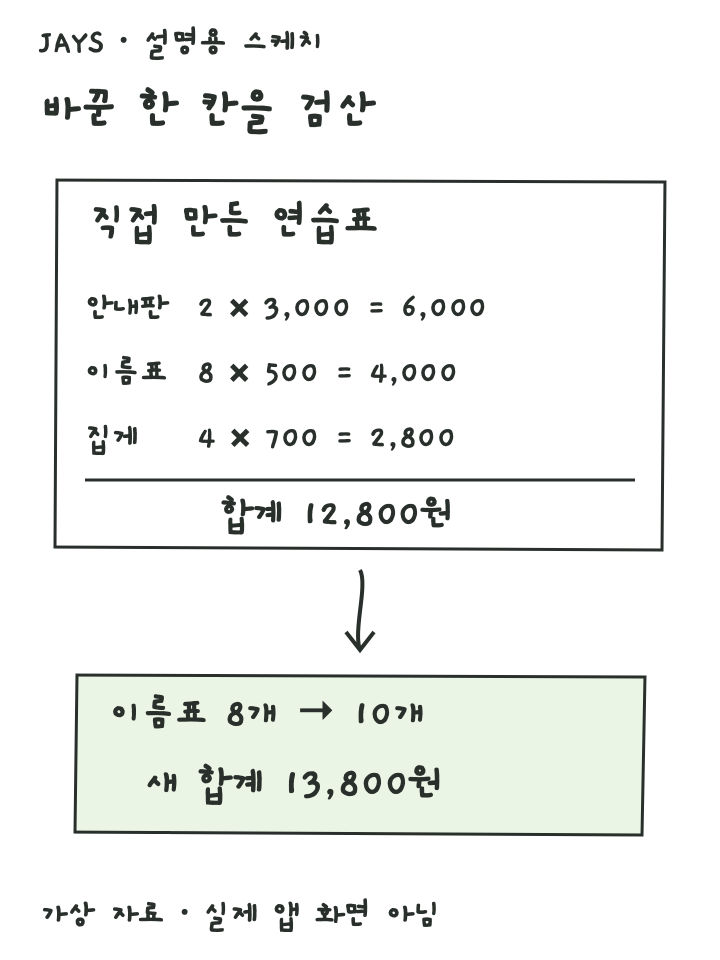
새 모델을 골랐다면 다음 연습 자료를 넣어보세요. 실제 고객 정보 대신 만든 숫자입니다. ‘안내판 2개, 개당 3,000원. 이름표 8개, 개당 500원. 집게 4개, 개당 700원. 품목별 금액과 합계를 표로 정리하고, 주어진 정보에 없는 비용은 추가하지 말아줘.’라고 요청합니다.
확인할 답은 안내판 6,000원, 이름표 4,000원, 집게 2,800원, 합계 12,800원입니다. 합계만 맞는지 보지 말고 행마다 수량과 단가가 유지됐는지 읽으세요. 배송비를 임의로 붙였거나 품목을 빠뜨렸다면 결과에 수정이 필요합니다. 숫자를 바르게 계산한 것과 요청 범위를 지킨 것은 따로 확인할 수 있어요.
다음에는 ‘이름표만 10개로 바꾸고 나머지 조건은 유지해줘’라고 요청합니다. 기대 합계는 13,800원입니다. 이전 합계를 그대로 가져오지 않았는지, 안내판 수량까지 바꾸지는 않았는지 봅니다. 이것은 한 가지 검산 연습이며 코딩·긴 문서·모든 계산에서 정확하다는 증명은 아닙니다.
계속 쓸지 정할 때 남길 기록
사용한 모델 이름, 입력 문구, 기대 결과, 실제 결과, 수정한 부분을 한 줄씩 적어두세요. 응답이 마음에 들지 않았다는 감상보다 어떤 숫자나 조건이 달랐는지 남기는 편이 다음 요청을 고치기 쉽습니다. 비교하려면 두 모델에 같은 자료와 같은 요청을 주고, 대화에 앞서 들어간 정보도 구분해야 합니다.
긴 설명이 나왔다고 더 정확하다고 판단하지는 않습니다. 출처를 요구했다면 링크가 실제로 열리고 해당 주장을 뒷받침하는지 확인하세요. 중요한 자료는 원본과 대조하고, 이 연습에 불필요한 개인정보는 넣지 않습니다. 표 계산을 더 확인하고 싶다면 수량 한 칸을 바꿔 합계를 검산하는 방법도 참고할 수 있어요.
 Mac 미리보기 배경 제거, 원본 복제와 PNG 저장 확인하기
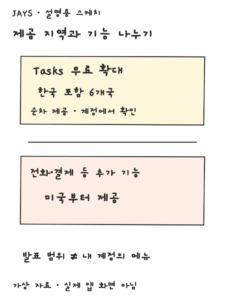 Gemini Tasks 무료 확대, 한국에서 확인할 기능과 첫 요청
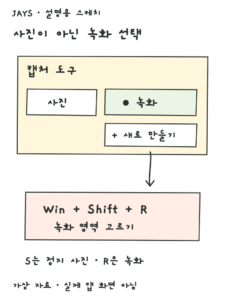 Windows 11 화면 녹화, 필요한 영역만 골라 저장하는 방법