설명서에 적힌 12인치가 몇 cm인지 궁금하다면 아이폰 계산기의 변환을 켜세요. 숫자를 넣기 전에 입력할 쪽은 인치, 결과를 볼 쪽은 센티미터로 골라야 합니다. 같은 12라도 어느 단위 칸에 넣었는지에 따라 의미가 달라져요. 이 글은 길이 변환을 연습하며 입력 방향을 확인하는 방법입니다.
기본 계산기에서 변환을 켭니다
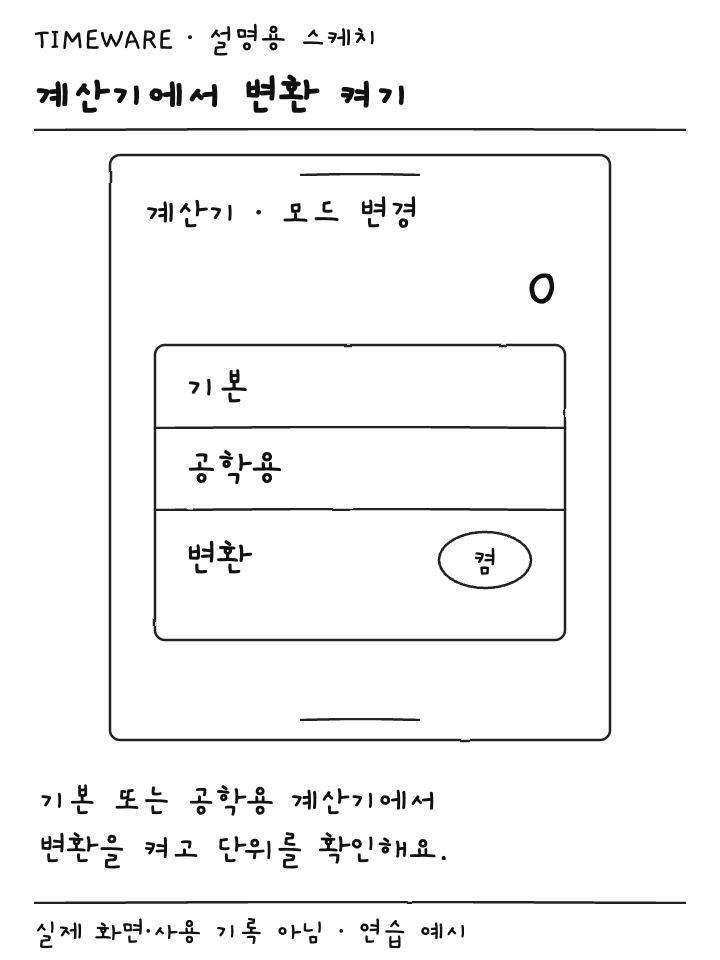
아이폰의 계산기 앱을 열고 기본 또는 공학용 계산기 화면에서 모드 변경 버튼을 누릅니다. 이어서 ‘변환’을 켜세요. Apple의 현재 사용 설명서에 안내된 흐름입니다. 그림은 버튼과 값의 관계를 보여주는 스케치여서 실제 기기의 색상이나 버튼 위치와는 다를 수 있습니다.
숫자가 두 줄로 보이면 각각 어떤 단위가 붙어 있는지 먼저 읽어요. 예전에 무게나 다른 종류의 변환을 썼다면 지금도 그 단위가 선택돼 있을 수 있습니다. 값을 바로 입력하기보다 단위 버튼을 눌러 종류부터 맞추면 엉뚱한 결과를 길이로 받아들이는 일을 피할 수 있죠.
변환 메뉴가 없는 계산기에서는 이 글의 화면을 그대로 따라갈 수 없습니다. 현재 iOS 버전과 Apple 사용 설명서의 버전 선택을 비교하세요. 모드 이름이 보이지 않는다고 별도 유료 계산기를 설치할 필요는 없습니다. 먼저 Apple 기본 계산기 앱인지, 기본·공학용 화면을 열었는지 확인합니다.
두 칸의 단위를 따로 정하세요
- 값 옆의 단위 버튼을 누릅니다. 목록 상단의 카테고리에서 길이를 찾습니다. 다른 종류만 보이면 상단 카테고리를 옆으로 넘겨 살펴보세요.
- 원래 자료에 적힌 단위를 입력 쪽으로 선택합니다. 이번 예시는 인치입니다.
- 반대쪽 단위 버튼에서는 결과로 필요한 센티미터를 선택합니다. 두 칸에 같은 단위가 들어가지 않았는지 읽어 봅니다.
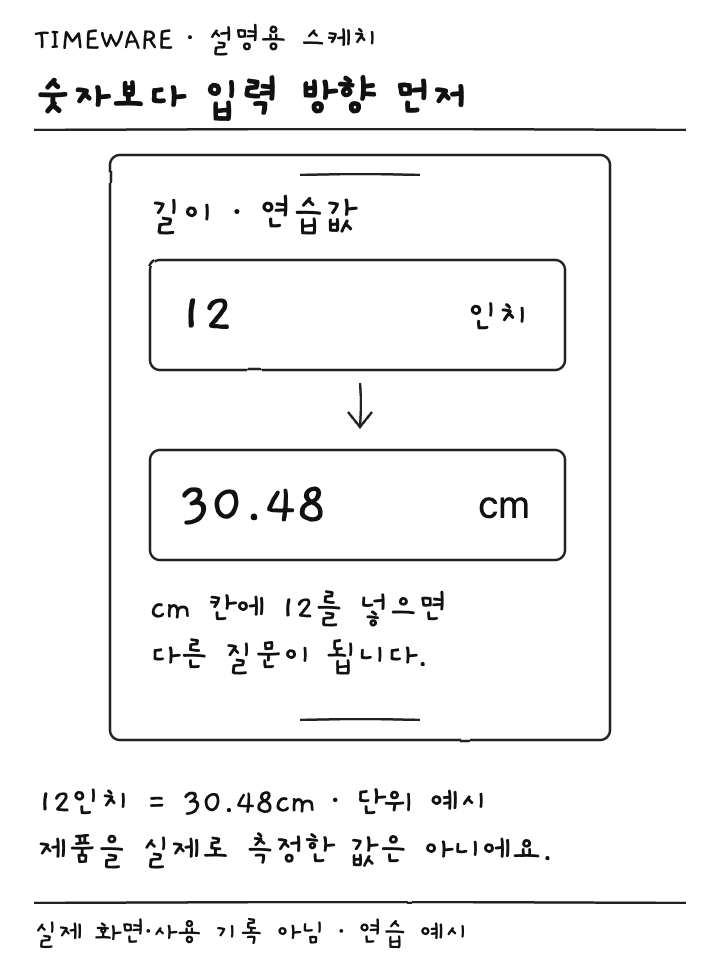
- 인치 쪽 값 입력란을 선택한 뒤 12를 넣고 다른 쪽의 결과를 확인합니다.
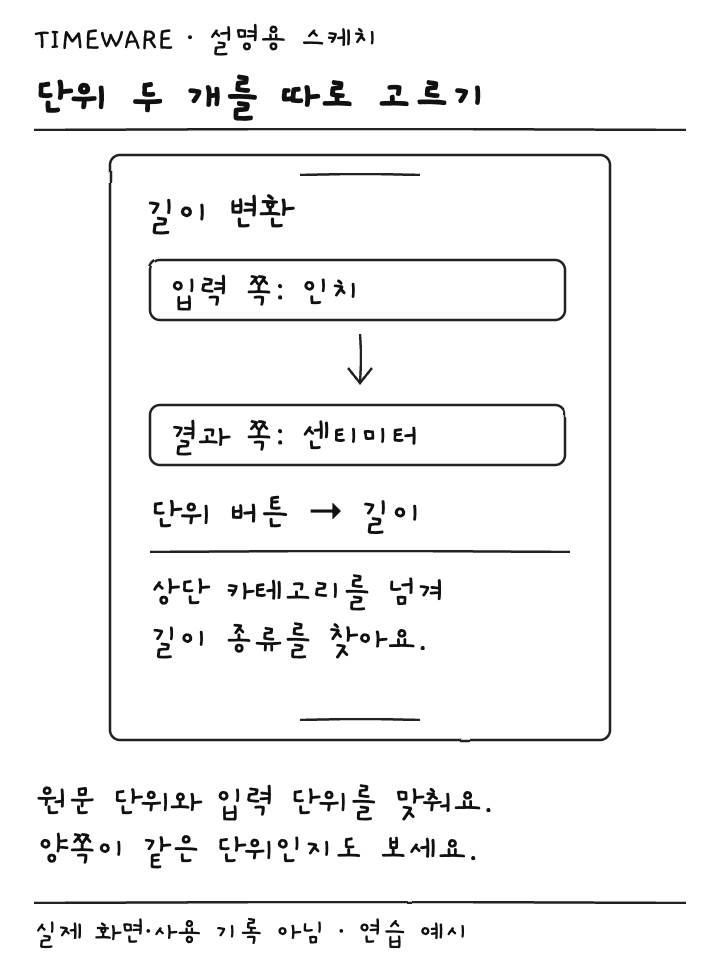
위쪽이 항상 원본이고 아래쪽이 항상 결과라고 외우지 마세요. Apple은 두 필드 중 어느 쪽에도 값을 입력할 수 있다고 설명합니다. 손가락으로 선택한 칸의 단위가 무엇인지가 중요합니다. 결과가 이상할 때 숫자부터 여러 번 지우기보다 활성화한 칸부터 보세요.
12인치와 12cm를 바꿔 생각하지 않기
연습용 값으로 12인치를 넣으면 30.48cm에 해당합니다. 길이 관계를 적어 둔 예시이지 실제 제품을 측정한 값은 아닙니다. 직접 만든 그림의 숫자와 비교하면서 입력 칸에 12, 단위에 인치가 있는지 확인해 보세요. 소수점 표시 방식은 기기의 지역 설정에 따라 다르게 보일 수 있습니다.
반대로 cm 칸에 12를 입력하면 질문은 ‘12cm가 몇 인치인가’로 바뀝니다. 앞의 계산과 다른 값이 나오는 것이 자연스럽죠. 복사해서 보낼 때에도 ‘30.48’만 적으면 상대가 단위를 알 수 없으므로 ‘12인치 = 30.48cm’처럼 원본과 변환 결과를 나란히 남겨 보세요.
이번에는 결과가 맞는지 손으로도 확인할 수 있는 작은 값을 써봅니다. 1인치는 2.54cm이므로 12인치는 그 열두 배입니다. 12가 120으로 들어갔거나 소수점이 한 자리 옮겨지면 결과도 크게 달라집니다. 앱을 의심하기 전에 원문 숫자, 입력 숫자, 입력 단위를 차례로 대조해요.
제품 치수로 읽을 때는 무엇을 재는지도 봐야 해요
단위 변환은 숫자의 표시 단위를 바꿉니다. 가로인지, 세로인지, 대각선인지까지 자동으로 알아내지는 않아요. 가령 자료에 ‘대각선 12인치’라고 쓰여 있다면 30.48cm도 대각선 길이입니다. 이를 가로 폭이라고 옮겨 적으면 계산이 맞아도 물건을 놓을 공간을 잘못 판단할 수 있습니다.
연습 메모를 ‘항목: 대각선, 원본: 12인치, 변환: 30.48cm’의 세 줄로 써보세요. 설명서에서 읽은 수치와 직접 잰 수치를 같은 기록에 섞지 않는 것도 좋습니다. 실제 설치 공간을 확인할 때에는 제품 외형의 가로·세로·높이가 적힌 자료를 따로 봐야 합니다.
값이 그대로이거나 단위를 못 찾겠다면
양쪽 모두 센티미터로 골랐는지, 길이가 아니라 다른 카테고리를 열었는지 확인합니다. 단위 목록을 찾는 문제와 숫자를 입력하는 문제를 나누면 확인할 곳이 줄어요. 익숙하지 않은 약어가 보이면 이름 전체를 확인한 뒤 선택하고, 원하는 단위가 제공되지 않으면 비슷해 보이는 항목으로 대신 계산하지 마세요.
길이 예시가 끝나면 새 숫자를 입력하기 전에 이전 값이 지워졌는지 다시 읽습니다. 마지막으로 원문에 있는 단위와 계산기 입력 쪽 단위가 같은지 확인하세요. 계산 결과 하나보다 ‘무엇을 어떤 단위로 바꿨는지’가 남는 메모가 나중에 다시 볼 때도 쓸모 있습니다.
출처: Apple 계산기 단위 변환 안내. 확인일: 2026년 9월 15일.
단위 근거: NIST 길이 단위 안내. 확인일: 2026년 9월 15일.
 갤럭시 Z 폴드8과 울트라 가격 비교, 같은 용량과 화면 용도부터 맞추세요
 크롬 쿠키를 한 사이트만 지우려면, 사이트 이름부터 검색하세요
 Windows 업데이트 공간 부족, USB를 연결해도 C드라이브 확인이 필요해요