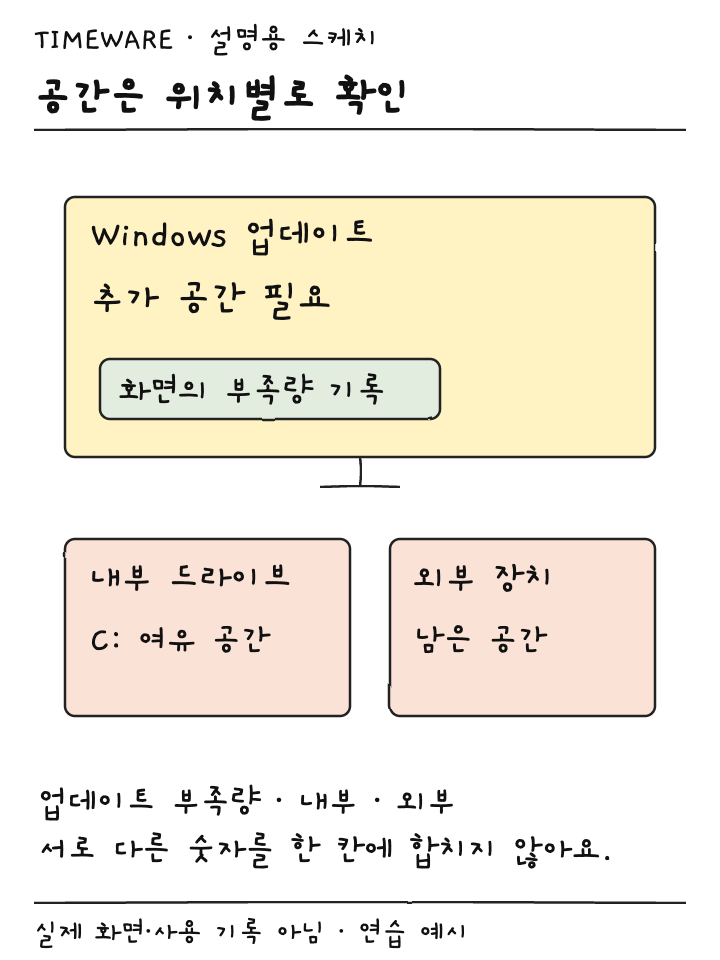
Windows 업데이트에 공간이 부족하다는 안내가 나왔다면, 먼저 설정 → 시스템 → 저장소에서 정리할 항목을 검토하세요. 외부 저장장치를 이용하는 방법도 있지만 USB만 연결하면 내부 공간 문제가 모두 없어지는 것은 아닙니다. 업데이트 화면에 표시된 부족량과 연결한 장치의 여유 공간을 따로 확인해야 해요.
이 안내는 공간 부족 메시지가 있을 때 씁니다
바탕 화면과 설정 앱을 열 수 있는 Windows 11 PC가 대상입니다. 단순히 설치가 실패했다는 문구만 보이면 공간 부족으로 단정하지 말고 오류 코드와 업데이트 이름을 먼저 확인하세요. 이미 업데이트가 설치 중인 화면에서 드라이브를 뽑거나 시스템 폴더를 지우는 방법은 여기서 다루지 않습니다.
작업 중인 문서를 저장하고 중요한 파일의 백업을 확인합니다. 노트북에는 전원을 연결해두세요. 가령 ‘추가 공간이 필요하다’는 안내가 있는 경우 메모를 세 칸으로 나눕니다. 첫 칸은 업데이트가 더 요구하는 공간, 둘째 칸은 내부 드라이브 여유, 셋째 칸은 외부 저장장치 여유입니다. 서로 다른 숫자를 한 칸에 합치지 않는 연습이에요.
정리 추천에서 실제 지울 항목을 고릅니다
- 시작에서 설정을 열고 시스템 → 저장소로 이동합니다.
- 정리 추천 항목을 열어 파일 범주와 설명을 읽습니다. 표시 문구는 Windows 언어와 버전에 따라 다를 수 있어요.
- 목록에서 필요 없다고 확인한 항목만 선택합니다. 파일 이름이나 내용을 모르겠으면 이번 선택에서 뺍니다.
- 정리를 실행한 뒤 저장소 사용량과 업데이트 안내를 다시 확인합니다.
예를 들어 내려받은 설치 파일과 이번 주 제출할 보고서가 같은 다운로드 폴더에 있다고 해볼까요. 폴더 이름이 다운로드라는 이유로 전체가 임시 자료는 아닙니다. 보고서를 열어 필요한 파일인지 확인하고 보관 위치를 정한 뒤, 더 필요 없는 설치 파일만 정리 대상으로 판단하세요. 파일을 다른 곳으로 옮겼다면 새 위치에서 열리는지도 확인합니다.
이전 Windows 설치 파일이 정리 항목에 보이는 경우에는 별도로 설명을 읽으세요. Microsoft는 이 파일을 삭제하면 이전 Windows 버전으로 돌아가는 데 필요한 파일도 지워진다고 안내합니다. 용량 숫자가 크다는 이유만으로 선택할 항목은 아니에요. 이 글은 모든 체크박스를 한꺼번에 켜는 순서가 아닙니다.
외부 저장장치 선택은 업데이트 화면에서
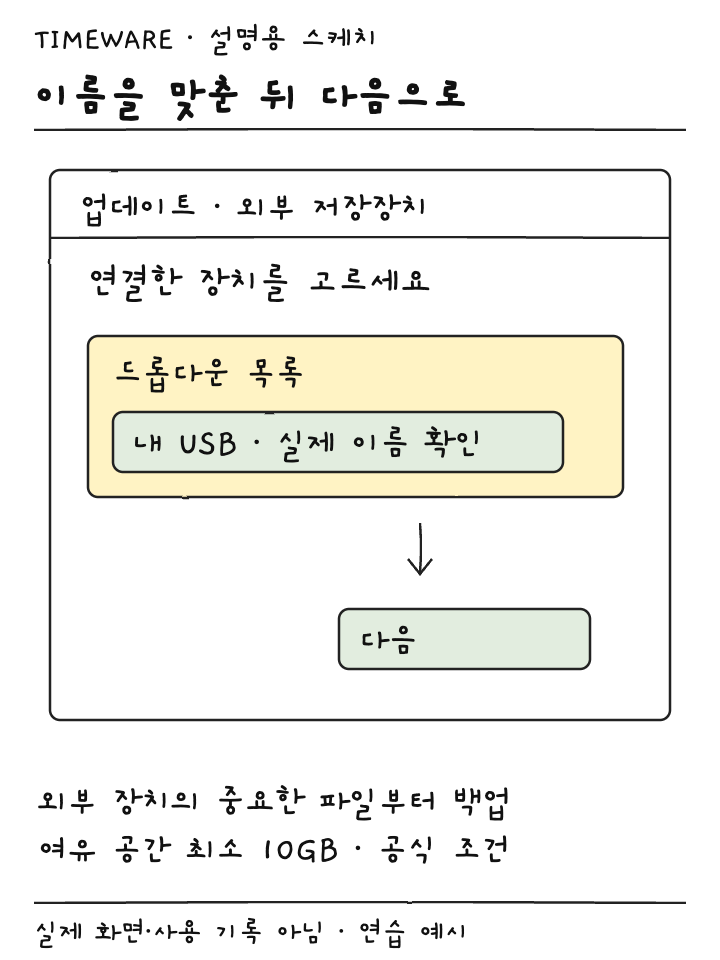
2026년 9월 15일 확인한 Microsoft 안내에 따르면 외부 장치를 이용하려면 여유 공간이 최소 10GB인 외부 저장장치와 인터넷 연결이 필요합니다. 장치의 전체 용량이 아니라 남아 있는 공간 조건입니다. 사용하던 USB에 중요한 파일이 있다면 먼저 백업을 확인하세요. 새 장치를 구매하라는 뜻은 아닙니다.
- 사용할 외부 저장장치를 PC에 연결합니다.
- 설정 → Windows 업데이트로 이동해 공간 부족에 따른 문제 해결 옵션을 확인합니다. 영문 안내의 이름은 Fix issues입니다.
- 해당 옵션으로 열린 안내에서 외부 저장장치를 선택합니다. 목록의 이름이 실제 연결한 장치와 맞는지 대조하세요.
- 다음을 누르고 화면이 요구하는 작업을 진행합니다. 설치 완료를 확인한 뒤 외부 장치를 안전하게 제거합니다.
USB가 큰데도 공간이 더 필요하다고 하나요?
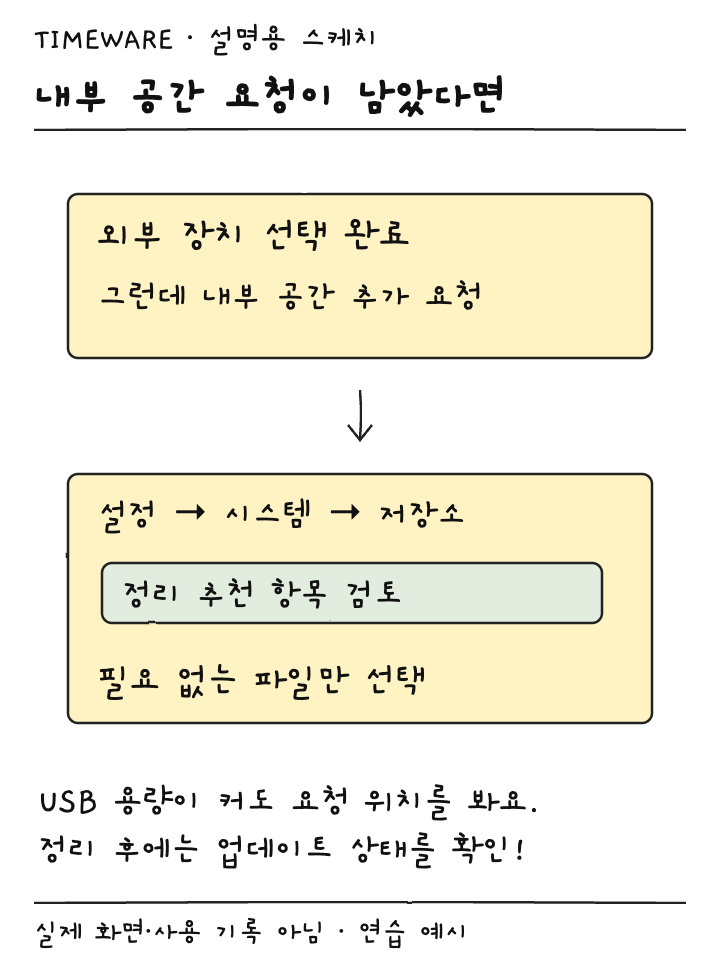
외부 장치를 선택한 뒤에도 내부 드라이브 여유 공간을 더 확보하라는 안내가 나올 수 있습니다. Microsoft도 이 조건을 명시합니다. 이때는 USB 용량을 계속 합산해 계산하지 말고, 화면이 어느 위치에 얼마를 요구하는지 다시 읽으세요. 외부 장치의 저장 공간과 Windows가 설치된 드라이브의 공간은 서로 바꿔 적을 수 없습니다.
예를 들어 외부 장치에는 여유가 충분하지만 화면이 내부 드라이브의 추가 정리를 요청한다면 메모 둘째 칸을 다시 확인합니다. 설정의 정리 추천으로 돌아가 남길 파일과 지울 파일을 구분하세요. 이 예시는 흐름 설명이며 모든 PC에 같은 부족량이나 같은 확보량이 나온다는 뜻은 아닙니다. 업데이트 종류와 설치된 기능 등에 따라 필요한 공간은 달라집니다.
마지막 확인은 연결 여부가 아니라 설치 상태
외부 장치 이름이 목록에 떴다는 것만으로 업데이트는 끝나지 않습니다. 화면 안내를 마친 뒤 Windows 업데이트에서 상태를 확인하고, 재시작을 요구하면 저장한 작업을 확인한 후 진행하세요. 다시 확인했을 때 설치가 완료됐는지, 여전히 공간 메시지인지, 다른 코드로 바뀌었는지를 기록합니다.
문제 해결 옵션 자체가 보이지 않거나 공간을 확보한 뒤 다른 오류가 남으면 해당 문구와 업데이트 이름을 바탕으로 공식 안내를 찾아야 합니다. 보이지 않는 메뉴를 찾으려고 임의 명령으로 업데이트 폴더를 비우지 마세요. 이번 작업의 확인 결과는 ‘무엇을 정리했는지, 어떤 외부 장치를 썼는지, 업데이트가 어떤 상태인지’ 세 가지면 충분합니다.
관련 출처: Microsoft의 드라이브 공간 확보 안내.
 갤럭시 Z 폴드8과 울트라 가격 비교, 같은 용량과 화면 용도부터 맞추세요
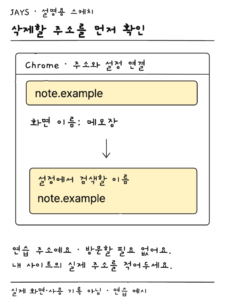 크롬 쿠키를 한 사이트만 지우려면, 사이트 이름부터 검색하세요
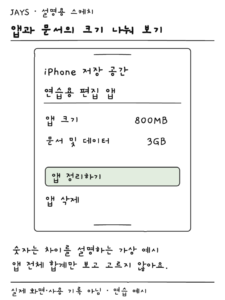 아이폰 앱 정리하기, 문서 및 데이터까지 비워지는 것은 아니에요