공동 문서에서 어제 쓴 인사말만 다시 가져오고 싶나요? 현재 파일을 통째로 되돌리기 전에 버전 기록에서 이전 버전의 사본을 만드세요. 예전 문서를 별도 파일로 열고 필요한 문장만 골라볼 수 있습니다. 오늘 동료가 추가한 내용도 함께 살펴보면서 반영할 부분을 정하기 좋아요.
컴퓨터의 Google 문서 기준입니다. 이전 버전 기록을 보려면 파일의 편집 권한이 필요해요. ‘사본 만들기’와 ‘이 버전 복원’은 목적이 다릅니다.
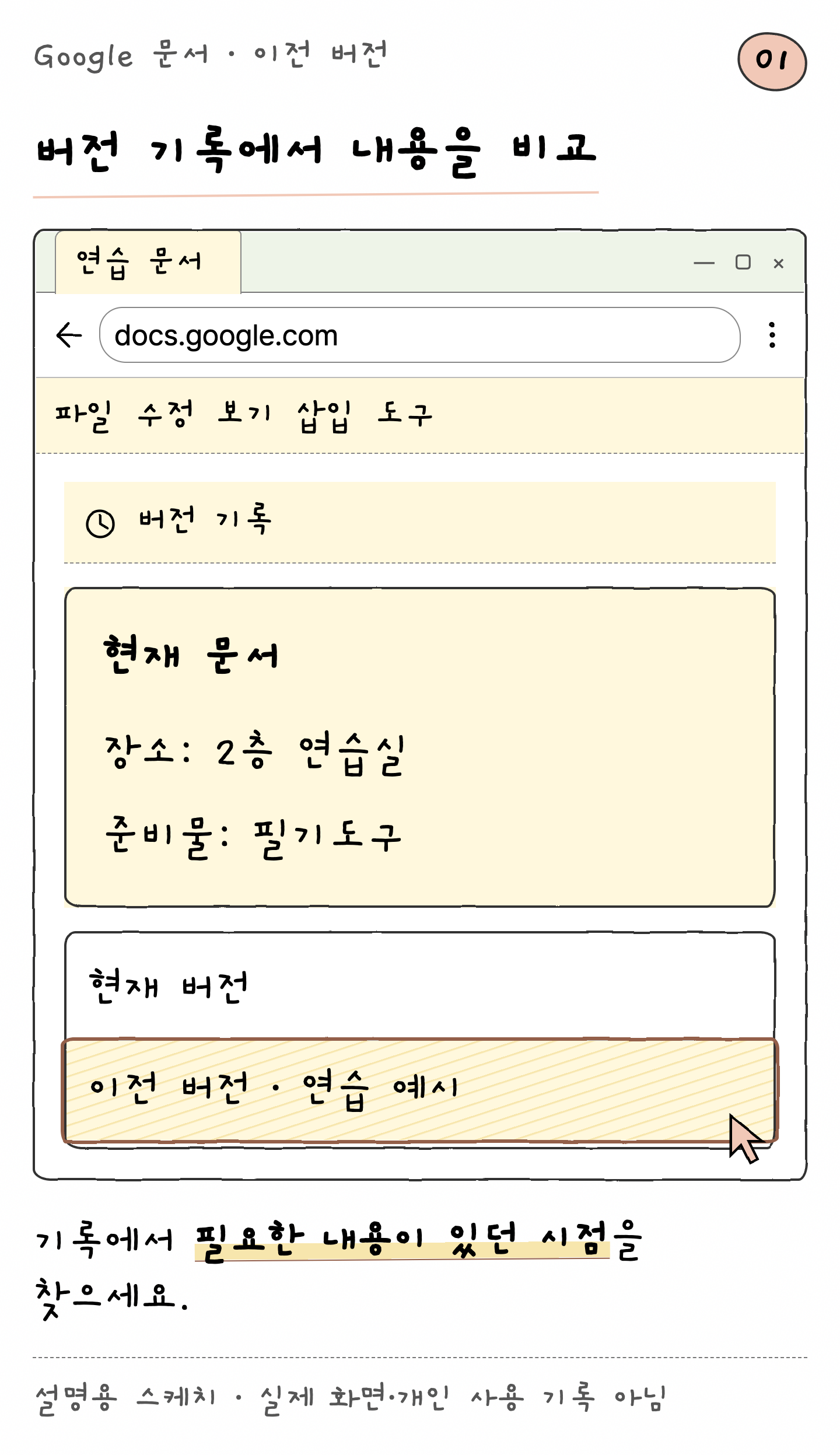
1. 복원할지, 과거 내용만 참고할지 먼저 나눠요
행사 안내문을 함께 고치는 상황을 생각해볼게요. 어제의 첫 문장은 마음에 들지만 오늘 확정한 장소와 연락처는 반드시 남겨야 한다면, 필요한 것은 예전 문장의 확인입니다. 이전 상태 전체를 현재 파일에 적용하는 복원부터 누를 이유는 없어요.
사본은 별도 파일에서 내용을 살펴보는 방식입니다. 사본을 만들었다고 원래 문서가 그 시점으로 되돌아가는 것은 아니죠. 반면 이 버전 복원은 고른 이전 상태를 현재 문서에 적용하는 선택입니다. 버튼을 누르기 전에 목적과 메뉴 이름을 함께 확인하세요.
2. 버전 기록에서 필요한 시점을 찾으세요
- 컴퓨터에서 해당 Google 문서를 엽니다. 비슷한 제목의 다른 파일이 아닌지 주소와 제목을 확인하세요.
- 오른쪽 위의 마지막 수정 버전 기록 아이콘을 클릭합니다.
- 오른쪽 기록 목록에서 필요한 이전 버전을 선택하세요. 묶인 기록은 펼쳐서 세부 내용을 확인합니다.
- 날짜만 보고 결정하지 말고, 찾던 인사말이나 문장이 실제로 있는지 본문을 읽어보세요.
가령 기억에는 ‘어제 오후에 쓴 문장’인데 여러 차례 수정했다면, 오후의 마지막 기록에 원하는 문장이 없을 수도 있습니다. 시간이 비슷한 기록을 차례로 보되 필요한 구절을 기준으로 찾으세요. 버전 기록은 모든 순간을 별개로 보관하는 사진첩처럼 생각하면 곤란합니다. 수정 내역이 묶일 수 있어요.
3. 해당 버전 옆 더보기에서 사본을 만듭니다
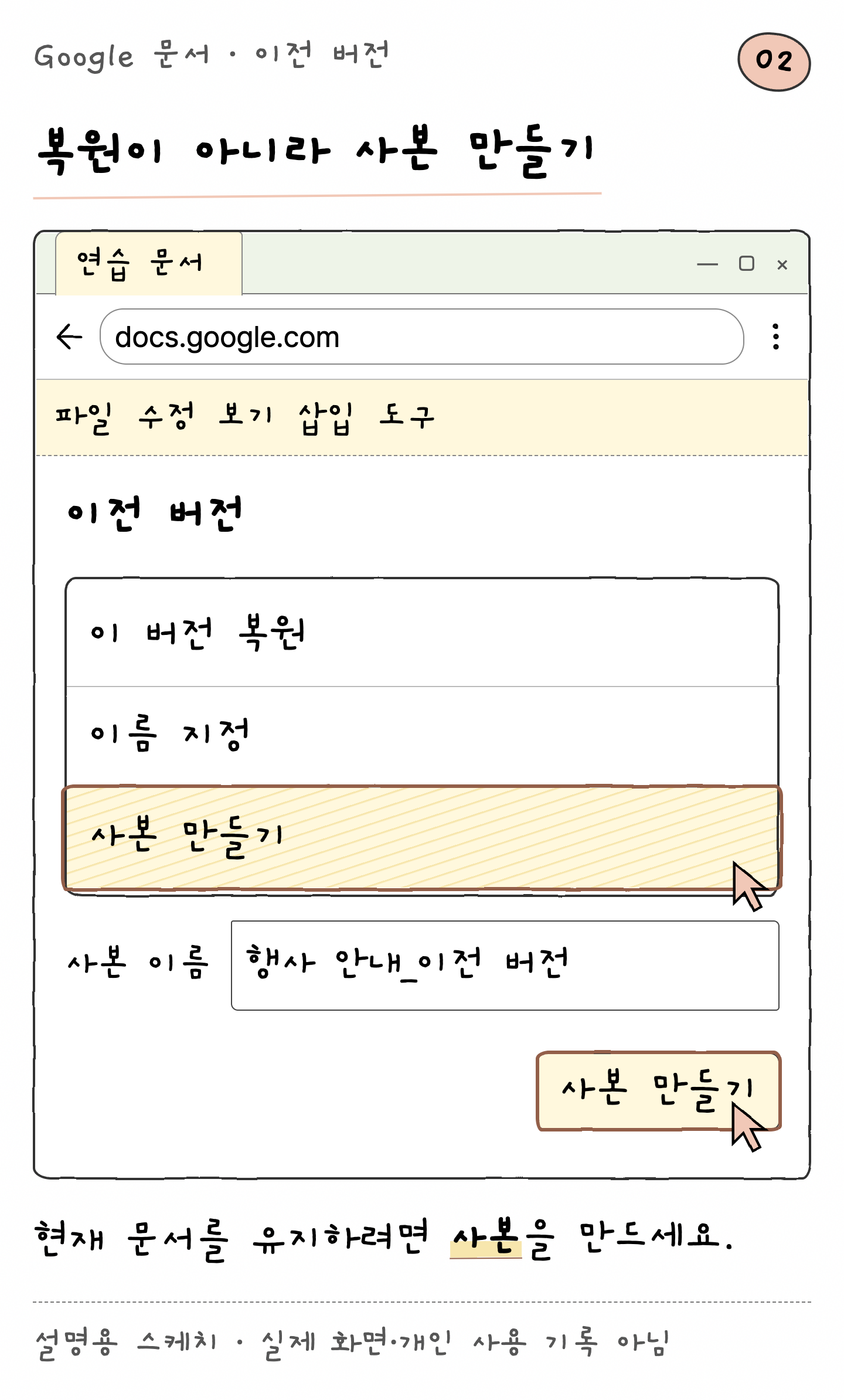
원하는 내용을 찾았다면 그 버전 옆의 더보기 → 사본 만들기를 선택합니다. 사본 이름과 저장 위치를 정한 뒤 확인하세요. 이때 현재 문서의 일반적인 사본 만들기와 혼동하지 않도록, 버전 기록 목록에서 고른 항목의 메뉴를 열었는지 확인하는 것이 중요합니다.
이름은 ‘행사 안내_인사말 참고’처럼 목적이 보이게 지어보세요. ‘사본의 사본’처럼 비슷한 제목이 쌓이면 나중에 어느 파일을 편집해야 하는지 헷갈릴 수 있습니다. 저장할 폴더도 작업 중인 문서와 구분할 수 있는 위치인지 한 번 더 봅니다.
같은 사람들과 공유할지는 생성 창의 공유 항목에서 살펴보세요. Google은 사본 생성 시 같은 사람들과 공유하는 선택을 안내합니다. 생성 후에는 사본의 공유 상태도 확인해두세요. 예전 문구를 개인적으로 비교하는 용도인지, 동료도 읽고 의견을 줘야 하는 용도인지에 따라 필요한 공유 대상이 달라집니다.
4. 두 파일을 비교할 때는 최신 정보부터 지켜요
사본을 연 뒤 파일 이름과 찾던 문장이 맞는지 확인합니다. 원래 문서와 사본을 두 탭에 띄웠다면, 편집하기 전에 탭 제목을 보세요. 참고용 사본에 문장을 다듬어놓고 공동 문서에 반영했다고 착각하는 상황을 줄일 수 있습니다.
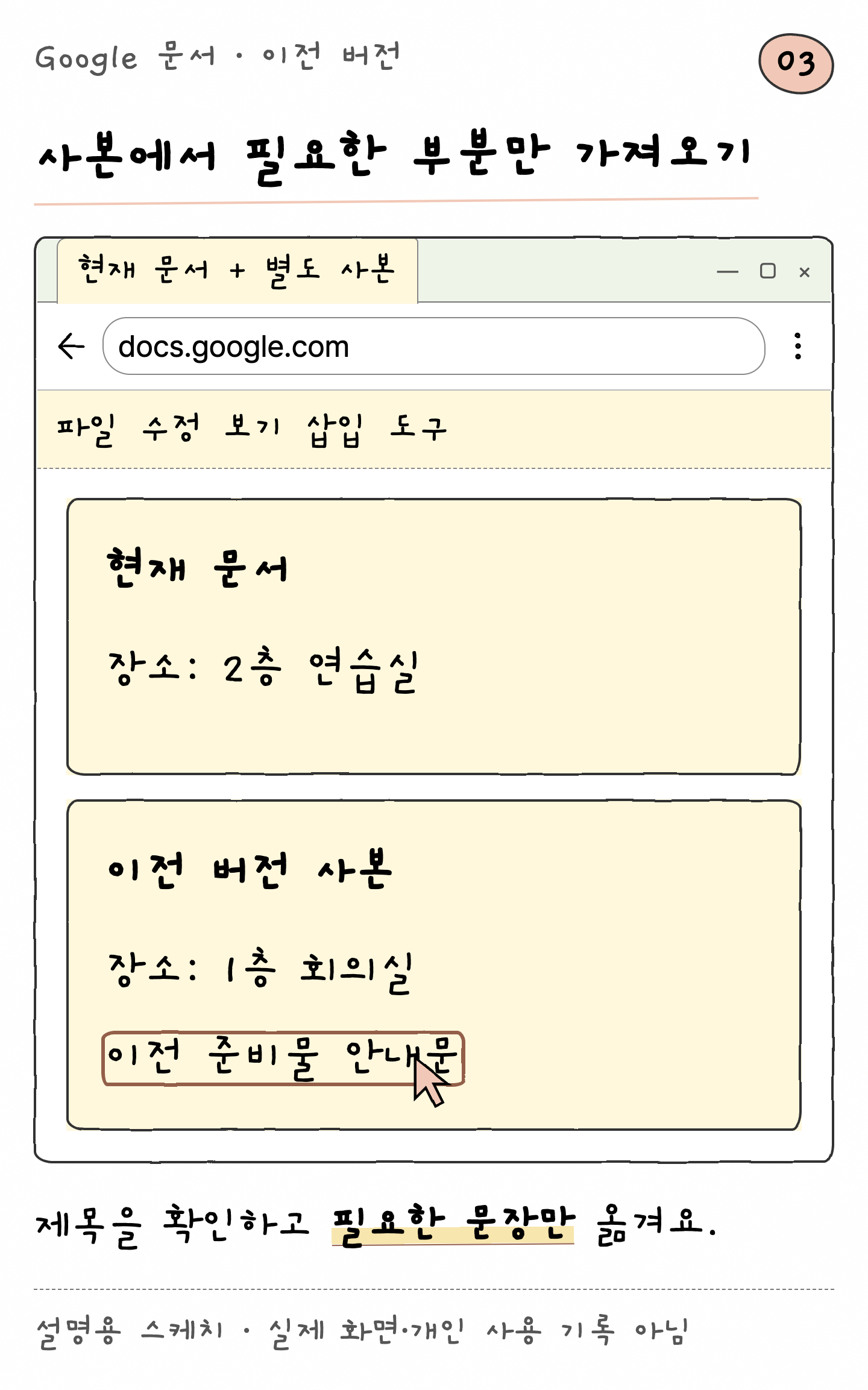
연습용으로 ‘인사말, 장소, 연락처’ 세 항목을 비교해보세요. 인사말은 사본의 구절을 참고하고, 장소와 연락처는 현재 문서의 최신 내용을 유지하는 상황입니다. 필요한 문장을 가져온 뒤에는 앞뒤 문장과 연결되는지 읽고, 붙여넣은 부분의 날짜나 고유명사가 예전 정보로 남지 않았는지 확인합니다.
이전 문단 전체를 가져오면 새 일정까지 과거 내용으로 바뀔 수 있어요. 필요한 구절부터 선택하고, 현재 문서에서 그 구절이 들어갈 위치를 확인한 뒤 반영하세요. 사본 생성은 내용을 고르는 준비 단계이고, 실제 변경 범위는 편집하는 사람이 정합니다.
5. 기록이나 메뉴가 안 보일 때 확인할 순서
먼저 파일의 편집 권한이 있는지 봅니다. 보기 전용 링크로 열었다면 이전 버전 기록을 볼 수 없어요. 같은 문서를 다른 계정으로 연 것은 아닌지도 확인하세요. 업무 계정에는 편집 권한이 있고 개인 계정에는 보기 권한만 있는 상황이라면, 계정을 맞추는 것이 먼저입니다.
권한이 맞는데 원하는 시점이 안 보인다면 묶인 기록을 펼쳐보고, 현재 파일이 원본인지 별도 사본인지 확인합니다. 기록은 합쳐질 수 있고 모든 과거 상태가 따로 남는 것은 아닙니다. 없는 버전을 사본 만들기만으로 새로 찾아내는 기능은 아니에요.
중요한 수정이 끝났을 때 버전에 이름을 붙이는 방법도 있습니다. Google은 이름 있는 버전을 만들어 기록이 합쳐지지 않게 관리할 수 있다고 안내합니다. ‘외부 전달 전’처럼 나중에 찾을 이유가 보이는 이름이 유용해요.
확인: 2026년 9월 15일 · Google 문서의 이전 버전 보기·복사 공식 도움말. 행사 안내문은 설명용 가상 사례입니다.
 끝난 단체 메일의 답장이 계속 온다면, Gmail 대화 알림을 끄세요
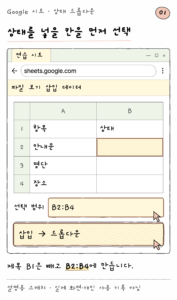 구글 시트에 완료와 끝이 섞인다면, 상태를 드롭다운으로 고르세요
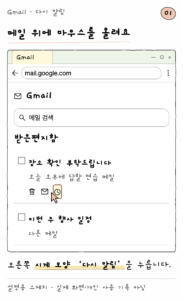 나중에 답할 Gmail, 읽지 않음 대신 다시 알림을 걸어두세요