같은 준비표에 ‘완료’, ‘끝’, ‘처리됨’이 섞여 있나요? 구글 시트의 상태 열에 드롭다운 목록을 만들면 정해둔 표현을 골라 입력할 수 있습니다. 처음에는 ‘대기·진행·완료’ 세 항목만 만들어보세요. 색을 꾸미기 전에 각 항목의 뜻과 적용할 셀 범위를 정하는 것이 먼저입니다.
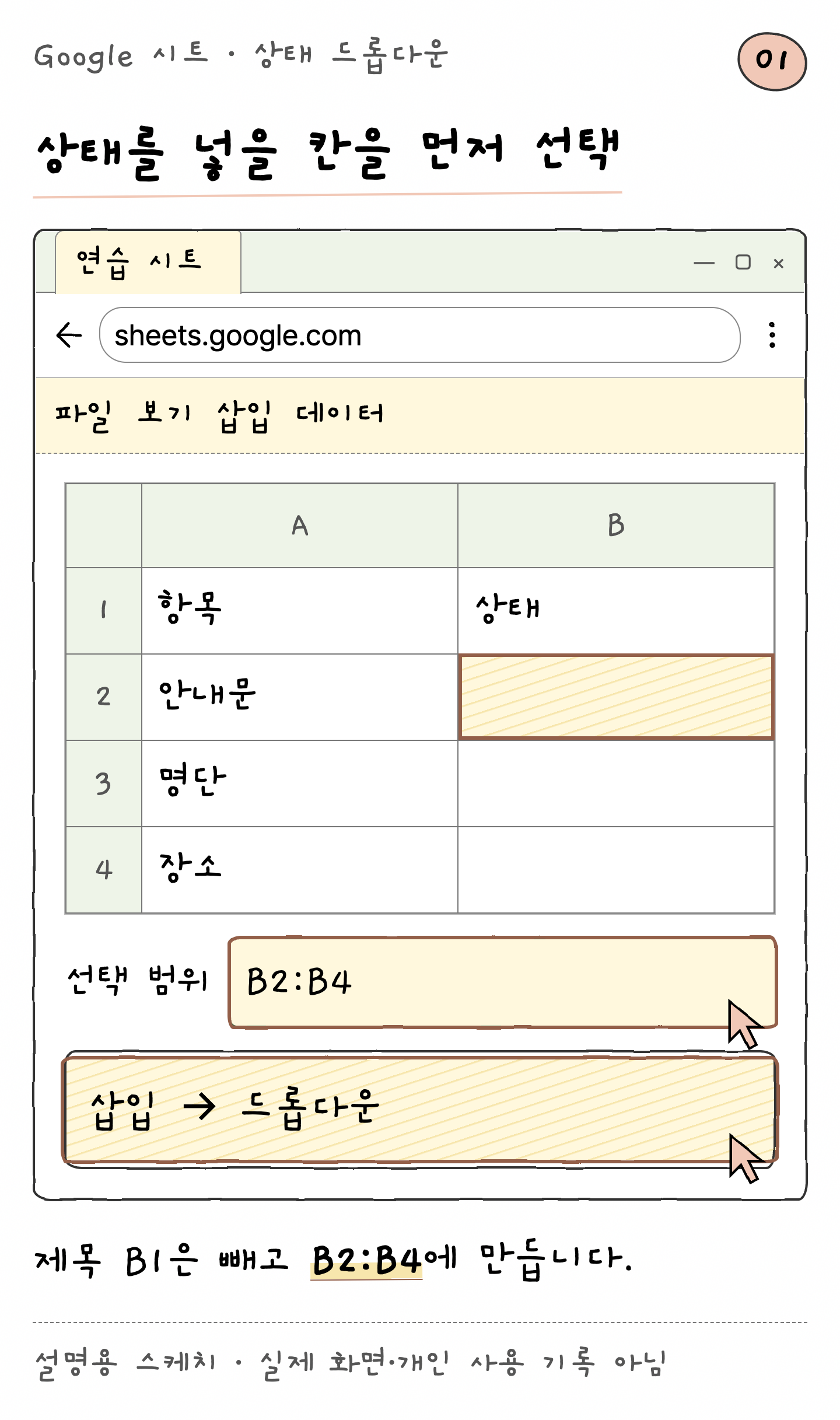
연습용 표에서 상태 열만 선택하세요
컴퓨터 브라우저에서 편집할 수 있는 Google 스프레드시트를 준비합니다. 공유 문서라면 내용을 바꿀 권한이 있는지 확인하세요. 처음에는 실제 협업표 대신 빈 시트에서 연습하는 편이 편합니다. A1에는 ‘준비물’, B1에는 ‘상태’, C1에는 ‘메모’라고 적고, A2부터 ‘명찰’, ‘안내문’, ‘충전기’를 입력해보세요. 행사 준비를 가정한 예시입니다.
드롭다운은 B2부터 B4에만 넣습니다. 제목인 B1이나 자유롭게 설명할 C열은 제외하세요. 처음부터 열 전체를 선택하면 제목과 빈 영역까지 같은 규칙을 붙이기 쉽습니다. 적용 범위를 작은 표로 확인한 뒤 필요한 행까지 확장하면 실수를 찾기 편해요.
세 가지 상태를 만드는 순서
- B2:B4 범위를 선택한 다음 상단의 삽입 → 드롭다운을 누릅니다.
- 오른쪽 데이터 확인 규칙 패널에서 적용 범위가 의도한 셀인지 확인합니다.
- 기준을 드롭다운으로 두고 항목을 ‘대기’, ‘진행’, ‘완료’로 입력합니다. 필요한 항목은 다른 항목 추가로 늘릴 수 있어요.
- 처음 연습할 때는 한 셀에 한 상태를 고르도록 두고 완료를 누릅니다.
데이터 메뉴의 ‘데이터 확인 → 규칙 추가’로도 만들 수 있습니다. 어느 경로를 쓰든 확인할 것은 적용 범위와 목록 값이에요. B2에만 만들려고 했는지, B2부터 B4까지 만들려고 했는지를 마지막에 다시 보면 아래 행에 메뉴가 없는 상황을 줄일 수 있습니다.
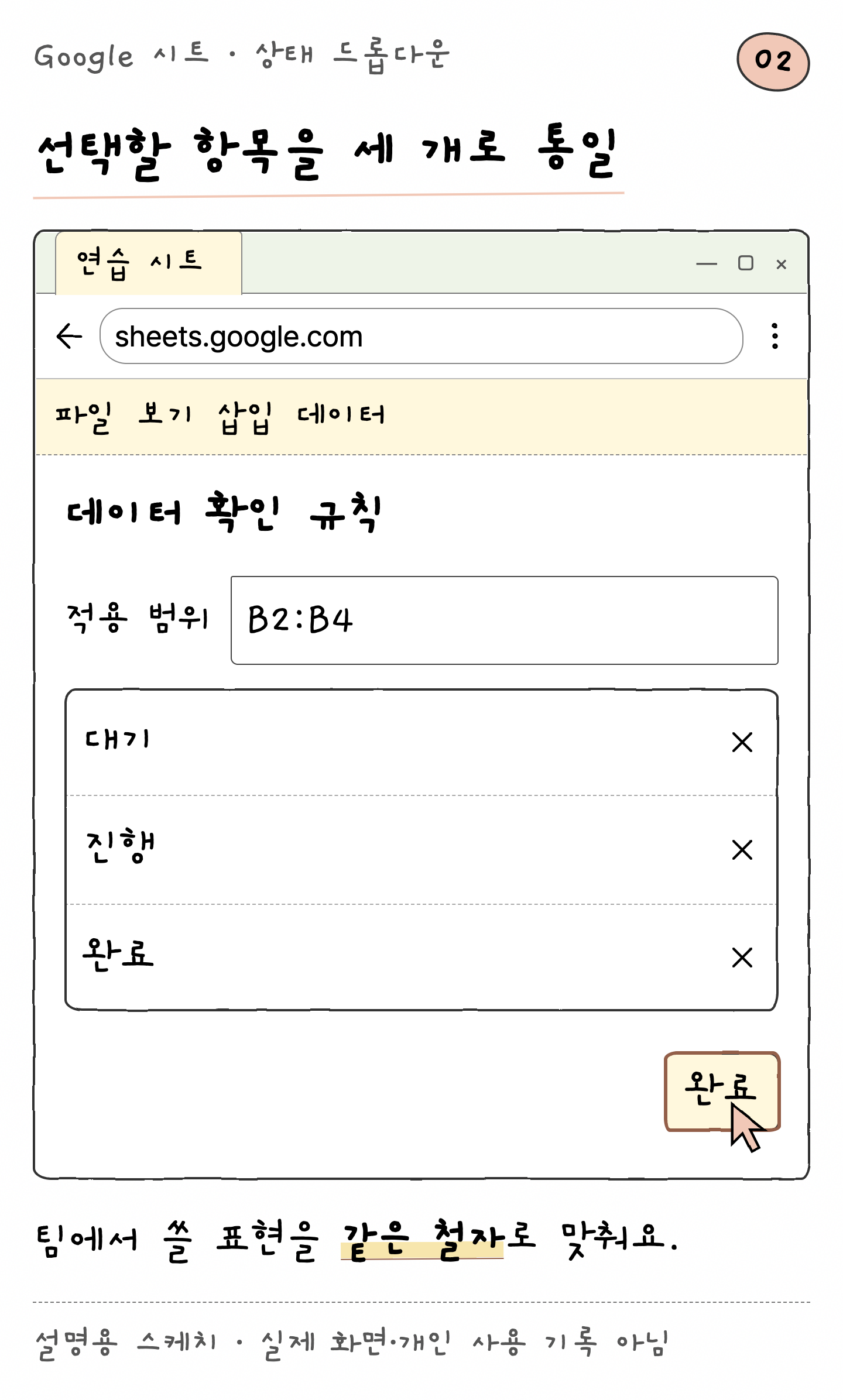
‘진행’과 ‘완료’의 뜻도 정해두기
연습표에서 명찰은 ‘완료’, 안내문은 ‘진행’, 충전기는 ‘대기’를 골라보세요. 명찰을 디자인한 것만으로 완료인지, 출력과 수량 확인까지 끝나야 완료인지에 따라 같은 단어의 뜻이 달라집니다. 이 예시에서는 ‘실제로 준비되어 수량을 확인한 상태’를 완료로 정해봅니다. 팀에서 쓰는 표라면 이 기준을 제목 아래나 메모에 적어두세요.
‘진행’인 안내문에는 C열에 ‘문구 확인 중’이라고 적습니다. 상태 셀에 ‘진행-문구확인중’처럼 설명을 모두 넣지 않는 예시예요. 상태는 짧게 비교하고 이유는 메모에서 읽으면, 사람마다 다른 긴 표현을 새 상태로 만들 필요가 줄어듭니다. 목록이 있다고 일의 진행 상황을 자동으로 알아내는 것은 아니므로 상태 변경은 담당자가 해야 합니다.
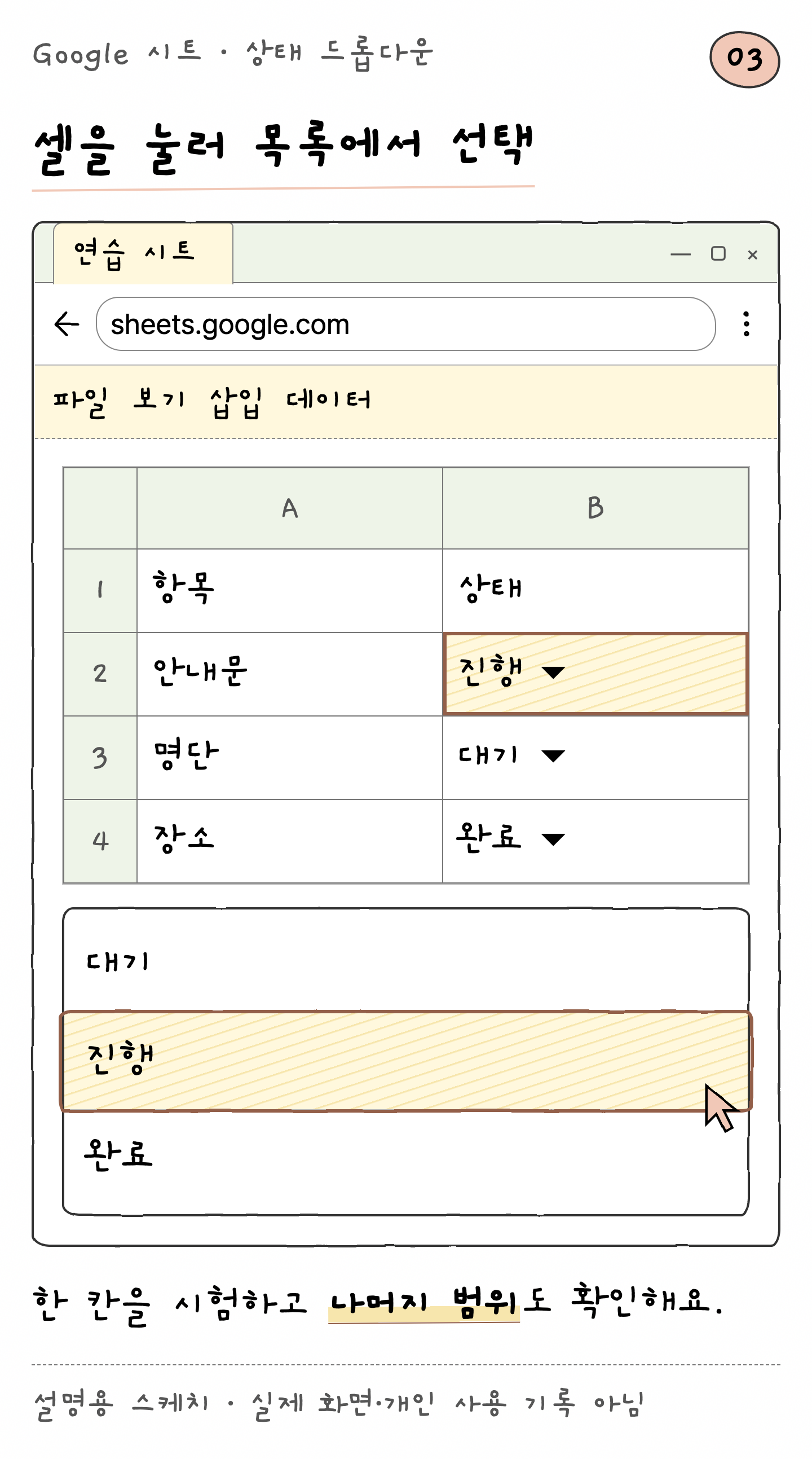
목록 밖의 단어를 넣어보는 확인
빈 연습 셀에 목록에 없는 ‘끝’을 직접 입력해보세요. Google 공식 안내에 따르면 기본적으로 목록과 일치하지 않는 입력은 거부됩니다. 이 확인으로 규칙이 실제 셀에 적용됐는지 볼 수 있어요. 다만 규칙의 고급 옵션에서 ‘데이터가 잘못된 경우’를 경고 표시로 바꿨다면 목록 밖의 값도 입력하도록 허용할 수 있습니다.
표현을 통일하는 목적이라면 입력 거부가 맞는지 검토하고, 자유로운 임시 상태도 필요하다면 경고 표시를 검토하세요. 경고와 차단은 다릅니다. 경고를 켜두고 모든 값이 목록으로 제한된다고 생각하면 안 돼요. 어떤 방식인지 정했다면 표를 함께 쓰는 사람에게도 알려두면 좋습니다.
선택지가 많아지거나 수정이 필요할 때
‘보류’를 새로 넣고 싶다면 해당 셀을 선택하고 데이터 확인 규칙을 열어 항목을 수정합니다. 바꿀 때도 적용 범위를 확인하세요. 한 칸에서만 수정했는지, 상태 열의 여러 칸이 같은 규칙을 쓰는지에 따라 확인해야 할 셀이 달라집니다. 표의 첫 행과 마지막 행에서 모두 선택지가 보이는지 점검해보세요.
목록을 별도 셀들로 관리하고 싶다면 기준의 ‘드롭다운(범위)’를 사용할 수 있습니다. 직접 세 단어를 입력하는 방식과 달리 지정한 셀 범위에서 선택지를 가져오는 방법입니다. 짧은 상태표부터 연습한다면 처음부터 목록 관리 시트를 따로 만들 필요는 없어요. 항목을 여러 곳에서 함께 쓸 필요가 생겼을 때 검토하면 됩니다.
여러 상태를 동시에 선택하는 옵션도 있지만 하나의 진행 상태를 표시하는 이 연습에는 필요하지 않습니다. 현재 공식 안내상 복수 선택은 칩 형식에서 켤 수 있고 모바일에서는 여러 옵션을 선택할 수 없다는 제한이 있어요. 휴대폰에서도 입력할 협업표라면 이 조건을 고려하세요. ‘대기’와 ‘완료’가 한 셀에 함께 들어가도 의미가 맞는지부터 생각해야 합니다.
확인: 2026년 9월 15일 · Google 스프레드시트 드롭다운 공식 안내
 끝난 단체 메일의 답장이 계속 온다면, Gmail 대화 알림을 끄세요
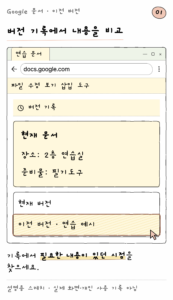 Google 문서의 예전 문장만 필요하다면, 이전 버전을 복사하세요
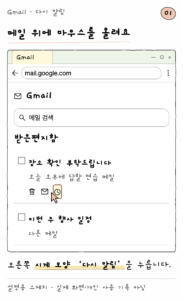 나중에 답할 Gmail, 읽지 않음 대신 다시 알림을 걸어두세요