화면 모서리에 낯선 사이트 소식이 계속 뜨는데, 업무 일정 알림까지 끄기는 곤란한가요? 크롬에서는 원치 않는 사이트의 알림 권한만 차단할 수 있습니다. 먼저 알림에 표시된 사이트 주소를 확인하는 것이 출발점입니다.
알림을 보낸 주소부터 적어두세요
알림에 큼지막하게 적힌 문구와 실제 발신 사이트는 다를 수 있습니다. 사이트 이름처럼 보이는 문장만 기억하지 말고 함께 표시된 웹 주소를 확인하세요. 지금 바꾸려는 것은 그 주소의 알림 권한입니다.
예를 들어 업무 일정 서비스는 계속 쓰지만 한 번 방문한 행사 사이트는 더 이상 필요 없다고 해볼게요. 이때 모든 크롬 알림을 끄면 일정 안내도 놓칠 수 있습니다. 행사 사이트의 주소 하나를 지정하면 필요한 서비스의 권한을 함께 바꾸지 않고 목적에 맞게 정리할 수 있죠.
알림 속 긴급한 문구를 눌러 해결하라는 요구를 따를 필요는 없습니다. 주소를 확인한 뒤 크롬 설정으로 직접 들어가세요. 확신이 없는 이름을 보고 업무 서비스까지 차단하기보다, 어떤 사이트에서 온 것인지 먼저 구분하는 편이 안전합니다.
원치 않는 사이트 한 곳 차단하기
- 컴퓨터에서 크롬을 열고 오른쪽 위 점 세 개 모양의 더보기를 누릅니다.
- 설정 → 개인 정보 보호 및 보안 → 사이트 설정 → 알림으로 이동합니다.
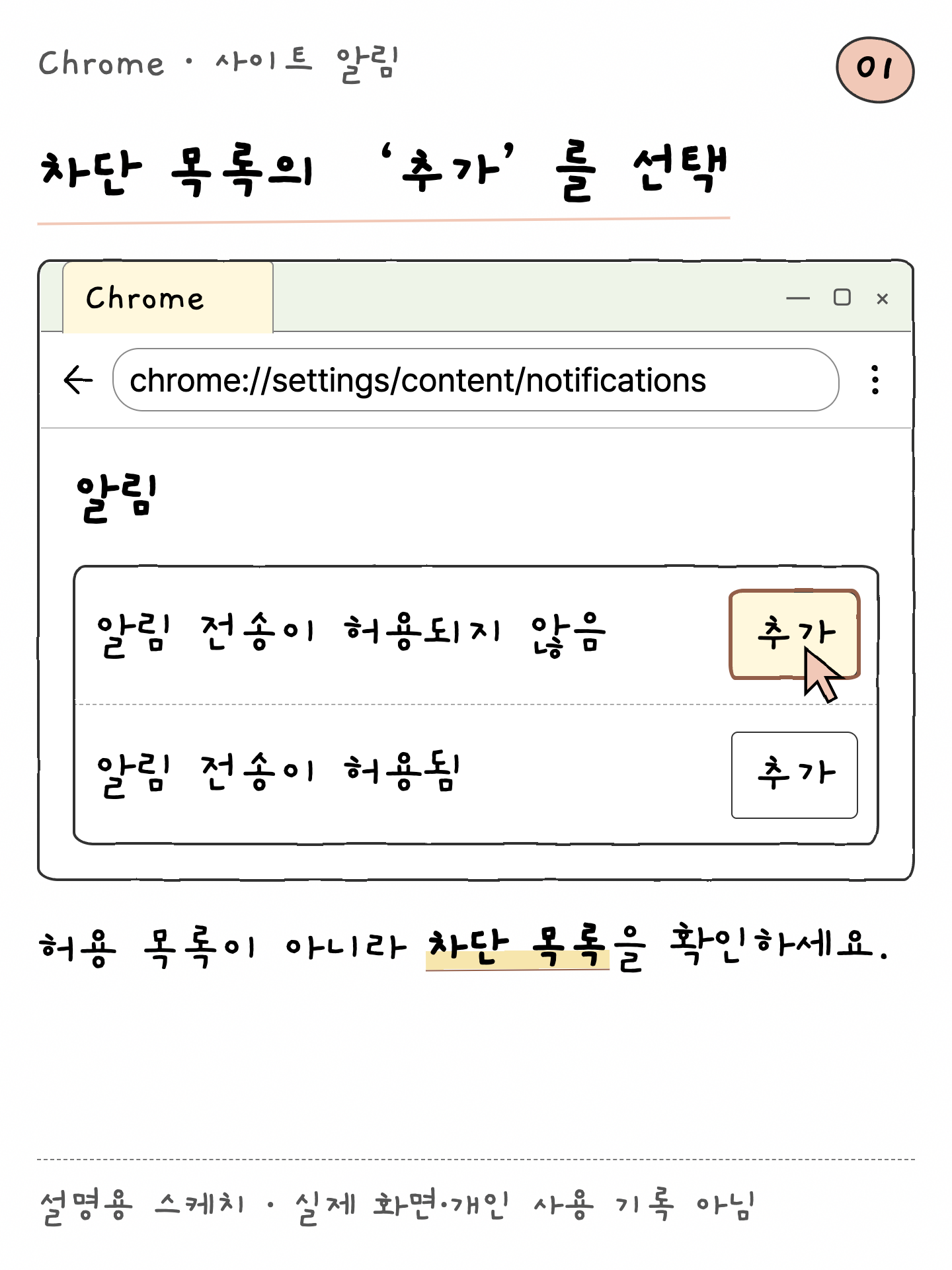
- ‘알림 전송이 허용되지 않음’ 옆의 추가를 선택합니다. 허용하는 목록과 차단하는 목록을 바꿔 보지 않도록 제목을 읽으세요.
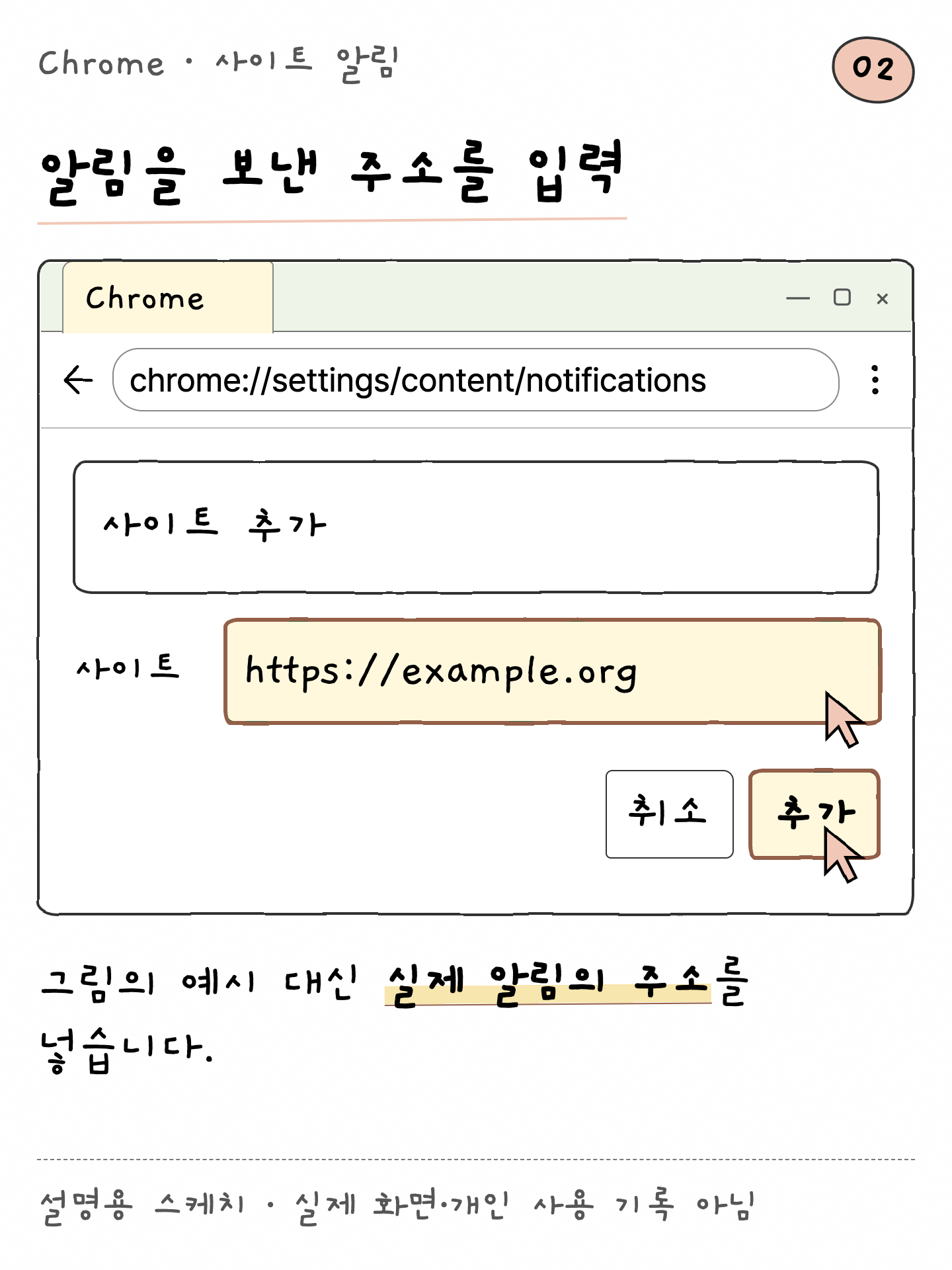
- 차단할 사이트의 웹 주소를 입력하고 추가를 누릅니다.
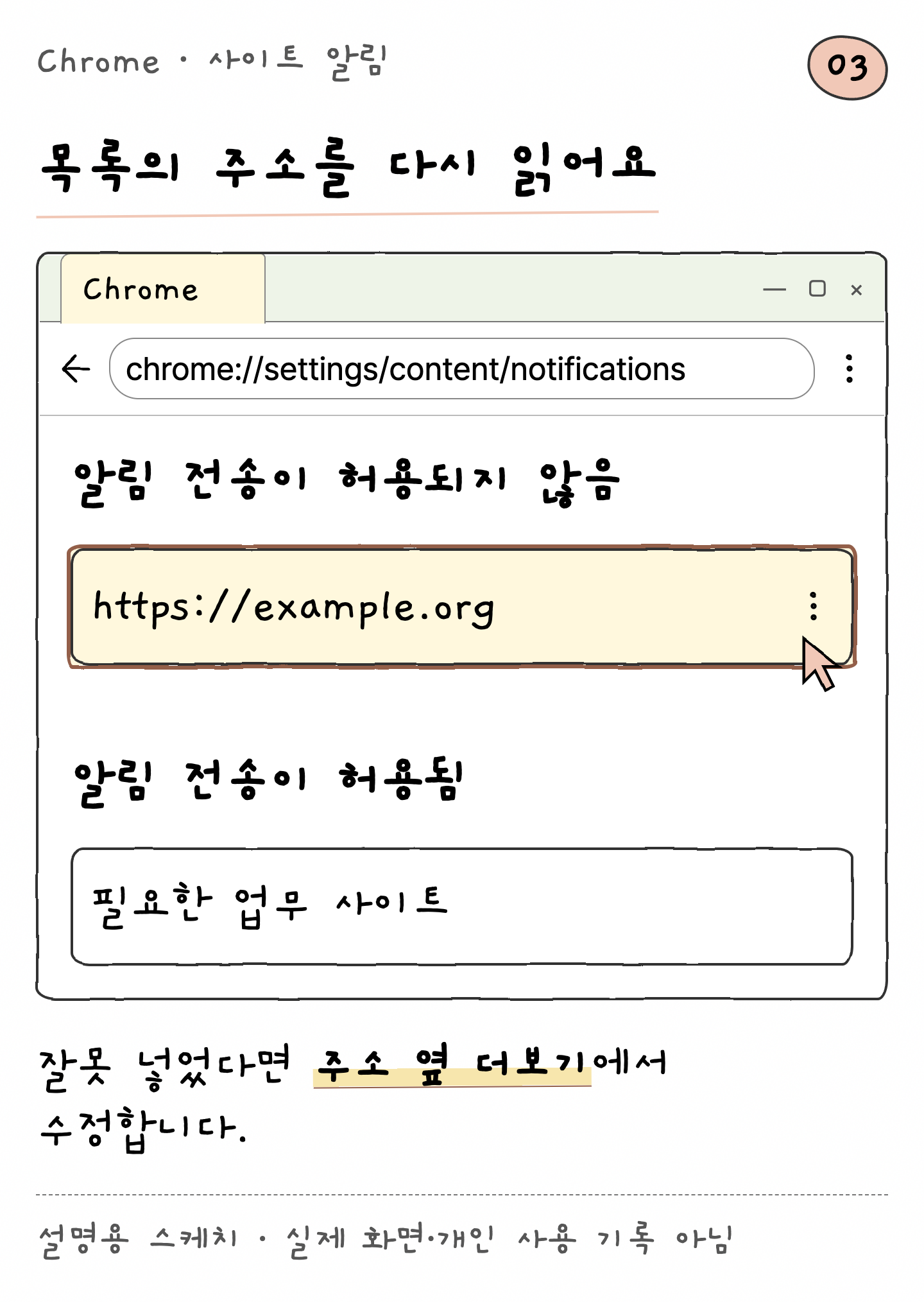
- 완성된 목록에서 주소가 의도한 사이트인지 다시 확인합니다. 평소 쓰는 일정이나 메신저 서비스가 잘못 들어가지 않았는지도 살펴보세요.
여러 사이트를 한꺼번에 정리하려고 목록 전체를 바꾸기보다 원치 않는 주소 하나부터 처리하면 확인이 쉽습니다. 설정을 변경한 뒤에도 다른 주소의 알림이 보인다면 처음 차단한 주소와 같은 출처인지 비교해보세요.
알림, 새 창, 페이지 속 광고를 나누기
‘광고가 뜬다’는 말 안에는 서로 다른 현상이 들어 있습니다. 화면 모서리에 사이트 소식이 나타나는 경우, 새 창이 열리는 경우, 읽는 페이지 안에 광고가 있는 경우는 확인할 설정이 같지 않습니다.
| 보이는 현상 | 먼저 확인할 곳 |
|---|---|
| 사이트에서 보내는 알림 | 사이트 설정의 알림 권한 |
| 새 창 또는 다른 페이지로 이동 | 사이트 설정의 팝업 및 리디렉션 |
| 페이지 본문 안에 있는 광고 | 알림 권한으로 모두 제거되는 대상은 아님 |
새 창이 문제라면 같은 사이트 설정 안의 팝업 및 리디렉션을 살펴보세요. 알림 차단만으로 모든 새 창, 페이지 이동, 광고 요소까지 사라진다고 기대하면 설정이 작동하지 않는 것처럼 느껴질 수 있습니다.
업무 알림을 남기는 작은 정리 예시
아침에는 일정 서비스의 회의 알림을 보고, 오후에는 지난주에 확인한 행사 사이트의 소식이 반복된다고 가정해보겠습니다. 우선 두 알림의 사이트 주소를 각각 확인합니다. 적어둔 주소 옆에 ‘계속 받기’와 ‘그만 받기’를 표시하고, 그만 받을 사이트만 차단 대상으로 고르세요.
행사 사이트만 차단 목록에 추가한 뒤 일정 서비스 주소는 그대로 둡니다. 이후 알림이 왔을 때도 사이트 이름을 한 번 확인해보세요. 다시 보기 싫은 알림이 같은 주소에서 온 것인지, 다른 웹사이트 또는 별도 앱에서 온 것인지 구별하는 데 도움이 됩니다.
이 예시는 설정 범위를 고르는 방법을 보여주기 위한 것입니다. 행사와 관련된 사이트라는 이유만으로 위험하다고 단정하는 뜻은 아니에요. 계속 받을 필요가 있는지를 기준으로 자신에게 맞게 선택하면 됩니다.
차단했는데 계속 오거나, 필요한 알림이 안 온다면
계속 나타나는 알림은 먼저 출처를 비교하세요. 차단 목록에 입력한 주소와 표시된 주소가 다르면 다른 사이트의 권한을 보고 있었을 수 있습니다. 또 알림을 보내는 주체가 웹사이트가 아니라 다른 앱이라면 크롬 사이트 권한만 바꾸어 해결되지는 않습니다.
필요한 사이트의 알림이 오지 않는 경우에는 반대로 그 사이트가 차단되어 있는지 확인합니다. Google은 한동안 방문하지 않은 사이트의 권한을 크롬이 삭제할 수 있다고 안내합니다. 필요한 사이트라면 권한 상태를 다시 확인하는 이유가 됩니다. 시크릿 모드에서는 알림이 표시되지 않는다는 조건도 알아두세요.
사이트에서 알림을 허용했다는 사실만으로 모든 환경에서 배너가 반드시 뜨는 것은 아닙니다. 알림을 받을 수 있는 권한과 실제 알림이 발생하는 시점은 구분해야 합니다. 이 글은 PC용 크롬의 사이트 권한을 정리하는 범위이며 휴대폰이나 운영체제 전체 알림 화면은 위치가 다를 수 있습니다.
공식 기능 확인: 2026년 9월 15일 · Google Chrome 알림 설정 안내. 사이트 차단 경로와 권한 조건은 공식 안내 기준이며 상황 예시와 비교 도해는 자체 구성했습니다.
 Windows 11 업데이트 실패, 다시 누르기 전에 오류 코드를 확인하세요
 구글 문서 500자 맞추기, 단어 수 대신 문자 수를 확인하세요
 여행 자료와 업무 탭이 섞였다면, 크롬 탭 그룹으로 접어두세요