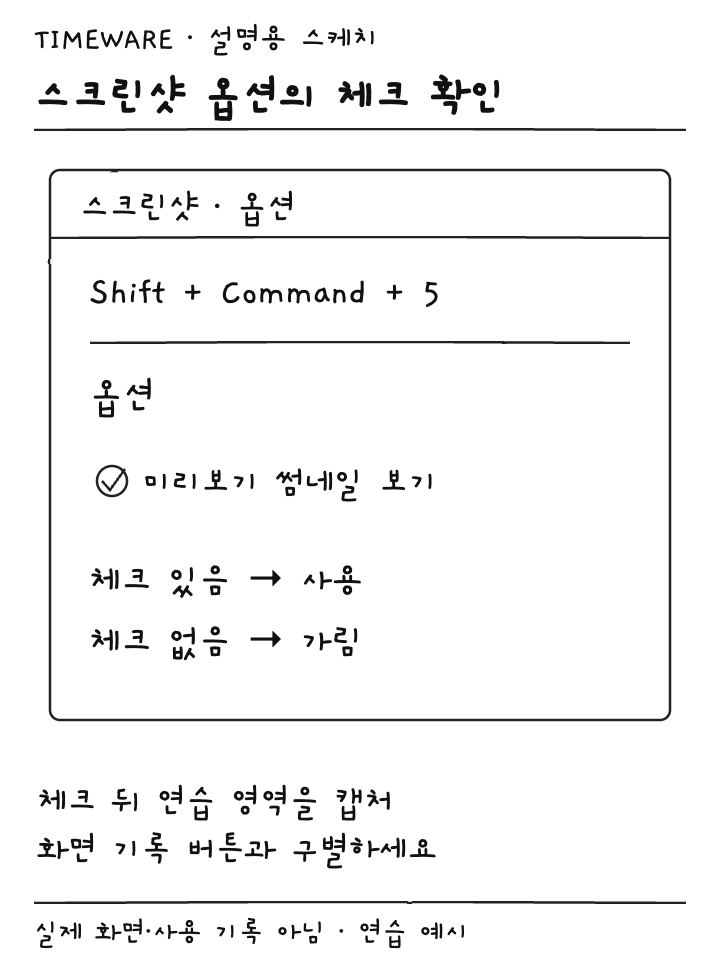
Mac에서 캡처한 직후 오른쪽 아래에 뜨던 작은 그림이 사라졌나요? Shift + Command + 5로 스크린샷 도구를 열고 옵션의 미리보기 썸네일 보기가 선택돼 있는지 확인하세요. 작은 그림을 눌러 바로 편집하고 싶을 때 쓰는 설정입니다. 파일 자체가 저장되지 않는 문제와는 구별해서 봐야 합니다.
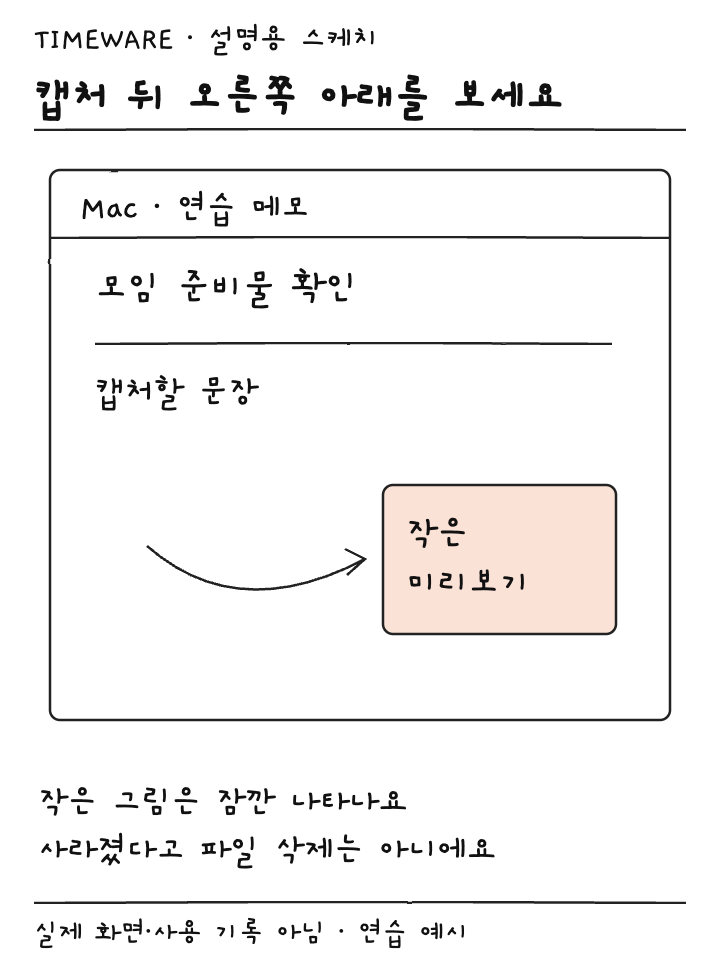
작은 그림은 완성된 캡처를 다루는 통로예요
Apple은 이 미리보기가 화면 오른쪽 아래에 몇 초 동안 떠서, 지정된 위치에 저장되기 전에 이동·마크업·공유할 기회를 준다고 설명합니다. 작은 그림이 보이는 시간은 작업을 시작할 기회이지, 계속 남아 있는 파일 목록이 아닙니다. 사라졌다고 곧바로 캡처가 삭제됐다고 생각하지 마세요.
이 안내는 2026년 9월 16일 확인한 macOS Tahoe 26 사용 설명서의 메뉴 이름을 기준으로 합니다. 다른 버전이나 언어에서는 플로팅 썸네일처럼 다르게 표시될 수 있습니다. 이번 목표는 캡처 직후 미리보기를 켜거나 끄는 것입니다. 저장 폴더 변경이나 클립보드 복사 설정은 별개의 선택입니다.
옵션에서 체크 표시를 확인하세요
- Shift + Command + 5를 눌러 스크린샷 도구를 엽니다.
- 도구의 옵션을 누릅니다.
- 미리보기 썸네일 보기를 찾아 체크 표시가 있는지 봅니다.
- 작은 미리보기를 사용하려면 체크 표시가 나타나도록 선택합니다. 미리보기를 가리려면 같은 항목의 체크를 해제합니다.
- 화면의 일부를 캡처하는 도구를 골라 내용이 단순한 영역으로 확인해봅니다.
화면 기록 버튼과 정지 이미지 캡처 버튼을 구별하세요. 이번에는 짧은 글자가 있는 창의 일부를 정지 이미지로 캡처하면 충분합니다. 기록 중지 버튼이나 마이크 옵션을 찾을 필요는 없어요. 사용 가능한 옵션은 캡처와 화면 기록 중 무엇을 선택했는지에 따라 달라질 수 있습니다.
연습용 문장으로 클릭 동작 확인하기
가령 메모에 ‘모임 준비물 확인’이라는 연습 문장을 띄웁니다. 계정 정보나 개인 대화가 함께 보이지 않는 부분을 선택해 캡처하세요. 오른쪽 아래에 작은 미리보기가 뜨면 사라지기 전에 눌러봅니다. Apple은 썸네일을 클릭하면 스크린샷에 마크업을 하거나 공유할 수 있는 창이 열린다고 안내합니다.
편집 창이 열렸다면 미리보기를 통한 진입은 확인한 셈입니다. 연습 문장에 표시를 더할지, 그대로 둘지 결정하면 됩니다. 실제 공유까지 해야 설정을 검증하는 것은 아니에요. 중요한 부분에 표시를 더하려던 목적이었다면 마크업할 수 있는 화면으로 들어왔는지를 확인하세요.
작은 그림이 보이자마자 다른 곳을 클릭하면 시간이 지나 사라질 수 있습니다. 다시 확인하려면 연습 영역을 한 번 더 캡처하고 오른쪽 아래를 봅니다. 설정이 켜져 있는 것, 그림이 잠깐 나타난 것, 눌러 편집 창이 열린 것은 각각 다른 관찰이므로 순서대로 확인하면 됩니다.
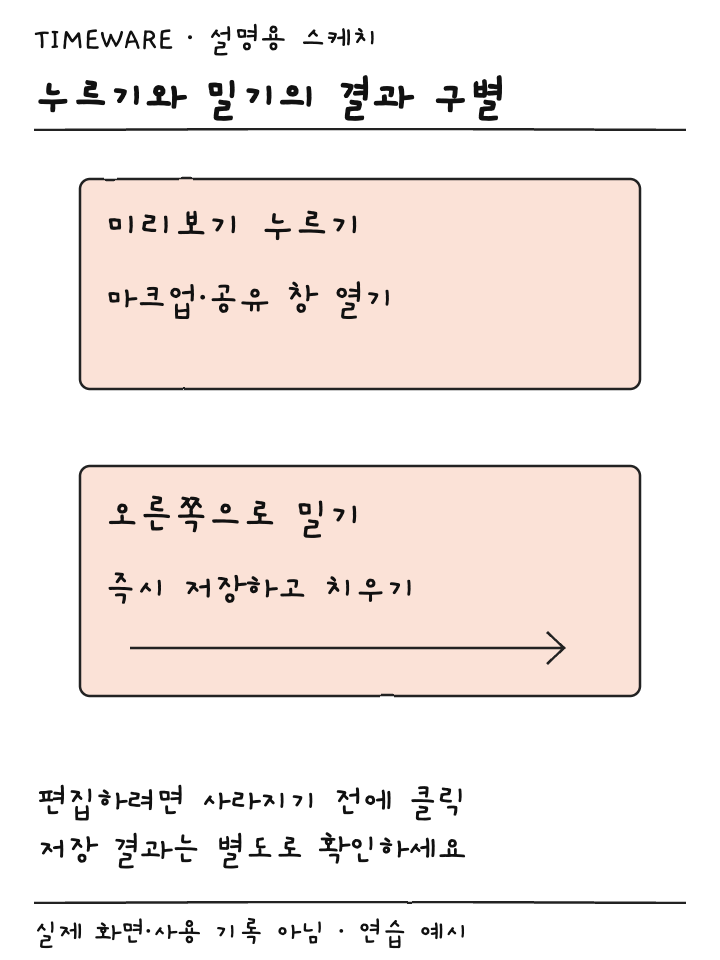
누르기, 끌기, 오른쪽으로 밀기는 달라요
썸네일을 누르면 편집·공유할 수 있는 창을 엽니다. 문서나 이메일, 메모, Finder 창으로 드래그하는 동작도 지원됩니다. 반면 오른쪽으로 쓸어 넘기면 파일을 즉시 저장하고 썸네일을 사라지게 할 수 있습니다. 급히 치우려고 밀었다면 편집 창이 안 열리는 것이 이상한 결과는 아닙니다.
연습할 때는 이번에 확인할 동작을 하나만 고르세요. 편집 창을 열려던 것인지, 준비한 문서로 그림을 옮기려던 것인지 정하면 결과가 분명해집니다. 썸네일을 엉뚱한 창에 떨어뜨리고 파일 저장 위치를 바꿨다고 생각하지 않도록, 그림을 받는 문서나 창을 먼저 확인합니다.
켜져 있는데도 안 보인다면 저장 결과와 나눠 보세요
같은 옵션 메뉴를 다시 열어 체크 표시가 유지됐는지 확인합니다. 미리보기를 켰는데도 보이지 않았다면 지정된 저장 위치에 캡처 파일이 생겼는지도 따로 확인하세요. 파일은 있는데 미리보기만 못 본 상황과 파일 자체를 찾지 못한 상황은 다릅니다. 이번 설정만으로 모든 캡처 오류가 해결된다고 단정하지 않습니다.
일부 앱의 창은 스크린샷을 찍을 수 없을 수도 있다고 Apple은 설명합니다. 특정 앱 화면만으로 판단하기보다 민감한 내용이 없는 일반 메모 영역에서 먼저 확인하세요. 실패 원인을 추측해 시스템 설정 파일을 지우거나 터미널 명령으로 여러 옵션을 바꾸는 절차는 여기서 필요하지 않습니다.
미리보기가 작업을 가린다면 같은 항목을 꺼도 됩니다. 캡처 뒤 즉시 마크업할 때는 켜고, 화면 한쪽에 작은 그림이 뜨는 것을 원하지 않을 때는 끄는 식으로 용도에 맞춰 선택하세요. 어느 쪽을 택하든 최종적으로 필요한 캡처가 생성됐는지는 파일이나 작업 중인 문서에서 확인합니다.
 구글 캘린더 반복 일정, 하루 종료 시간과 반복 종료일을 나눠 설정하세요
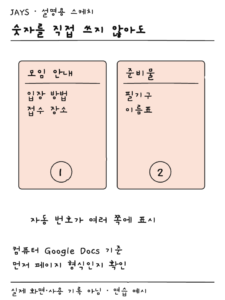 구글 문서 쪽수를 직접 쓰고 있다면, 자동 페이지 번호를 넣으세요
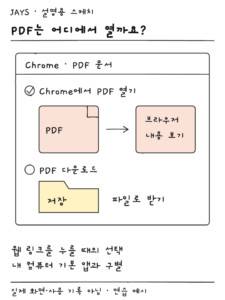 크롬에서 PDF가 바로 저장된다면, PDF 열기 설정을 확인하세요