Mac에서 포인터가 모서리에 닿을 때 원치 않는 동작이 자꾸 실행되나요? 핫 코너에 Option 같은 보조 키를 함께 지정하면 키를 누르고 모서리로 이동할 때 사용하도록 설정할 수 있습니다. 핫 코너를 처음 쓰는 사람도 한 모서리만 정해 시작해보세요. 네 곳을 모두 채울 필요는 없습니다.
자주 쓰는 동작 하나를 고르기
핫 코너는 화면 모서리로 포인터를 옮겨 정해둔 동작을 실행하는 기능입니다. Apple은 알림 센터 열기나 화면 잠금 같은 사용 예를 안내합니다. 이 글에서는 오른쪽 위 모서리와 Option 키로 알림 센터 열기를 연습 예시로 삼겠습니다. 실제 잠금을 걸어 작업 흐름을 바꾸기 전에 눈으로 확인하기 쉬운 동작으로 익혀보는 방식이에요.
기존에 사용 중인 핫 코너가 있다면 모서리별 설정부터 적어두세요. 다른 사람과 함께 쓰는 Mac이라면 익숙한 동작을 덮어쓰지 않도록 현재 설정을 확인하는 것이 좋습니다. Apple 안내에는 오른쪽 아래가 기본적으로 빠른 메모로 설정된다고 나옵니다. 하지만 이미 변경한 컴퓨터라면 다를 수 있으니 실제 메뉴를 기준으로 보세요.
메뉴를 연 상태에서 키를 누르세요
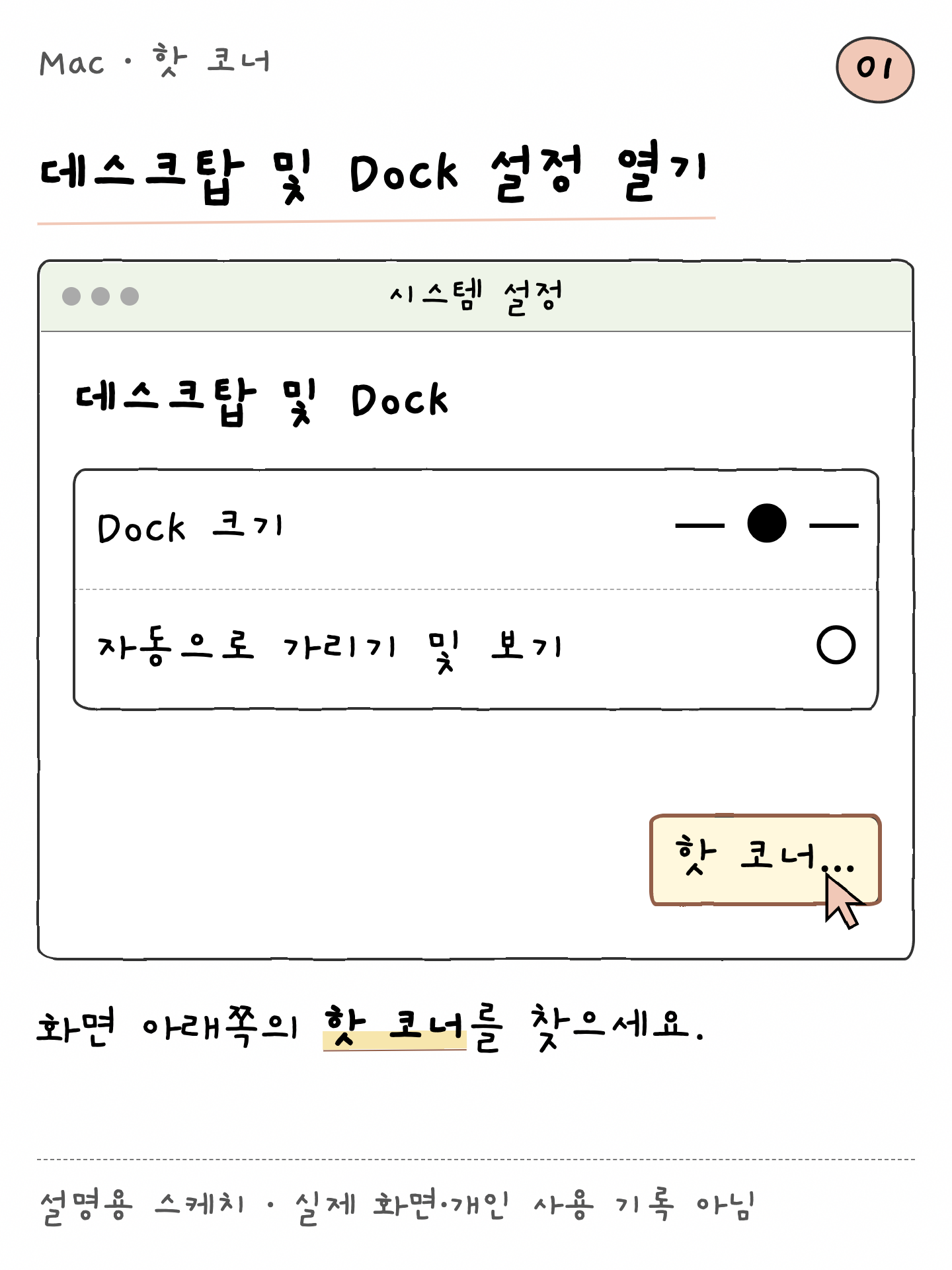
- Mac의 시스템 설정 → 데스크탑 및 Dock으로 이동합니다. 항목이 바로 보이지 않으면 아래로 스크롤하세요.
- 핫 코너를 눌러 네 모서리의 선택 메뉴를 엽니다.
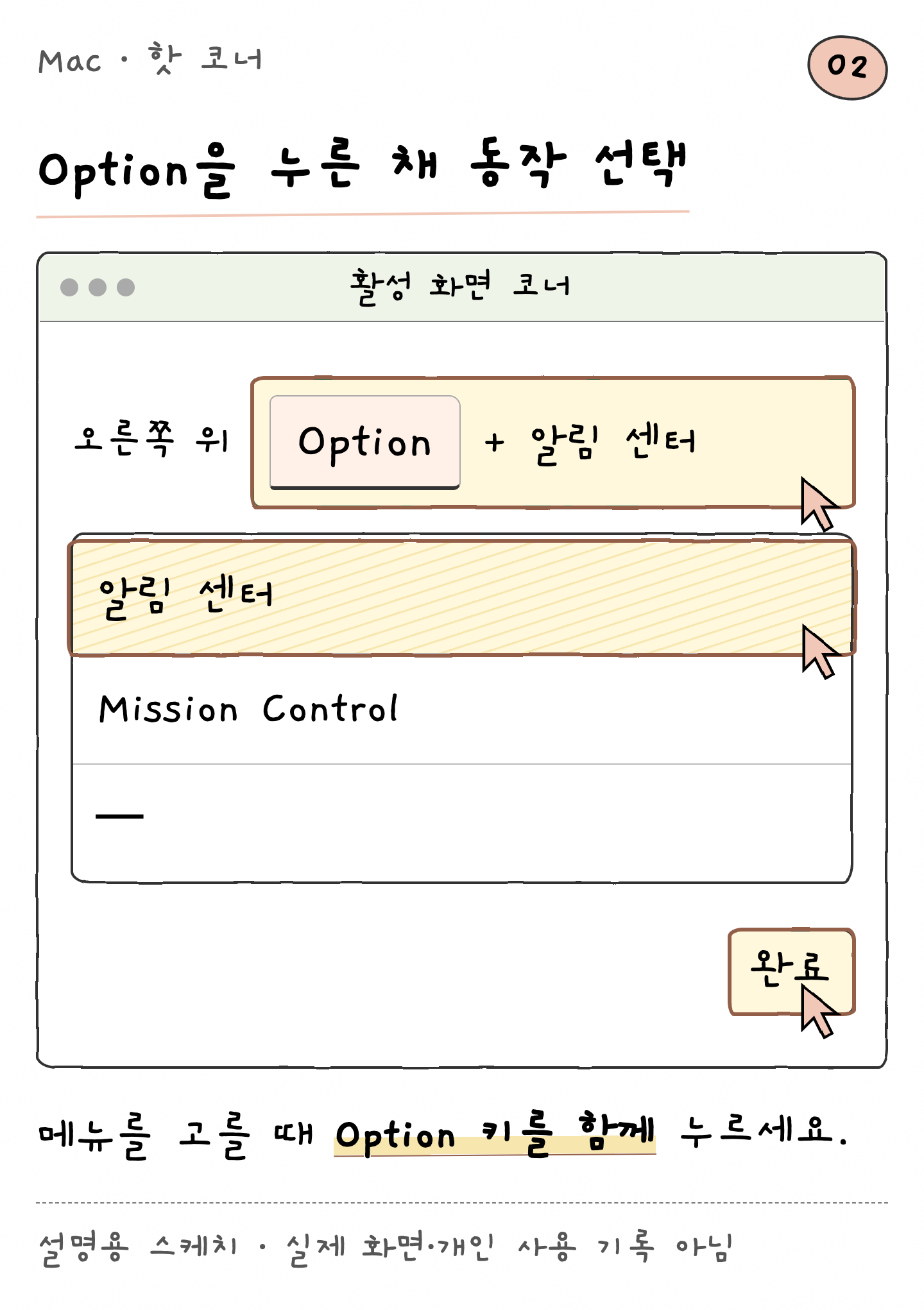
- 오른쪽 위 모서리의 팝업 메뉴를 연 상태에서 Option 키를 누른 채 알림 센터를 선택합니다.
- 메뉴에 보조 키가 함께 지정되어 있는지 확인한 뒤 완료를 클릭합니다.
보조 키를 지정하는 때가 중요합니다. 설정 창을 열기 전에 잠깐 누르는 것이 아니라, 동작을 고르는 팝업 메뉴가 보이는 동안 키를 누르고 선택하는 방식이에요. Apple은 Command, Shift, Option, Control 또는 그 조합을 지원한다고 안내합니다. 처음에는 한 가지 키만 사용하면 기억하기 쉽습니다.
키 없이 한 번, 누르고 한 번
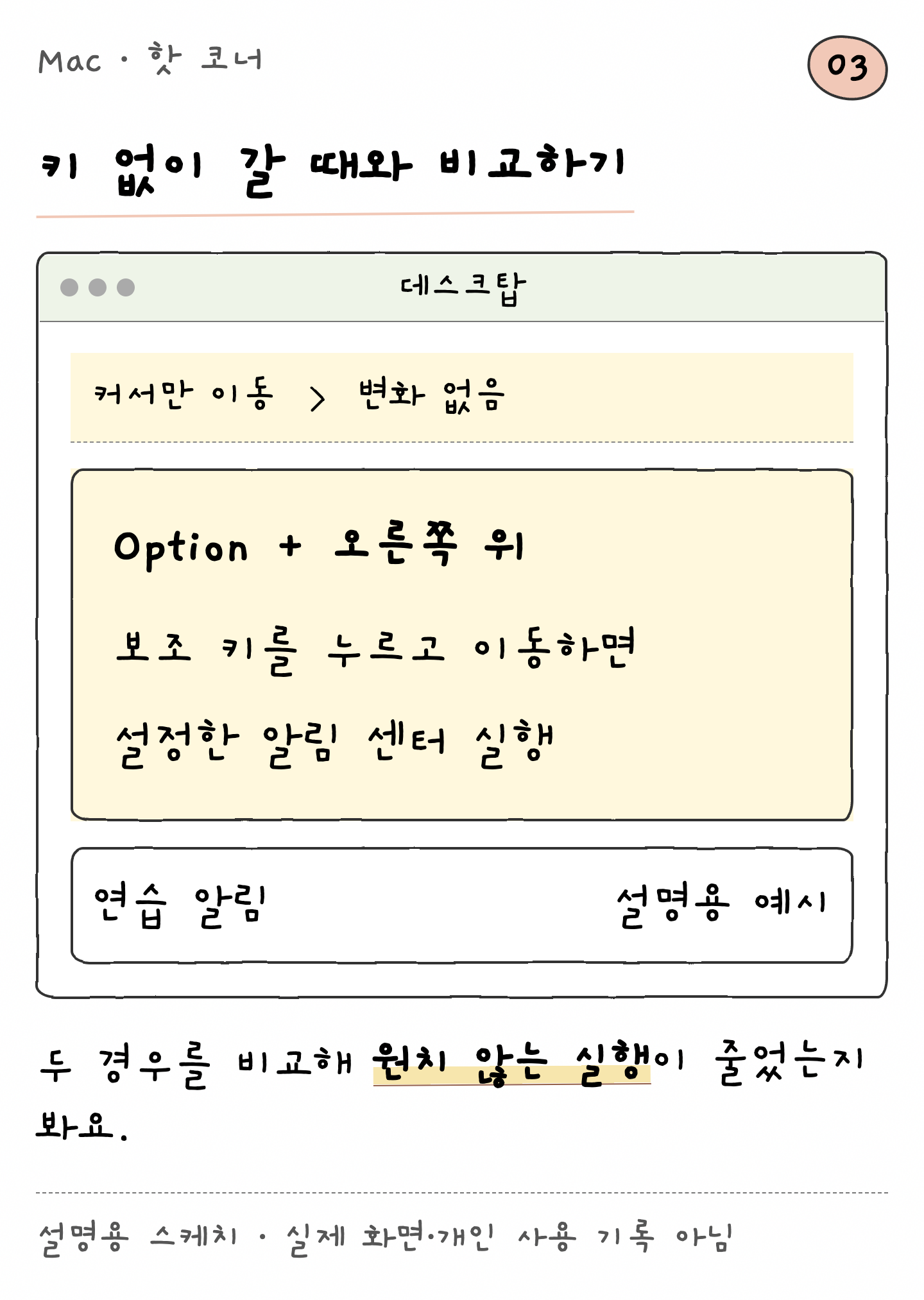
설정을 닫으면 포인터를 화면 가운데에 둡니다. 먼저 아무 키도 누르지 않고 오른쪽 위 끝으로 옮겨보세요. 지정한 알림 센터 동작이 실행되는지 봅니다. 이어서 포인터를 가운데로 빼고 이번에는 Option 키를 누른 상태에서 같은 모서리로 이동합니다. 두 시도의 차이를 확인하는 것이 핵심입니다.
키 없이도 동작한다면 팝업 메뉴에서 보조 키가 함께 저장됐는지 다시 확인하세요. 원하는 모서리를 골랐는지, 비슷한 동작을 다른 모서리에도 지정해둔 것은 아닌지도 봅니다. 마우스 포인터를 모서리 근처에 둔 것과 끝까지 이동한 것을 구분하면 테스트를 이해하기 쉬워요.
연습 예시를 메모로 남긴다면 ‘오른쪽 위: Option + 알림 센터’ 정도면 충분합니다. 보조 키를 여러 개 조합하면 우연히 작동할 가능성은 줄일 수 있겠지만, 직접 누르는 일도 복잡해집니다. 자주 쓰는 동작 한 개를 손에 익힌 뒤 다른 모서리가 정말 필요한지 판단해보세요.
모서리를 정할 때 평소 손동작을 보세요
파일을 드래그하거나 창을 정리할 때 어느 모서리를 자주 지나가는지 생각해보세요. 우연히 포인터가 닿는 위치에 즉시 실행되는 동작을 두면 작업 중 방해가 될 수 있습니다. 그래서 이 예시에서는 키를 함께 누르는 조건을 붙였습니다. 화면의 넓이나 작업 방식에 따라 편한 위치는 달라지므로 다른 사람의 네 모서리 구성을 그대로 따라할 필요는 없어요.
가령 오른손으로 마우스를 움직이고 왼손으로 키를 누르는 것이 편하다면 해당 조합을 연습해봅니다. 반대로 키보드에서 손을 떼고 마우스만 쓰는 시간이 길다면 보조 키 조건이 번거로울 수 있죠. 이럴 때는 자동으로 떠도 부담이 적은 동작을 고르거나 해당 모서리의 기능을 쓰지 않는 쪽을 검토할 수 있습니다.
예상과 다르면 저장된 조합부터 확인
반응이 없을 때는 시스템 설정의 핫 코너 화면에서 동작과 키 표시를 읽어보세요. Option으로 기억했는데 Shift를 지정했을 수 있고, 오른쪽 위가 아니라 왼쪽 위를 바꿨을 수도 있습니다. 여러 설정을 연달아 바꾸기보다 한 모서리를 정한 뒤 ‘키 없이 이동’과 ‘지정 키를 누르고 이동’을 다시 비교합니다.
화면 잠금을 지정하려는 경우에는 알림 센터와 기능이 다르다는 점을 알고 바꾸세요. 잠금을 풀 때 평소 쓰는 인증 방법이 필요할 수 있으므로 먼저 현재 작업을 정리한 상태에서 확인하는 편이 좋습니다. 화면 보호기를 실행하는 것, 화면을 잠그는 것, 디스플레이를 잠자게 하는 것은 이름이 다른 별도 동작입니다. 메뉴에서 의도한 항목을 정확히 고르세요.
처음 설정한 조합이 불편하면 기록해둔 원래 모서리 설정으로 돌아갈 수 있습니다. 핫 코너의 목적은 사용자가 기억할 수 있는 동작을 가까이에 두는 것이죠. 오늘은 한 모서리에서 원하는 키를 눌렀을 때만 선택한 기능이 실행되는지 확인하는 것으로 마무리해도 충분합니다.
확인: 2026년 9월 15일 · Apple Mac 핫 코너 공식 안내
 Windows 11 업데이트 실패, 다시 누르기 전에 오류 코드를 확인하세요
 구글 문서 500자 맞추기, 단어 수 대신 문자 수를 확인하세요
 여행 자료와 업무 탭이 섞였다면, 크롬 탭 그룹으로 접어두세요