아이폰에서 소리를 틀어두고 일정 시간이 지나면 멈추게 하고 싶다면 시계 앱의 타이머 종료 동작을 ‘실행 중단’으로 설정해보세요. Apple은 타이머로 오디오나 비디오 재생을 멈추는 방법을 안내합니다. 먼저 짧은 시간으로 원하는 앱에서 동작을 확인한 뒤 실제 사용할 시간으로 설정하면 됩니다.
시각이 아니라 남은 시간을 정합니다
타이머는 ‘오후 몇 시’가 아니라 ‘지금부터 몇 분 뒤’를 정하는 기능이에요. 가령 읽던 글을 마무리하는 동안 배경 소리를 20분 더 듣고 싶은 상황이라면 20분으로 맞춥니다. 이 시간은 사용법을 설명하기 위한 예시이며 적절한 청취 시간이나 건강 효과를 뜻하지 않습니다.
준비할 것은 아이폰의 시계 앱과 실제 사용할 재생 앱입니다. 처음에는 이어폰이나 스피커 등 평소 들을 장치도 같은 상태로 두고 확인해보세요. 재생이 아이폰에서 이뤄지는지, 다른 기기에서 이뤄지는지도 구분합니다. 이 글은 아이폰의 재생 중단 기능을 다루며 집 안의 모든 기기를 함께 끄는 설정을 설명하는 것은 아닙니다.
종료 소리 목록의 맨 아래를 확인하세요
- 아이폰에서 시계 앱을 열고 타이머로 들어갑니다.
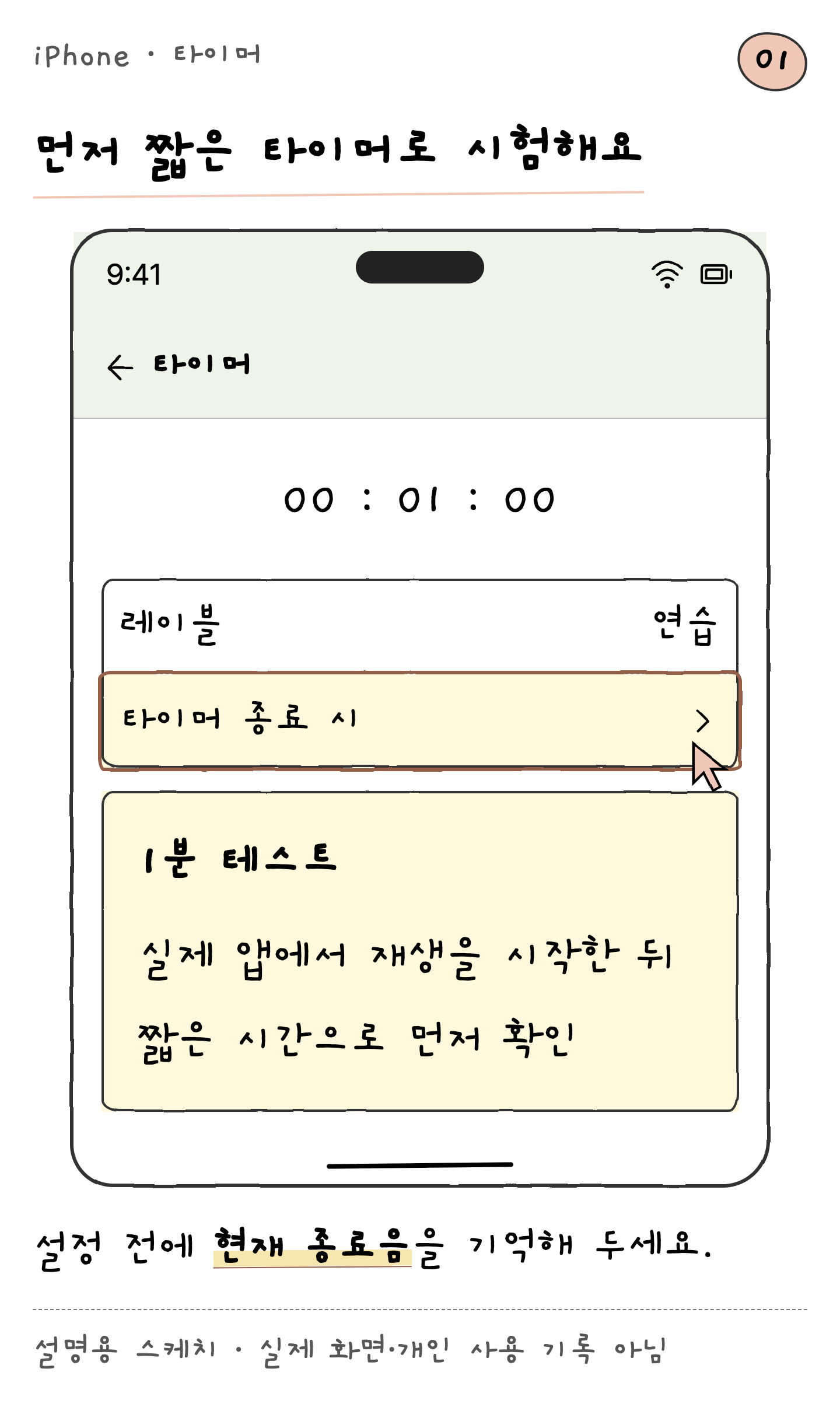
- 처음 확인할 때는 짧은 시간으로 맞춥니다. 예를 들어 1분을 지정할 수 있어요.
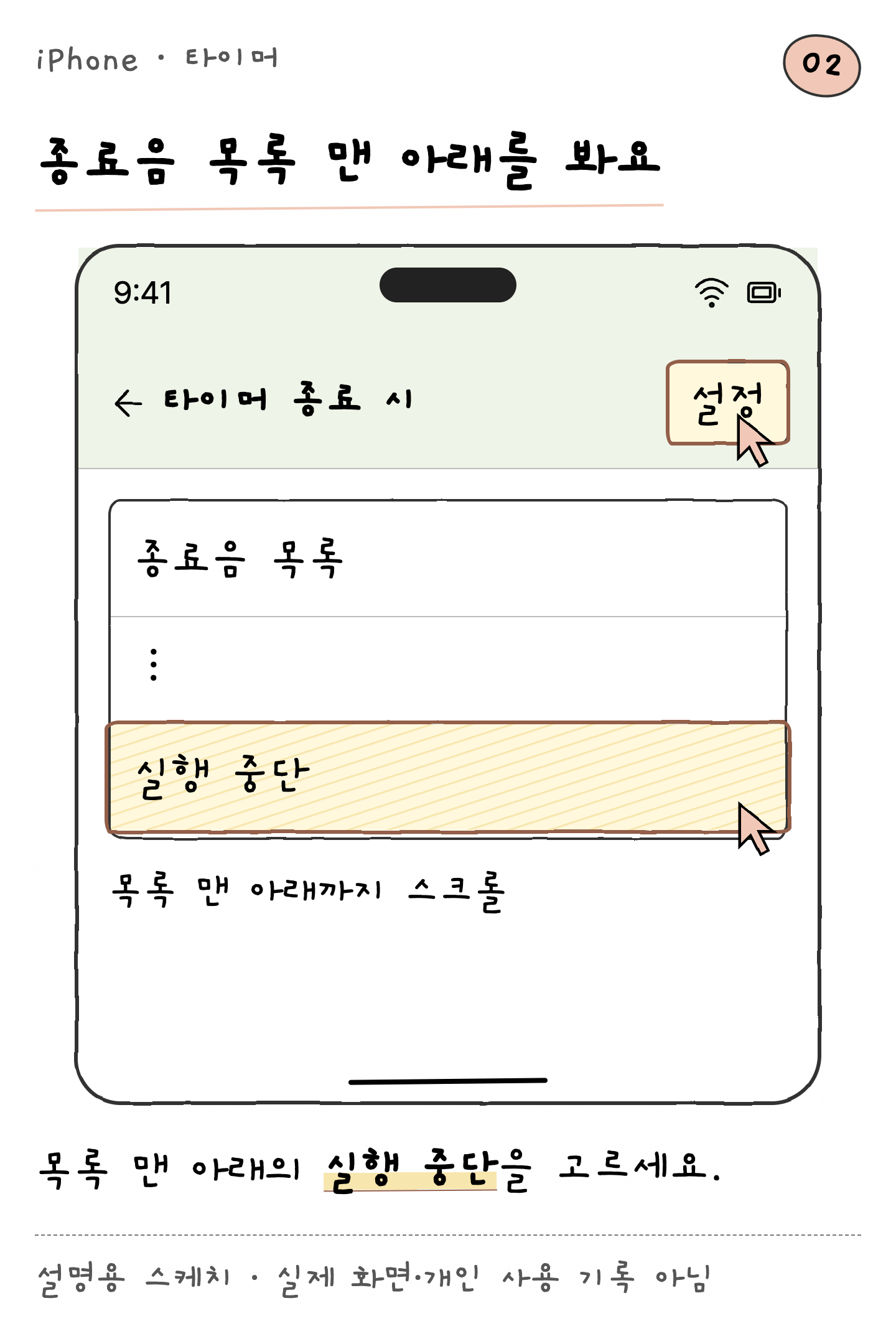
- 타이머 종료 시를 누르고 소리 목록 맨 아래의 실행 중단을 선택합니다. 영문 화면에서는 Stop Playing입니다.
- 설정을 눌러 선택을 반영한 다음 시작을 누르세요. 남은 시간이 실제로 줄어드는지 확인합니다.
시간을 정하고 종료 동작을 고르는 것만으로 카운트다운이 시작되는 것은 아니에요. 마지막 시작 버튼과 줄어드는 숫자를 함께 확인하세요. 화면의 용어나 배치는 iOS 버전에 따라 다를 수 있으므로 소리 목록 아래에 있는 재생 중단 항목을 기준으로 찾으면 됩니다.
1분 연습으로 확인할 세 가지
재생 앱에서 듣고 싶은 콘텐츠를 틀고 시계 앱으로 이동해 연습 타이머를 시작합니다. 이어서 재생 앱으로 돌아오세요. Apple 안내에 따르면 다른 앱을 열거나 아이폰이 잠자기 상태가 되어도 타이머는 계속 진행됩니다. 확인 중에는 타이머 화면을 계속 켜둘 필요가 없습니다.
먼저 시작 직후에 콘텐츠가 재생 중인지 확인하세요. 다음으로 종료 시점에 소리가 멈추는지 듣고, 마지막으로 재생 앱에서 상태를 살펴봅니다. 소리가 멈췄더라도 콘텐츠 자체가 끝난 것인지 구분해야 하므로 남은 길이가 연습 시간보다 긴 자료를 고르는 편이 확인하기 쉽죠. 음악이나 영상의 내용은 아무것이나 새로 구매할 필요 없이 이미 이용할 수 있는 자료로 충분합니다.
확인이 끝났다면 실제로 원하는 시간으로 새 타이머를 설정하거나 사용할 타이머의 설정을 확인해 시작하세요. 연습용 1분이 그대로 남아 있는지, 종료 동작이 소리로 바뀌어 있지는 않은지 마지막으로 읽어봅니다. 시간과 종료 동작을 한 쌍으로 보는 습관이 도움이 됩니다.
앱 강제 종료와는 구분하세요
이 설정의 목적은 오디오나 비디오 재생을 중단하는 것입니다. 앱을 삭제하거나 사용 시간을 잠그는 기능으로 이해하지 마세요. 타이머가 끝난 뒤 다시 재생하는 것을 막는 규칙도 아닙니다. 따라서 정해둔 시간이 지났다는 사실을 반드시 소리로 알아야 하는 작업에는 종료 소리를 사용하는 별도 타이머가 더 알맞을 수 있어요.
아이폰을 통해 다른 기기의 재생을 조작하는 상황까지 모두 똑같이 작동한다고 보장할 수는 없습니다. 실제 쓰는 앱과 출력 장치 조합으로 짧게 확인한 뒤 사용하세요. 앱에 자체 취침 타이머가 있다면 어느 쪽을 설정했는지도 구분해두면 됩니다. 두 타이머를 동시에 걸어 결과가 헷갈리는 상황보다 하나씩 확인하는 편이 원인을 찾기 쉽습니다.
멈추지 않거나 다음 타이머가 조용하다면
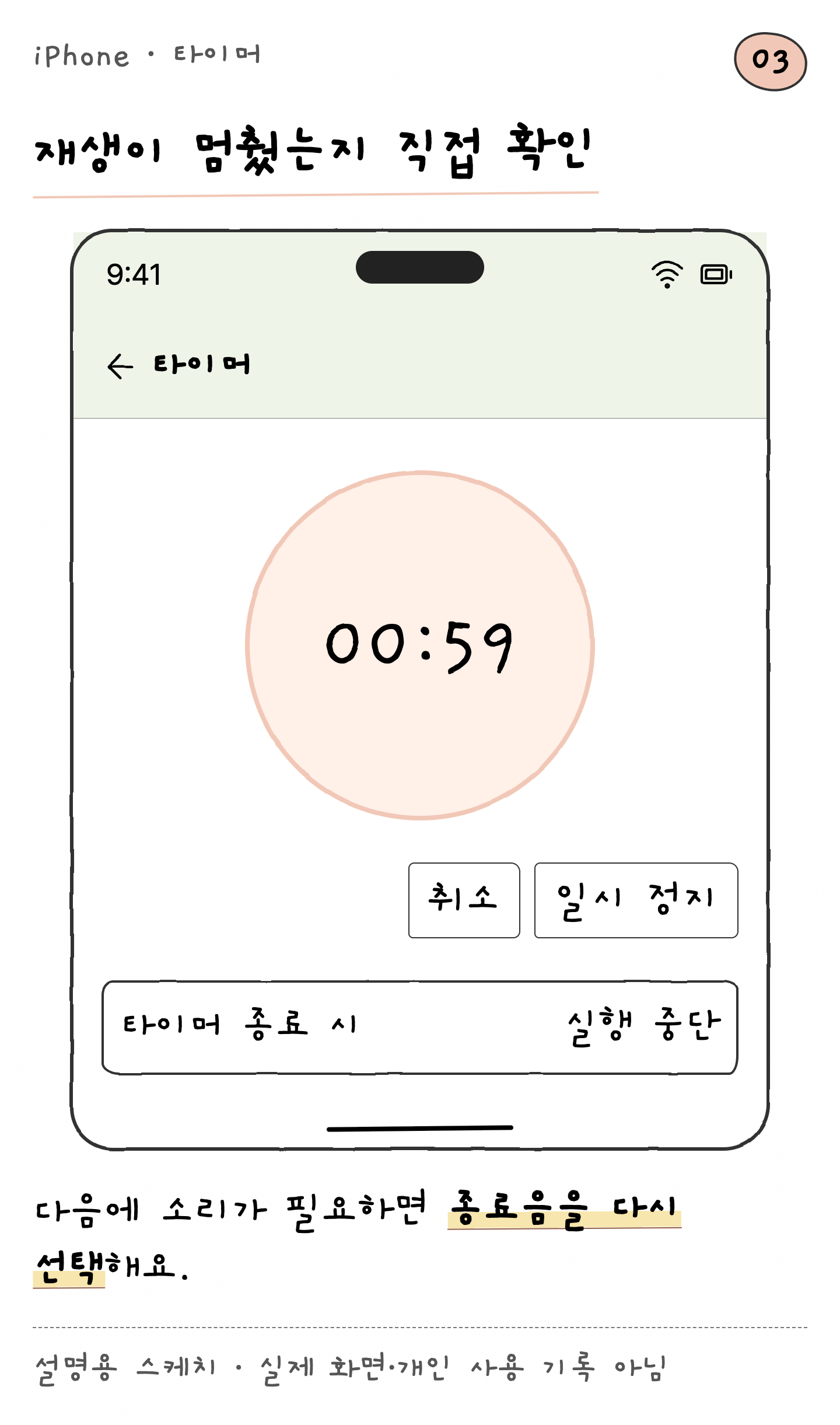
예상한 시점에 재생이 계속되면 시계 앱에서 해당 타이머가 시작됐는지, 일시 정지 상태는 아닌지, 지정한 시간이 맞는지 확인하세요. 종료 동작이 실제로 실행 중단인지도 다시 봅니다. 화면을 닫았다는 이유만으로 타이머가 취소됐다고 추정하지 마세요. 여러 타이머가 있을 때는 이름을 붙여 현재 확인하는 항목을 구분하면 편합니다.
반대로 다음에 주방이나 휴식용 타이머를 사용할 때는 종료 동작을 확인하세요. 소리가 필요하다면 벨소리를 선택하고 설정을 반영한 뒤 시작합니다. 최근 타이머를 다시 사용하는 경우에도 이름만 보고 누르지 말고 시간과 소리를 확인하면 좋아요. ‘재생 멈춤’과 ‘소리로 알림’을 각각 다른 용도로 적어두면 혼동을 줄일 수 있습니다.
확인: 2026년 9월 15일 · Apple 아이폰 타이머 공식 안내