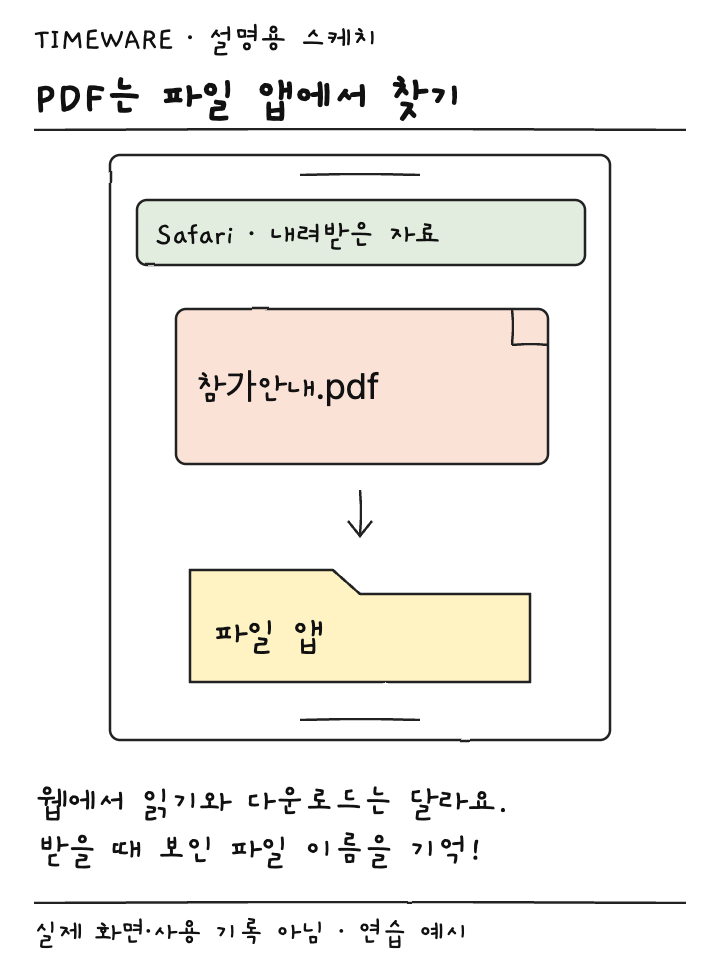
Safari에서 안내문 PDF를 받았는데 사진 앱에서는 찾을 수 없나요? 먼저 파일 앱을 열어 다운로드 폴더를 확인하세요. 그곳에도 없다면 설정의 Safari 다운로드 항목에서 저장 위치를 읽어봅니다. iCloud Drive인지, 나의 iPhone인지, 직접 고른 다른 폴더인지에 따라 찾아갈 곳이 달라집니다.
파일 이름과 받은 앱부터 기억해요
가령 행사 홈페이지에서 ‘참가안내.pdf’를 내려받았다고 해볼게요. 이 이름은 연습 예시입니다. 홈페이지의 버튼에는 ‘안내문 받기’라고 적혀 있어도 실제 파일 이름은 다를 수 있어요. 다운로드할 때 보인 파일 이름을 적어두면 폴더 안에서 엉뚱한 문서를 여는 일을 줄일 수 있습니다. 행사 제목만 기억한다면 문서를 열어 내용까지 비교해야 합니다.
이번 글의 대상은 아이폰 Safari에서 받은 파일입니다. 메신저 안에서 열어본 첨부 문서나 앱 안에서만 보관한 자료까지 모두 Safari 다운로드 폴더에 생기는 것은 아니에요. 어디서 받았는지 먼저 좁히세요. PDF를 웹에서 읽은 상태와 파일로 다운로드한 상태도 구별해야 합니다. 화면에서 문서를 보았다는 사실만으로 저장 완료를 판단하지 않습니다.
파일 앱에서 폴더를 찾아갑니다
- 파일 앱을 엽니다. 홈 화면에서 안 보이면 화면 중앙을 아래로 쓸어내려 ‘파일’을 검색하세요.
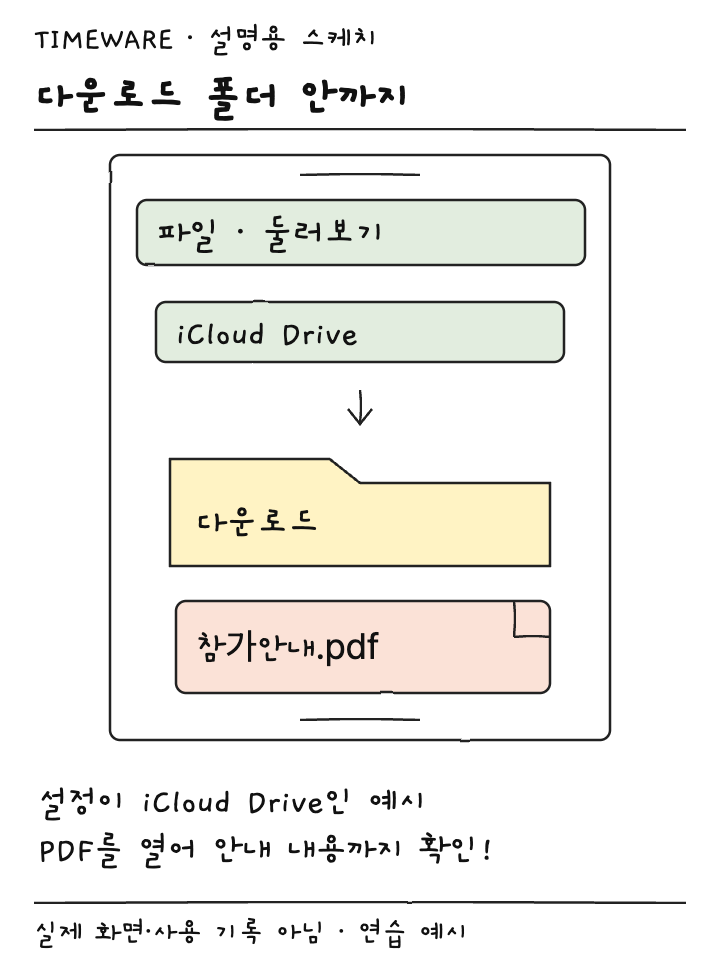
- 파일 앱의 둘러보기를 탭합니다. 이미 폴더 안에 있다면 상위 위치를 확인할 수 있는 화면으로 돌아갑니다.
- iCloud Drive를 선택하고 다운로드 폴더를 엽니다. Apple의 다운로드 찾기 안내에서 제시하는 경로입니다.
- 기억한 이름의 파일을 열어 행사명과 안내 내용이 맞는지 봅니다. 이름만 비슷한 다른 문서를 찾은 것은 아닌지 확인하세요.
Safari에 다운로드 버튼이 표시되어 있다면 검색 필드 옆의 해당 버튼에서도 최근 받은 항목을 확인할 수 있습니다. 화면 배치가 다르면 버튼이 있는지부터 살펴보고, 찾기 어렵다면 파일 앱 경로를 이용하세요. 다운로드 목록을 보고 끝내지 말고 필요한 PDF가 실제로 열리는지 확인하는 것이 이번 작업의 마지막 단계입니다.
예시에서는 안내문 첫쪽의 행사 이름, 장소, 준비물 항목을 읽어봅니다. 숫자가 붙은 비슷한 파일이 여럿이라면 아무 파일이나 지우기보다 각각의 내용을 비교하세요. 웹사이트가 문서를 교체했을 수도 있으니 예전 사본과 새 사본을 이름만으로 판단하지 않는 편이 좋습니다.
비어 있다면 저장 위치 설정을 읽으세요
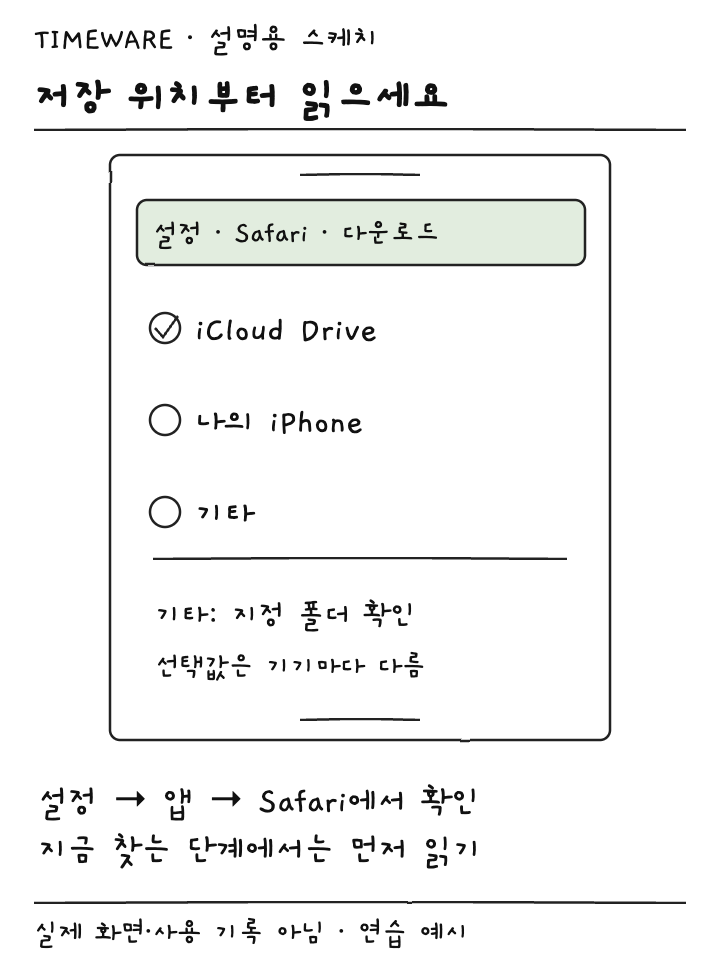
설정 앱에서 앱, Safari, 다운로드 순서로 들어갑니다. 이 경로는 2026년 9월 16일 한국 시간에 Apple 현행 사용 설명서에서 확인했습니다. 지금 선택된 항목을 먼저 기록하세요. 파일을 찾으려는 단계에서 바로 다른 위치로 바꾸면 이전에 어디에 받았는지 판단할 단서를 놓칠 수 있습니다.
- iCloud Drive를 선택한 경우: 파일 앱의 iCloud Drive 안 다운로드 폴더를 확인합니다.
- 나의 iPhone을 선택한 경우: 파일 앱의 나의 iPhone 안 다운로드 폴더를 확인합니다.
- 기타를 선택한 경우: 직접 지정된 폴더가 어디인지 확인하고 그 위치로 이동합니다.
‘다운로드’라는 폴더 이름만 같아도 그 바깥 위치가 다르면 별개의 장소입니다. 연습 그림에서는 두 폴더를 나란히 그렸지만 실제 확인은 현재 설정에 맞는 위치부터 합니다. 예전에 설정을 바꾼 적이 있다면 지금 선택된 곳만으로 과거 파일의 위치를 확정할 수는 없어요. 기억나는 이전 저장 위치도 살펴보세요.
위치를 고르는 일과 파일을 옮기는 일은 달라요
앞으로 다른 Apple 기기에서도 접근하고 싶다면 iCloud Drive 저장 선택의 의미를 검토할 수 있습니다. Apple은 동일한 Apple 계정으로 로그인한 iPhone, iPad, Mac에서 해당 다운로드 파일에 접근할 수 있다고 안내해요. 반면 나의 iPhone은 아이폰 쪽 다운로드 폴더를 선택하는 항목입니다. 어느 쪽이든 지금 잃어버린 파일이 있는지 확인하는 일부터 마칩니다.
저장 위치 설정은 파일 정리를 모두 대신해 주는 버튼이 아닙니다. 위치를 변경한 것만 보고 과거 문서까지 이동했다고 판단하지 마세요. 새 위치를 쓰기로 했다면 이후 내려받는 필요 파일 하나로 저장 경로를 확인하고, 이미 있던 문서는 원래 위치에서 별도로 확인합니다. 찾기 작업 중 iCloud 설정 전체를 바꾸거나 계정에서 로그아웃할 이유는 없습니다.
그래도 파일이 없다면 Safari에서 다운로드가 완료되었는지, 다른 앱에서 받은 것은 아닌지, 기억한 파일 이름이 맞는지 순서대로 돌아봅니다. 같은 자료를 여러 번 받기 전에 원래 사이트의 안내문이 맞는지도 확인하세요. 찾았다는 기준은 폴더에 이름이 보이는 데서 끝나지 않습니다. 필요한 내용을 열어 읽고, 다음에 찾아갈 위치까지 기억해두면 됩니다.
관련 출처: Apple 공식 Safari 다운로드 저장 위치 설정.
 구글 캘린더 반복 일정, 하루 종료 시간과 반복 종료일을 나눠 설정하세요
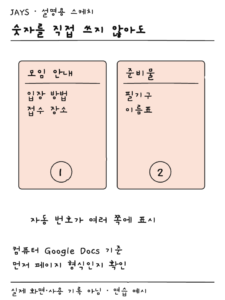 구글 문서 쪽수를 직접 쓰고 있다면, 자동 페이지 번호를 넣으세요
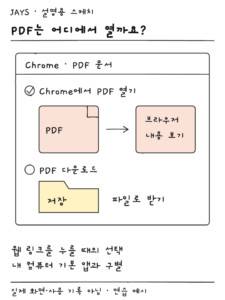 크롬에서 PDF가 바로 저장된다면, PDF 열기 설정을 확인하세요