내일 할 일을 적었는데 아침 9시에 미리 알림이 뜨나요? 해당 항목에 날짜만 넣고 시간을 지정하지 않았는지 먼저 확인하세요. Apple은 기한만 지정한 미리 알림이 기본적으로 오전 9시에 표시된다고 안내합니다. 한 가지 일만 오후에 알려야 한다면 전체 기본값보다 그 항목의 시간을 정하는 것이 먼저예요.
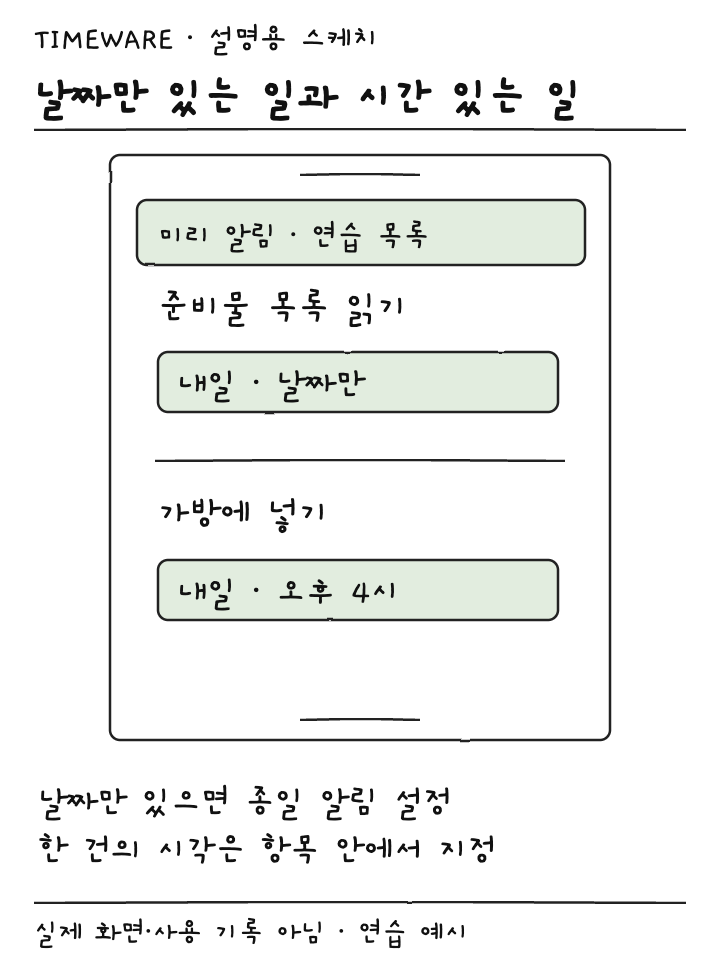
기한과 알림 시각을 나누어 생각하기
‘금요일까지 준비물 확인’에는 날짜가 있지만 꼭 몇 시에 할지는 없습니다. 반면 ‘금요일 오후 4시에 준비물 확인’은 날짜와 시간이 모두 있죠. 미리 알림을 만들 때도 이 차이를 구별해야 합니다. 제목에 시간이 적혀 보인다는 사실만으로 실제 날짜·시간 항목까지 원하는 값으로 저장됐다고 생각하지 말고 세부 정보를 열어 확인하세요.
이 글은 아이폰 기본 미리 알림 앱의 일반 날짜·시간 알림을 다룹니다. 긴급 알림이나 위치 알림은 별도 기능이며 여기서 설정하지 않습니다. 메뉴와 기본 시각은 2026년 9월 16일 Apple 공식 안내의 iOS 26 설명을 기준으로 합니다. 사용하는 계정에 따라 일부 기능이 다를 수 있으므로 iCloud 미리 알림과 다른 계정 목록을 혼동하지 않도록 목록 이름도 살펴보세요.
특정 할 일의 시간을 정하는 방법
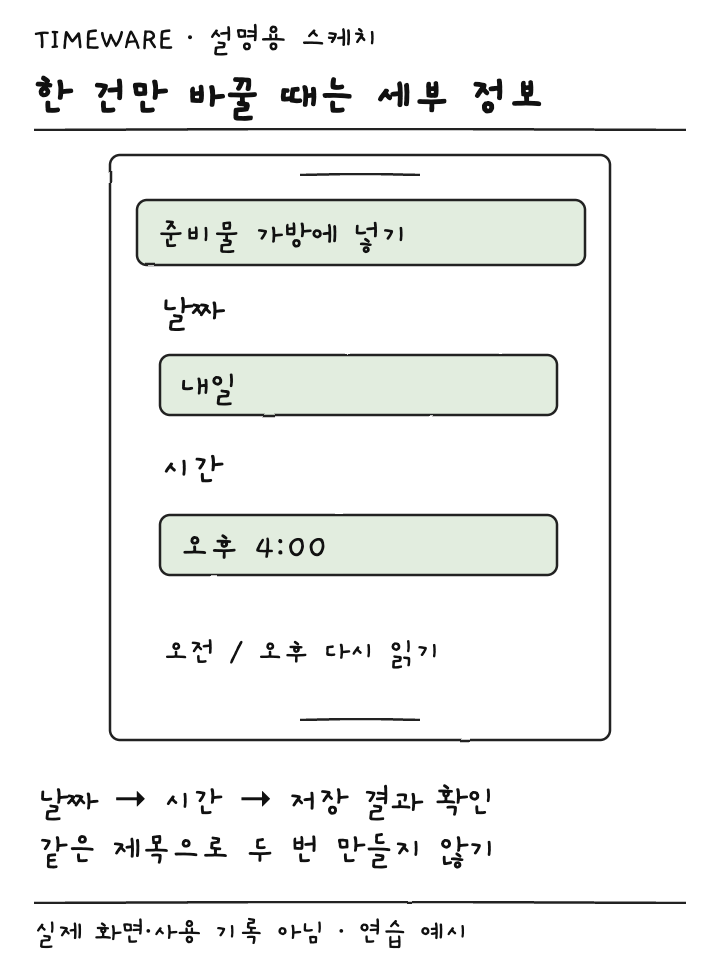
- 미리 알림 앱에서 변경할 할 일이 있는 목록을 엽니다. 새로 연습할 때는 실제 약속 대신 ‘준비물 확인 연습’처럼 구분되는 제목을 만듭니다.
- 항목을 누르고 정보 버튼을 열어 날짜와 시간 관련 설정을 확인합니다. 새 항목을 입력할 때는 날짜 및 시간 버튼으로 설정할 수도 있습니다.
- 원하는 날짜를 먼저 고릅니다. 오늘과 내일을 잘못 고르지 않았는지 달력의 날짜까지 읽으세요.
- 특정 시각이 필요하면 시간도 지정합니다. 예를 들어 오후 4시가 목적이라면 오전 4시와 구별해 선택합니다.
- 완료한 뒤 항목을 다시 열어 날짜와 시각이 모두 저장돼 있는지 확인합니다.
새 항목을 하나 더 만들 필요 없이 기존 항목을 고칠 수 있습니다. 같은 제목의 항목을 중복으로 남기면 날짜만 지정한 알림과 시간을 지정한 알림이 따로 있어 결과가 헷갈릴 수 있어요. 변경하기 전 어떤 목록의 어떤 항목을 고치는지 읽어두고 그 한 건으로 확인하세요.
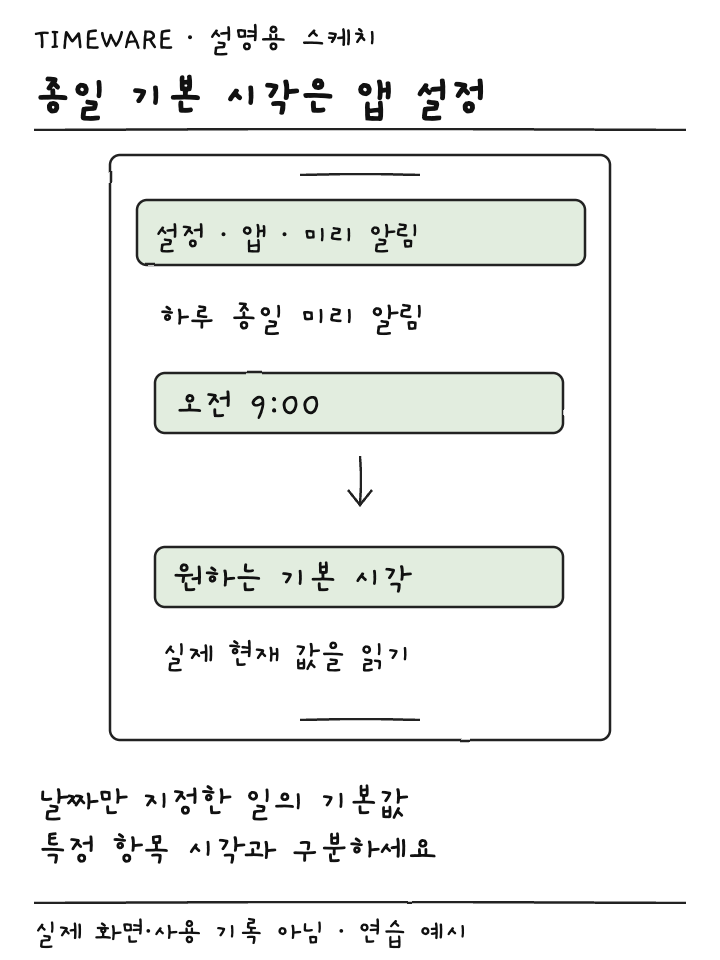
날짜만 있는 모든 할 일의 기본 시각을 바꾸려면
날짜만 정해둔 할 일을 매일 다른 시각에 확인하고 싶다면 기본 설정을 살펴볼 차례입니다. 아이폰 설정 → 앱 → 미리 알림으로 이동합니다. ‘하루 종일 미리 알림’ 아래의 시간을 누른 뒤 원하는 시각을 고릅니다. 이것은 특정 항목 한 건에 날짜와 시간을 직접 넣는 작업과 구분해야 합니다.
예를 들어 기한만 있는 일을 오전 10시에 확인하고 싶다면 이 기본 시각을 검토할 수 있습니다. 그러나 오늘 한 가지 심부름만 오후에 할 예정이라면 해당 항목에 오후 시각을 지정하는 편이 의도에 맞죠. 전체 기본값을 바꾸면서 모든 개별 일정이 같은 시각으로 옮겨질 것이라고 기대하지 마세요.
이미 본인의 기본값이 바뀌어 있을 수도 있습니다. ‘기본은 9시’라는 안내만 보고 현재 설정도 9시라고 단정하지 말고 실제 표시값을 읽으세요. 현재 시각을 기록해두면 원래대로 돌리고 싶을 때 도움이 됩니다. 변경 뒤에는 날짜만 있는 항목과 시간을 지정한 항목을 각각 하나씩 비교하면 두 종류의 차이를 확인하기 쉽습니다.
두 항목으로 저장 결과 비교하기
연습용으로 ‘준비물 목록 읽기’에는 내일 날짜만 넣고, ‘준비물 가방에 넣기’에는 내일 오후 4시를 넣어봅시다. 첫 항목은 날짜만 있는 일, 두 번째는 특정 시각이 있는 일입니다. 목록에서 구별이 어려우면 각 항목의 세부 정보로 들어가 시간이 지정됐는지 봅니다. 예시의 내일과 오후 4시는 실제 계획에 맞게 바꾸면 됩니다.
확인 단계는 두 부분입니다. 먼저 저장된 날짜와 시간을 읽어 설정이 맞는지 봅니다. 다음으로 실제 알림 시각에 표시되는지를 확인합니다. 전자는 완료했지만 후자는 아직 기다리는 중일 수 있죠. 화면에 시간이 보인다는 것만으로 알림 전달을 직접 확인한 것으로 여기지 않습니다. 연습 후 필요 없는 항목은 실제 할 일과 구분해 정리하세요.
시각이 맞는데도 알림이 안 보일 때
이 글의 기본 시각은 모든 상황에서 소리가 난다는 보장이 아닙니다. 저장값은 맞는데 표시가 없으면 아이폰의 미리 알림 알림 허용 상태와 현재 집중 모드를 확인할 차례입니다. 날짜·시간 입력 문제와 표시 제한을 섞어서 해결하려고 기본 시각을 계속 바꾸지 마세요. 중요한 실제 마감으로 처음 시험하기보다 놓쳐도 괜찮은 연습 항목으로 확인하는 편이 좋습니다.
여행 중이라면 시간대도 살펴보세요. Apple은 기본적으로 현재 위치의 시간대를 사용하며 iOS 26에서는 미리 알림 설정에서 특정 시간대를 선택할 수 있다고 안내합니다. 날짜만 있는 일인지, 개별 시간이 있는 일인지, 현재 어떤 시간대를 쓰는지까지 확인하면 ‘왜 이때 떴는지’를 더 구체적으로 설명할 수 있습니다.
 구글 캘린더 반복 일정, 하루 종료 시간과 반복 종료일을 나눠 설정하세요
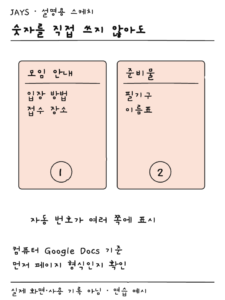 구글 문서 쪽수를 직접 쓰고 있다면, 자동 페이지 번호를 넣으세요
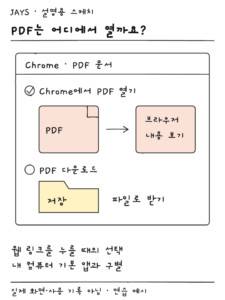 크롬에서 PDF가 바로 저장된다면, PDF 열기 설정을 확인하세요