구글 시트에서 합계 수식을 열 때마다 B2:B4가 무슨 숫자였는지 다시 찾나요? 해당 셀 묶음에 kit_count처럼 용도가 드러나는 이름을 붙여보세요. 이후 수식에 그 이름을 쓸 수 있습니다. 다만 이름이 알맞다고 합산 범위까지 맞는 것은 아니니, 처음 등록할 때 셀 주소와 계산 결과를 함께 확인해야 해요.
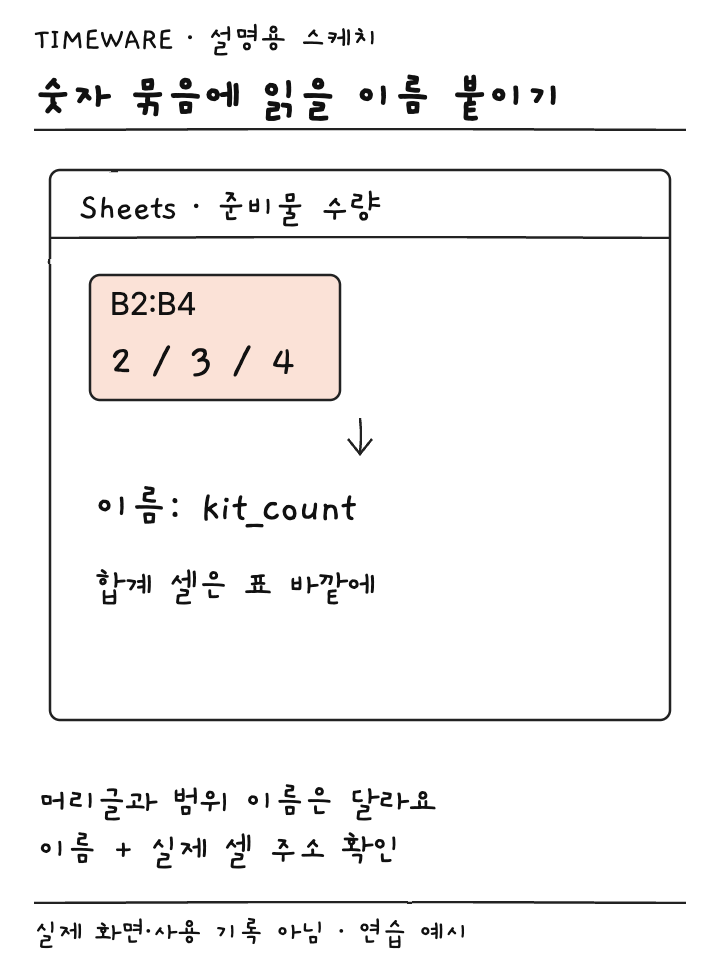
머리글과 범위 이름은 다른 곳에 적습니다
연습용 표에 A1은 ‘준비물’, B1은 ‘수량’이라고 씁니다. A2부터 물병, 수첩, 펜을 넣고 B2:B4에는 각각 2, 3, 4를 입력해보세요. 여기서 B1의 수량은 사람이 읽는 표의 제목입니다. 제목을 썼다고 B2:B4가 자동으로 수식에서 사용할 이름이 되는 것은 아니에요.
이번 작업은 그 숫자 세 칸을 별도로 등록하는 것입니다. kit_count는 이 글에서 정한 연습용 이름이며 기본 제공되는 함수가 아닙니다. 원하는 파일을 편집할 수 있는 상태에서 진행하세요. 공유 업무표를 바꾸기 전에는 빈 연습 시트에서 이름 등록과 수식 입력 위치를 확인하면 좋습니다.
수량 셀 세 칸에 이름 붙이기
- 컴퓨터의 구글 시트에서 B2:B4를 선택합니다. B1 머리글과 합계를 표시할 칸은 제외하세요.
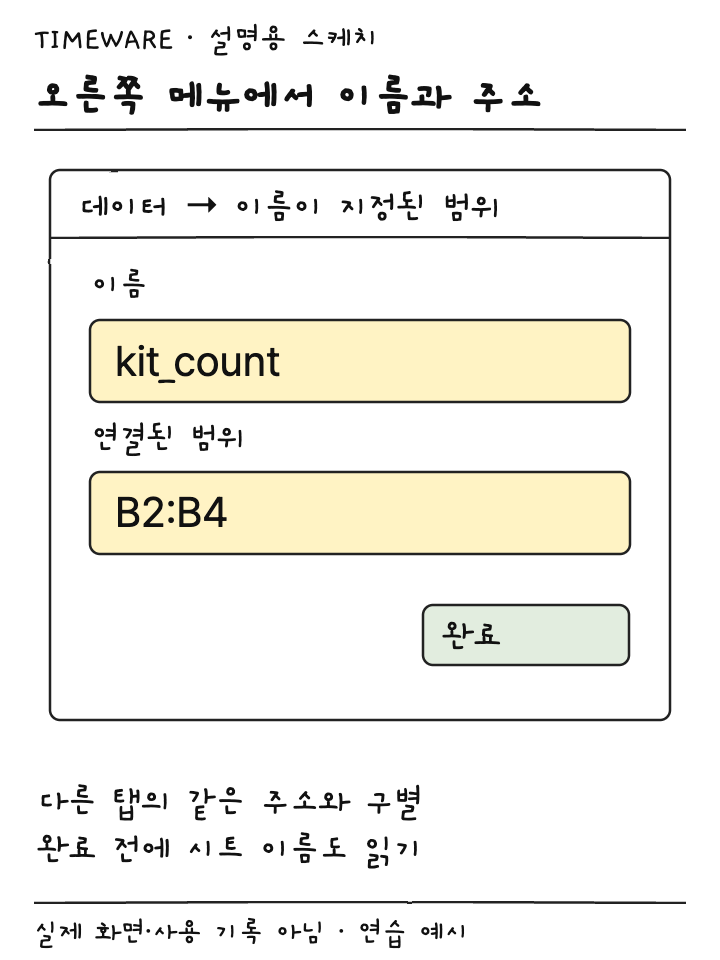
- 데이터 → 이름이 지정된 범위를 누릅니다. 오른쪽에 범위를 등록하는 메뉴가 열립니다.
- 이름 칸에 kit_count를 적고, 연결된 범위가 방금 선택한 B2:B4인지 읽습니다.
- 범위가 다르면 범위 선택 버튼으로 셀을 다시 고르거나 주소를 수정합니다. 확인한 뒤 완료를 누르세요.
시트 이름이 주소 앞에 붙어 있을 수 있습니다. 다른 탭에도 같은 B2:B4가 있으므로 글자 뒤의 좌표만 보지 말고 어느 시트의 범위인지까지 확인하세요. 이름을 붙일 대상은 ‘수량’이지 ‘준비물 이름’이 아니므로 A열이 선택되지 않았는지도 살펴봅니다.
이름과 셀 주소로 계산한 값을 비교하세요
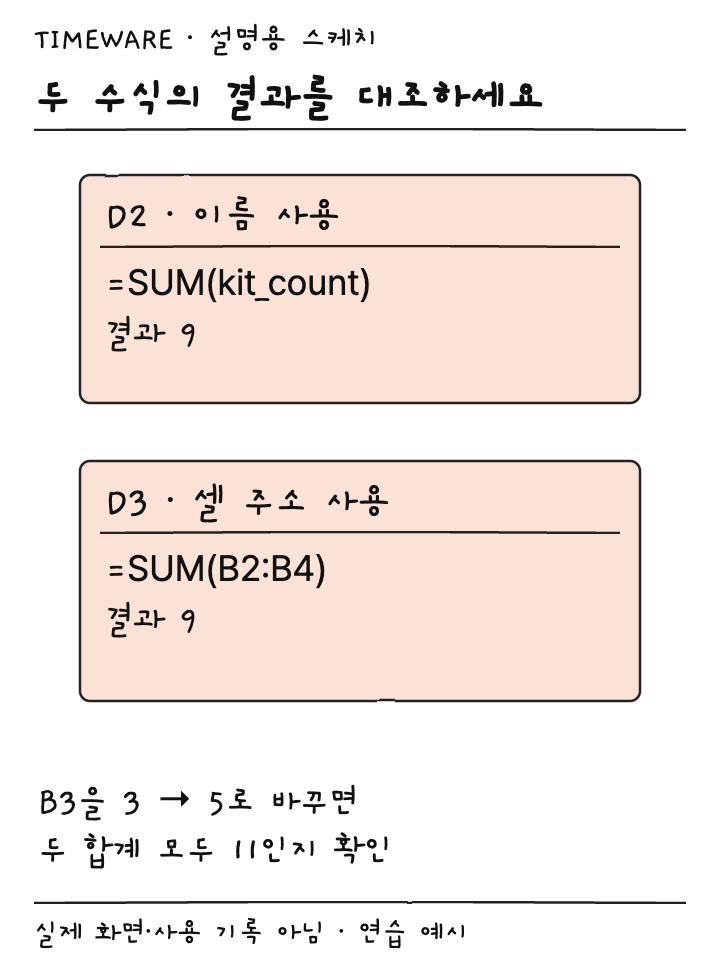
원본 표 바깥의 빈 칸 D2에 =SUM(kit_count)를 넣습니다. 그 아래 D3에는 =SUM(B2:B4)를 넣어 비교해보세요. 같은 시트의 숫자 2, 3, 4를 더하는 연습이라면 두 결과는 모두 9입니다. 이름을 쓴 수식도 원래 셀 묶음을 참조한다는 점을 확인하는 과정입니다.
이제 연습 표에서 B3의 3을 5로 바꿔보세요. 두 합계가 모두 11로 바뀌는지 봅니다. 셀 주소로 만든 합계는 달라졌는데 이름을 쓴 합계가 다르다면, 이름에 연결된 실제 범위를 다시 확인하세요. 예시의 9와 11은 제시한 숫자를 더한 값이며, 실제 사용 기록이나 성능 측정값이 아닙니다.
합계 수식은 B2:B4 안에 넣지 않습니다. 더할 대상에 합계 자체가 들어가면 이번 연습과 다른 문제가 생길 수 있어요. 원본 숫자 영역과 결과를 표시할 칸을 나누면 범위를 확인하기도 편합니다. D열에 이미 자료가 있다면 다른 빈 영역을 선택하세요.
행을 더했다면 이름의 범위도 열어보기
준비물 목록 아래에 새 행을 작성한 뒤에는 기존 이름이 어디까지 가리키는지 다시 봅니다. 이름만 읽고 새 항목까지 모두 들어갔다고 가정하지 마세요. 데이터 메뉴의 이름이 지정된 범위에서 해당 이름의 수정 버튼을 누르면 연결된 주소를 점검하고 바꿀 수 있습니다.
예를 들어 B5에 새 수량을 적었다면, 원하는 합계가 B2:B5인지 먼저 정합니다. 합계 아래에 둔 비고 숫자나 다른 행사 수량까지 포함시키지 않는 것이 중요해요. 이번 안내는 특정 세 칸을 등록하는 연습이며, 앞으로 생길 모든 행을 알아서 포함하는 자동화 규칙을 만든 것은 아닙니다.
이름이 저장되지 않거나 수식이 틀릴 때
범위 이름에는 문자, 숫자, 밑줄을 사용할 수 있지만 공백과 구두점은 넣을 수 없습니다. 숫자로 시작하거나 true, false로 시작하는 이름도 피해야 해요. B2처럼 셀 주소와 혼동되는 형태 대신 kit_count처럼 짧고 의미 있는 이름을 쓰세요. 이 예시에는 하이픈이 아닌 밑줄이 들어갑니다.
이름을 삭제하는 작업은 수량 셀을 지우는 것과도 구별해야 합니다. Google은 삭제된 범위 이름을 참조하는 수식이 더 이상 작동하지 않는다고 안내합니다. 이름 목록이 길다고 무작정 정리하지 말고, 사용 중인 수식을 확인하세요. 단순히 범위를 바꾸려는 경우라면 삭제 후 새로 만들기보다 수정 메뉴에서 목적에 맞게 조정합니다.
마지막으로 다른 사람이 표를 넘겨받았다고 생각하고 이름만 읽어보세요. ‘자료1’보다 어떤 숫자를 모았는지 알 수 있는 이름이 유용합니다. 그 이름과 실제 범위, 표 바깥의 합계가 모두 맞는지 확인하면 기본 기능만으로도 수식을 다시 읽을 때의 혼동을 줄일 수 있어요.
 구글 캘린더 반복 일정, 하루 종료 시간과 반복 종료일을 나눠 설정하세요
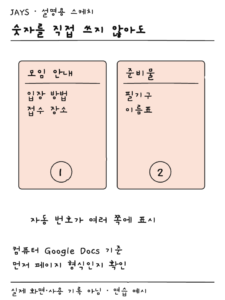 구글 문서 쪽수를 직접 쓰고 있다면, 자동 페이지 번호를 넣으세요
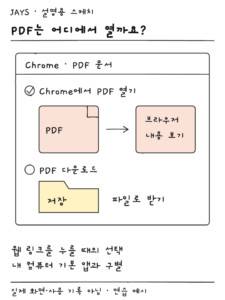 크롬에서 PDF가 바로 저장된다면, PDF 열기 설정을 확인하세요