Gmail에서 새 메일을 쓰면 이름이 들어가는데 답장창은 비어 있나요? 컴퓨터 Gmail 설정의 서명에서 새 이메일과 답장·전달에 지정한 기본값을 각각 확인하세요. 서명 내용을 저장해두었다고 모든 작성 상황에 같은 서명이 자동으로 붙는 것은 아닙니다.
서명 이름과 들어갈 문구를 나눠 적어요
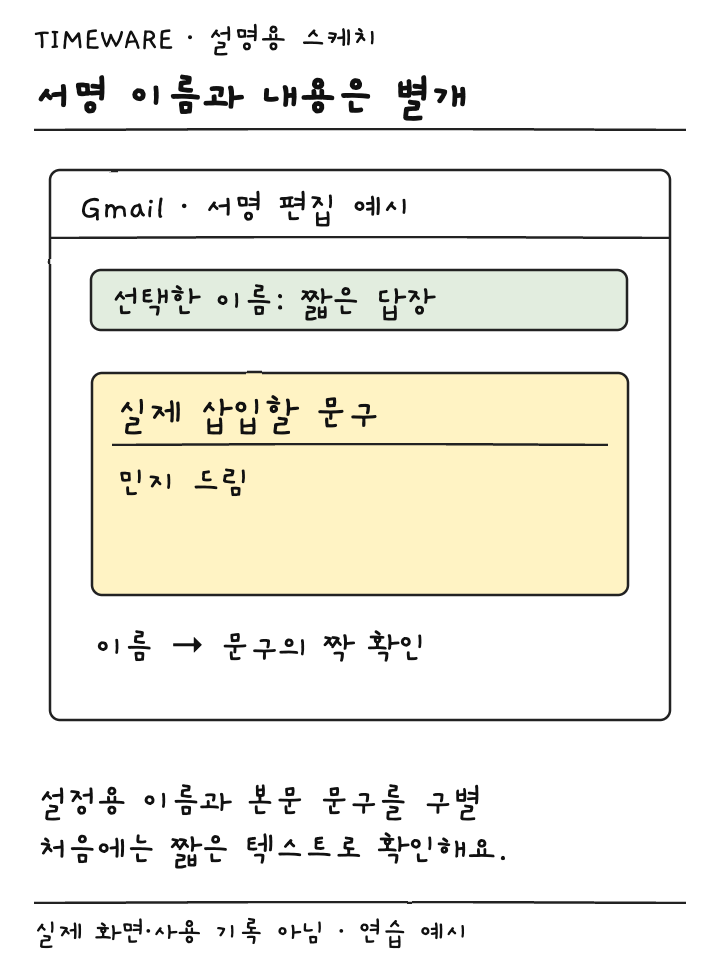
서명 이름은 설정에서 여러 서명을 구별하기 위한 표지로 쓰고, 실제 본문에 들어갈 문구는 별도로 확인합니다. 예를 들어 내부 이름을 ‘짧은 답장’으로 정했다면 내용에는 ‘민지 드림’만 넣을 수 있어요. 이 글의 이름은 연습용입니다. 실제 업무 연락처를 쓸 때는 현재 사용하는 정보인지 먼저 읽어보세요.
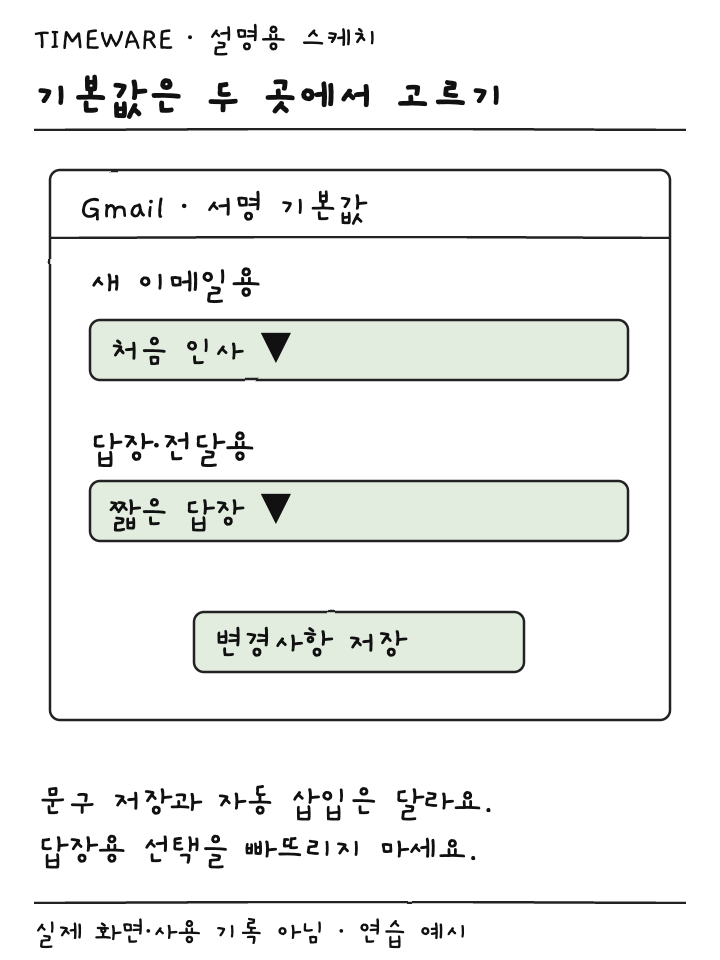
처음에는 이미지 없이 짧은 텍스트로 준비하는 편이 확인하기 좋습니다. 로고 표시 문제와 자동 삽입 설정을 한꺼번에 살피지 않아도 되니까요. 새 메일용에는 이름과 담당 업무, 답장용에는 이름만 쓰는 식으로 목적을 정해두면 기본값 선택도 덜 헷갈립니다. 두 서명이 꼭 필요한 것은 아니며 같은 서명을 두 곳에 지정해도 됩니다.
자동 삽입 대상을 지정한 뒤 저장하세요
- 컴퓨터에서 사용할 Gmail 계정을 엽니다. 오른쪽 위 계정 표시로 다른 계정이 아닌지 확인합니다.
- 설정에서 모든 설정 보기를 열고 기본설정 탭의 서명으로 내려갑니다.
- 사용할 서명을 선택해 문구를 확인합니다. 새로 만드는 경우 서명 이름과 내용을 각각 입력합니다.
- 서명 기본값에서 새 이메일용과 답장·전달용 선택을 따로 봅니다. 답장에도 넣으려면 그 항목에 사용할 서명을 지정합니다.
- 페이지 아래의 변경사항 저장을 누릅니다.
설정 화면에 여러 서명이 보이면 지금 편집 중인 문구와 기본값으로 고른 이름이 같은지 짝을 맞춰보세요. ‘짧은 답장’을 고쳐놓고 답장 기본값은 다른 이름으로 둔 경우라면 기대한 내용이 나오지 않을 수 있죠. 삭제하고 다시 만드는 작업에 앞서 이 연결부터 확인하는 것이 좋습니다.
여러 발신 주소를 쓰는 계정은 보내는 주소도 함께 봐야 합니다. Google은 다른 주소로 메일 보내기를 사용하는 경우 주소별로 다른 서명을 추가할 수 있다고 안내합니다. 실제 작성창의 발신 주소와 설정에서 확인한 주소가 같은지 살펴보세요. 지금은 새 주소를 추가할 필요 없이 이미 쓰는 주소를 점검하면 됩니다.
보내지 않고 새 메일과 답장을 각각 확인해요
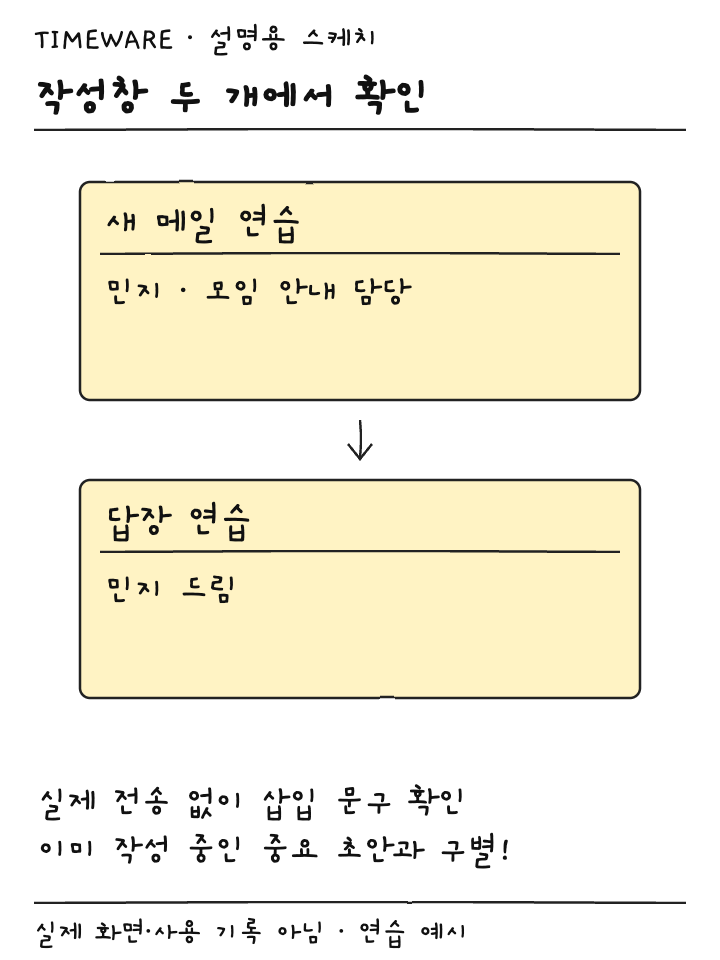
저장 후 새 편지쓰기를 열어 서명이 나타나는지 봅니다. 받는 사람을 입력하지 않은 상태에서 문구와 줄바꿈을 확인하고, 방금 연 연습 초안만 닫아 정리하세요. 이미 작성 중이던 중요한 초안과 구별해야 합니다. 이어서 답장을 연습해도 되는 기존 메일을 골라 답장창을 엽니다.
답장창에서는 본문을 쓰기 전에 서명이 들어가는지 확인합니다. ‘새 메일: 이름과 업무 / 답장: 이름’으로 계획했다면 각 창에서 그 차이가 보여야 해요. 이번 연습은 실제 전송 없이 끝낼 수 있습니다. 설정을 저장했다는 사실과 두 작성창에서 의도한 문구가 보인다는 결과를 따로 확인해 두세요.
특정 메일 한 통에서만 다른 서명을 써야 한다면 작성창 아래의 서명 삽입 버튼에서 고를 수 있습니다. 매번 기본값을 바꾸기 전에 일회성 선택으로 충분한지 생각해 보세요. 자동으로 들어간 문구와 직접 붙여넣은 문구가 겹치지 않았는지도 읽어봅니다. 이름이 두 번 반복되면 전송 전에 한 번만 남기세요.
보낸 메일 아래의 점 세 개도 확인하기
작성할 때는 있었는데 보낸 메일에서 보이지 않는다면, 메일 아래쪽의 생략된 내용 표시를 펼쳐보세요. Google 공식 문제 해결 안내는 서명이 본문 아래에서 접혀 보일 수 있다고 설명합니다. 서명이 안 보인다는 이유만으로 같은 메일을 다시 보내면 받는 사람에게 중복 전달될 수 있으니 표시 상태부터 살펴봅니다.
반대로 새 답장창부터 비어 있다면 기본값, 선택한 서명 이름, 저장 여부, 계정과 발신 주소 순서로 다시 봅니다. 로고만 보이지 않고 텍스트는 나타나는 상황은 자동 삽입 전체가 실패한 것과 구분하세요. 이미지 문제는 별도의 공식 안내에서 다루므로 공개 권한이나 파일 상태를 확인하지 않은 채 반복 업로드하지 않습니다.
이 절차는 컴퓨터의 웹 Gmail 기준입니다. 휴대폰 앱에서 작성한 메일은 그 앱의 서명 설정도 따로 확인해야 하며, 이번 결과만으로 모든 기기에 같은 모양이 적용됐다고 판단하지 마세요. 자주 사용하는 작성 환경별로 최종 문구를 읽으면 오래된 연락처나 불필요한 문장을 발견하는 데도 도움이 됩니다.
관련 출처: Google 공식 서명 표시 문제 안내.
 구글 캘린더 반복 일정, 하루 종료 시간과 반복 종료일을 나눠 설정하세요
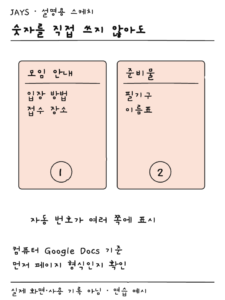 구글 문서 쪽수를 직접 쓰고 있다면, 자동 페이지 번호를 넣으세요
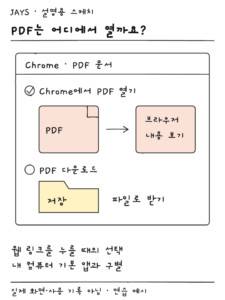 크롬에서 PDF가 바로 저장된다면, PDF 열기 설정을 확인하세요