웹에서 긴 글을 읽을 때 작은 글씨와 복잡한 주변 요소가 거슬린다면, 페이지를 오른쪽 클릭해 읽기 모드에서 열기를 선택해보세요. 본문을 따로 띄우고 글자 크기와 줄 간격을 조절할 수 있습니다. 사이트 전체를 바꾸는 설정이 아니라, 지금 읽는 글을 편하게 보는 기능이에요.
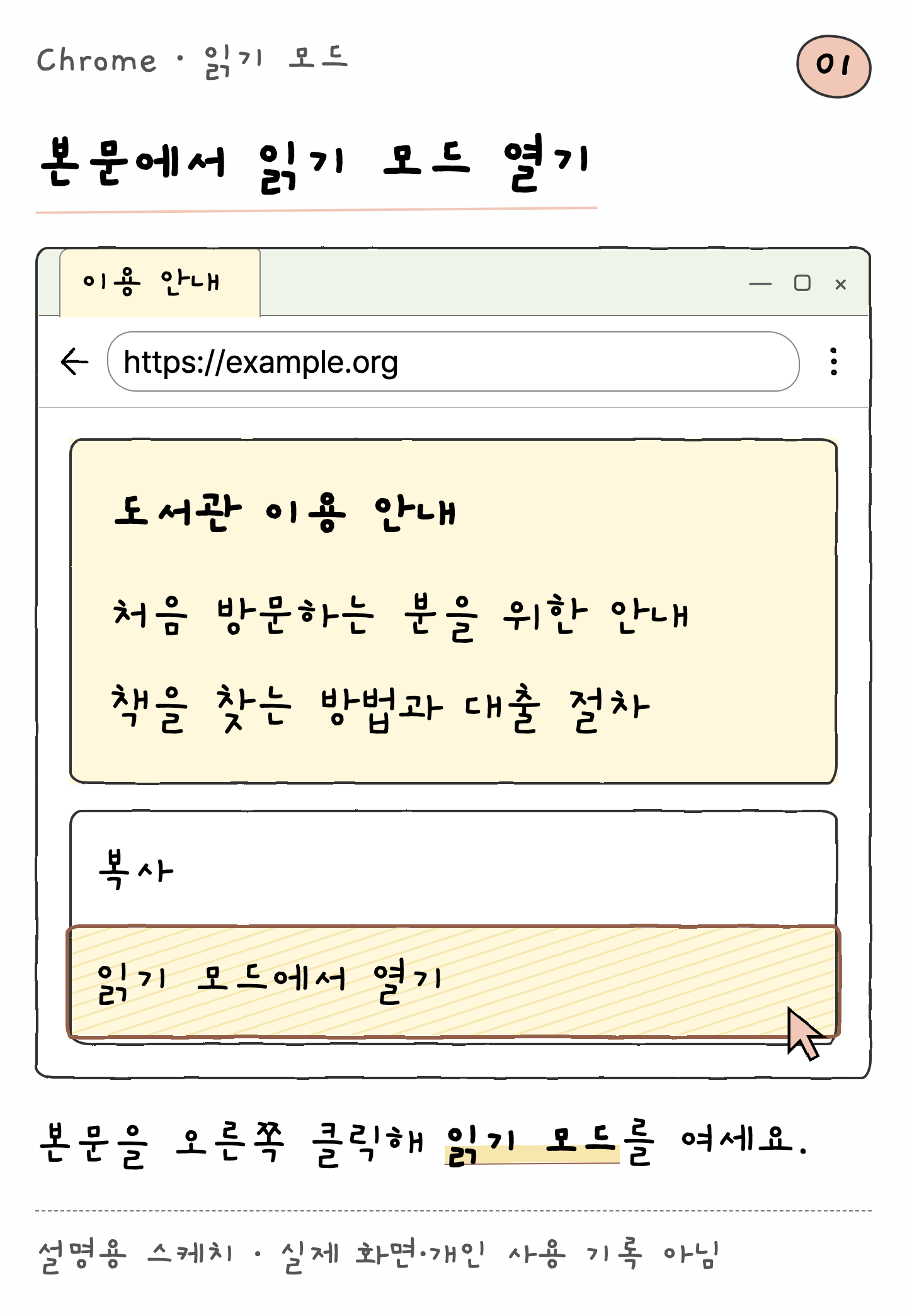
긴 설명은 읽기 모드로, 지도와 예약 양식은 원래 페이지에서 확인하세요. 본문이 빠지면 원문의 필요한 부분을 선택해보는 방법도 있습니다.
1. 읽을 글을 연 다음 읽기 모드를 켜세요
검색 결과 목록이 아니라 읽으려는 글의 본문 페이지를 먼저 엽니다. 로그인해야 읽을 수 있는 문서라면 접근 권한을 확인하세요. 읽기 모드는 볼 수 없는 글의 접근 권한을 대신 얻어주는 기능으로 생각하면 안 됩니다.
- Chrome에서 읽을 글이 있는 웹페이지를 엽니다.
- 페이지의 글이 있는 부분을 오른쪽 클릭하고 읽기 모드에서 열기를 선택하세요.
- 메뉴를 찾기 어렵다면 오른쪽 위 더보기에서 도구 더보기 → 읽기 모드로 들어갑니다.
- 열린 읽기 화면에서 제목과 첫 문단을 보고 원하는 글이 잡혔는지 확인하세요.
공식 도움말은 전체 화면 읽기 보기와 측면 패널 보기를 안내합니다. 넓은 화면에서 글에 집중하려면 전체 화면을, 본문과 원문을 번갈아 확인하려면 읽기 모드의 설정 → 보기 → 측면 패널을 선택할 수 있어요. 메뉴 배치는 사용 중인 Chrome 버전에 따라 보이는 모습이 다를 수 있습니다.
2. 크기, 간격, 색상을 한 번에 바꾸지 마세요
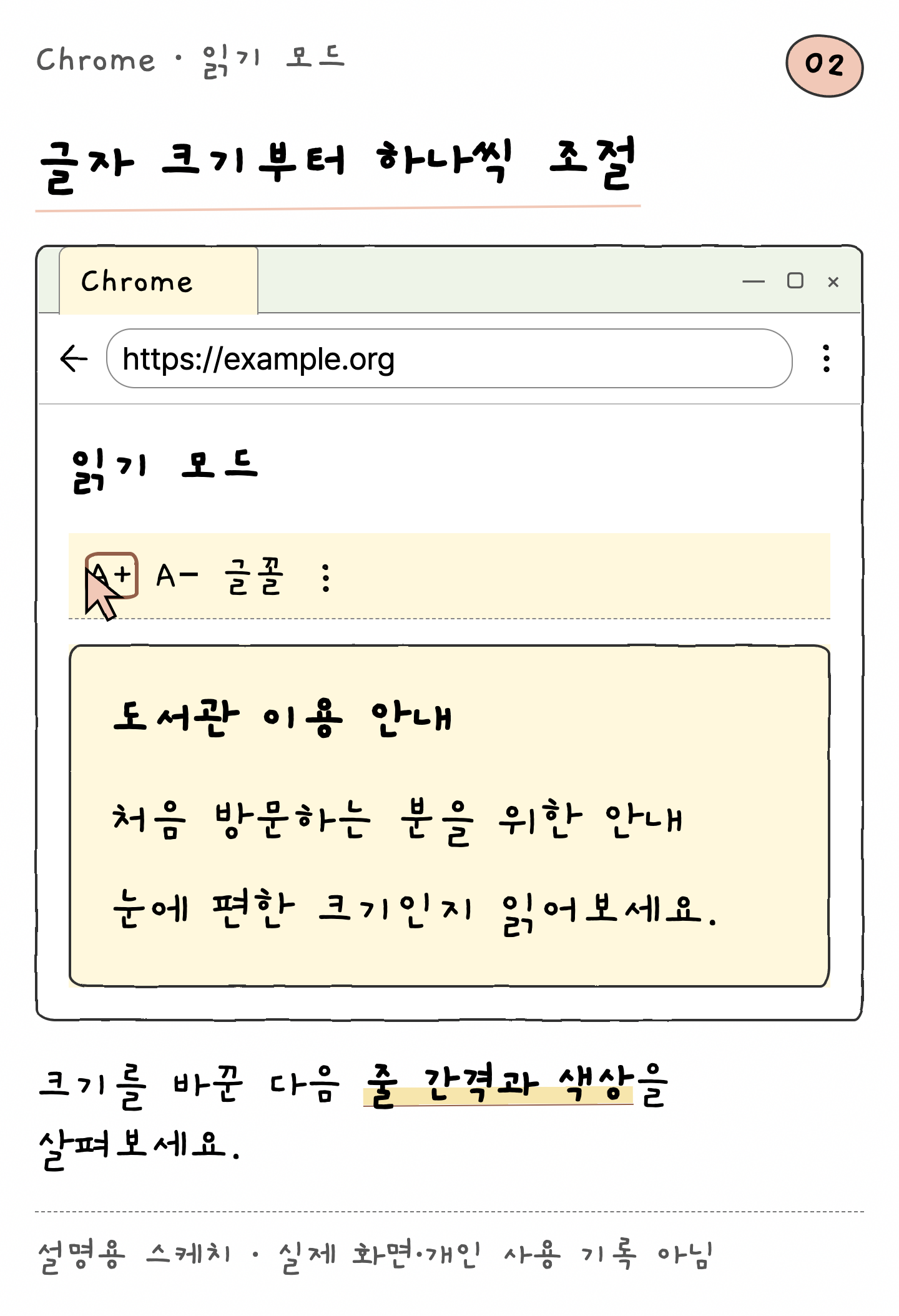
읽기 화면의 글꼴 크기 항목에서 글씨를 조금 키운 뒤 같은 문단을 다시 읽어보세요. 한 줄에 들어가는 글자가 너무 줄어들면 줄바꿈이 잦아집니다. 글씨가 크다고 항상 읽기 편해지는 것은 아니므로 평소 보는 거리에서 확인하는 편이 좋아요.
크기를 정했는데 다음 줄을 자꾸 놓친다면 설정에서 줄 간격을 조절합니다. 글자 사이 간격과 색상 테마도 선택할 수 있어요. 크기부터 맞추고, 간격, 색상 순으로 한 항목씩 바꾸면 어떤 조정이 자신에게 도움이 되는지 구분하기 쉽습니다.
예를 들어 전시 소개 글에 작품 해설과 방문 지도가 함께 있다고 해볼게요. 해설은 읽기 모드로 읽고 지도를 움직일 때는 원래 페이지를 사용합니다. 지도 설명 한 줄이 읽기 모드에 보인다고 지도의 길 찾기 기능까지 함께 옮겨온 것으로 판단하지 마세요.
3. 측면 패널이 좁으면 경계를 움직여보세요
원문과 읽기 모드를 옆에 두면 내용을 대조하기 편하지만, 작은 노트북에서는 본문 폭이 너무 좁아질 수 있습니다. 패널의 왼쪽 경계에 포인터를 놓고 왼쪽으로 움직여 읽기 영역을 넓혀보세요. 짧은 문장도 여러 줄로 끊기던 상태가 나아지는지 확인합니다.
이때 원문 쪽 공간도 함께 줄어드는 점을 보세요. 그림이나 표를 자주 대조해야 하는 글이라면 원문을 읽을 너비도 남겨야 합니다. 반대로 대부분이 설명문이라면 읽기 영역에 공간을 더 주는 방식이 낫겠죠. 화면을 크게 쓰고 싶을 때는 전체 화면 읽기 보기로 바꾸면 됩니다.
다음과 같은 연습이 간단합니다. 원문의 한 문단을 정해 글자 크기를 한 번 바꾸고 읽기, 같은 크기에서 간격만 바꾸고 읽기, 마지막으로 패널 폭을 조절해 읽기. 어느 설정에서 줄을 덜 놓치는지 직접 비교하는 용도예요. 특정 수치 하나를 모든 사람에게 권할 필요는 없습니다.
4. 본문이 안 잡히면 원문에서 선택해보세요
읽기 화면에 다른 문구가 잡히거나 원하는 내용이 보이지 않으면 원래 페이지에서 필요한 글을 드래그해 선택해보세요. Google은 원문의 콘텐츠를 강조 선택해 읽기 모드로 열리게 하는 방법을 안내합니다. 일부만 선택했다면 그 부분만 읽고 전체 글을 다 읽었다고 착각하지 않도록 주의하세요.
그래도 잘 안 되면 해당 페이지의 형식부터 살펴봅니다. Google은 영상 사이트, 포럼, 이미지 갤러리, 대화형 지도, 양식, 퀴즈, 결제 페이지, 로그인 화면 등에서 기대대로 작동하지 않을 수 있다고 안내해요. 이런 페이지는 원래 화면에서 필요한 부분을 확인하는 편이 정확합니다.
읽기 모드의 글자 설정은 그 안의 텍스트에 적용됩니다. Chrome 메뉴나 다른 탭의 모든 글씨가 함께 커져야 하는 상황이라면 읽기 모드만으로는 목적을 달성하지 못합니다.
5. 읽기 편해졌다면 내용이 빠지지 않았는지도 보세요
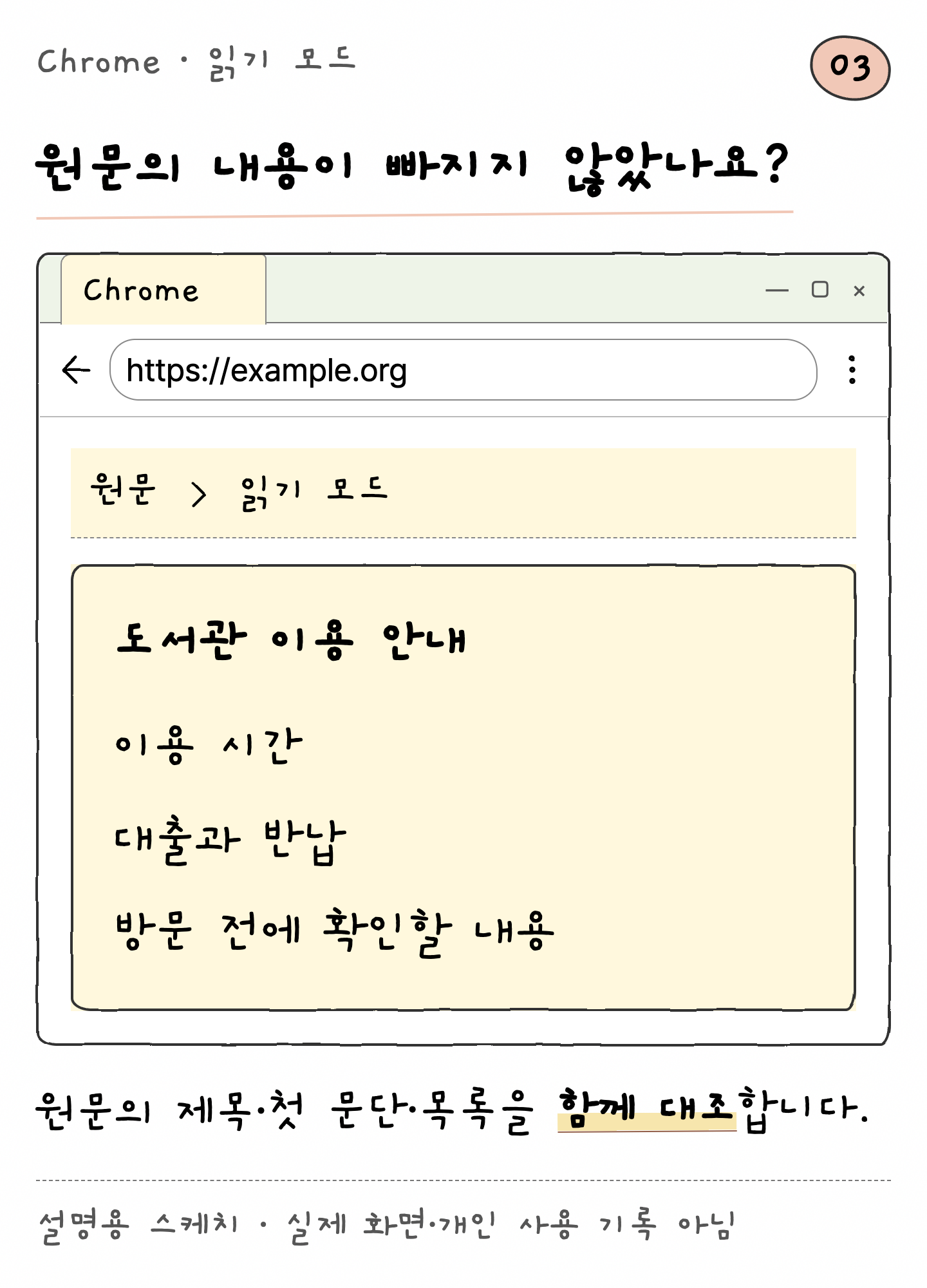
설정을 마친 뒤 원문 제목과 마지막 문단을 비교해보세요. 본문의 설명이 이어지는지, 그림을 가리키는 문장이 있다면 해당 그림은 원문에서 볼 수 있는지 확인합니다. 특히 표나 이미지 속 숫자가 중요한 글은 읽기 모드의 문장만으로 내용을 판단하기 어렵습니다.
긴 글을 편하게 읽는 데 필요한 것은 크기 하나만이 아니죠. 지금 읽는 글이 맞는지, 문장이 편한 폭으로 놓였는지, 빠진 정보는 없는지를 함께 보면 됩니다. 다음 글에서 같은 설정이 답답하게 느껴져도 이상한 일은 아니에요. 페이지와 화면 크기에 맞춰 조금씩 조절하세요.
확인: 2026년 9월 15일 · Google Chrome 읽기 모드 공식 도움말. 전시 페이지와 조정 상황은 설명용 예시입니다.
 Windows 11 업데이트 실패, 다시 누르기 전에 오류 코드를 확인하세요
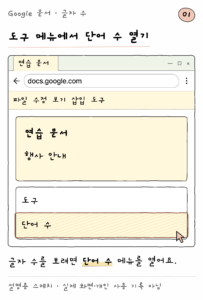 구글 문서 500자 맞추기, 단어 수 대신 문자 수를 확인하세요
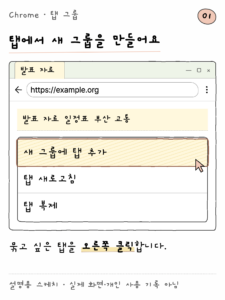 여행 자료와 업무 탭이 섞였다면, 크롬 탭 그룹으로 접어두세요