종이 안내문을 아이폰에 보관하려면 메모 앱 → 새 메모 또는 기존 메모 → 첨부 버튼 → 문서 스캔을 여세요. 종이를 화면 안에 넣고 촬영한 뒤 모서리를 맞춥니다. 여러 장이면 이어서 추가하고, 완료 후 작은 글씨와 페이지 수를 확인하세요.
책상 위 안내문을 사진으로 찍어두었는데 정작 필요한 날짜가 흐리거나, 종이 아래쪽이 잘린 적이 있나요? 문서 스캔에서는 저장할 종이 범위를 확인하며 보관할 수 있습니다. 중요한 것은 스캔 버튼을 누르는 속도보다 나중에 다시 읽을 수 있게 남기는 것이에요.
1. 종이를 평평하게 놓고 배경과 구분하세요
접힌 안내문은 먼저 펼치고 손이나 다른 물건이 글씨를 가리지 않도록 놓으세요. 하얀 종이와 배경이 구분되는 자리라면 가장자리를 확인하기가 쉽습니다. 빛이 한쪽에만 강하게 비쳐 글자가 하얗게 사라지는 곳은 피하고, 종이 전체가 고르게 보이는 위치를 찾습니다.
이 준비는 앱의 보정 기능과 별개로 필요한 촬영 요령입니다. 처음부터 글씨가 빛에 묻히거나 움직임 때문에 흐려졌다면 모서리를 정확히 잘라도 내용이 살아나지 않습니다. 휴대폰을 비스듬히 너무 낮게 기울이지 말고, 종이 네 귀퉁이가 화면 안에 보이도록 잡으세요.
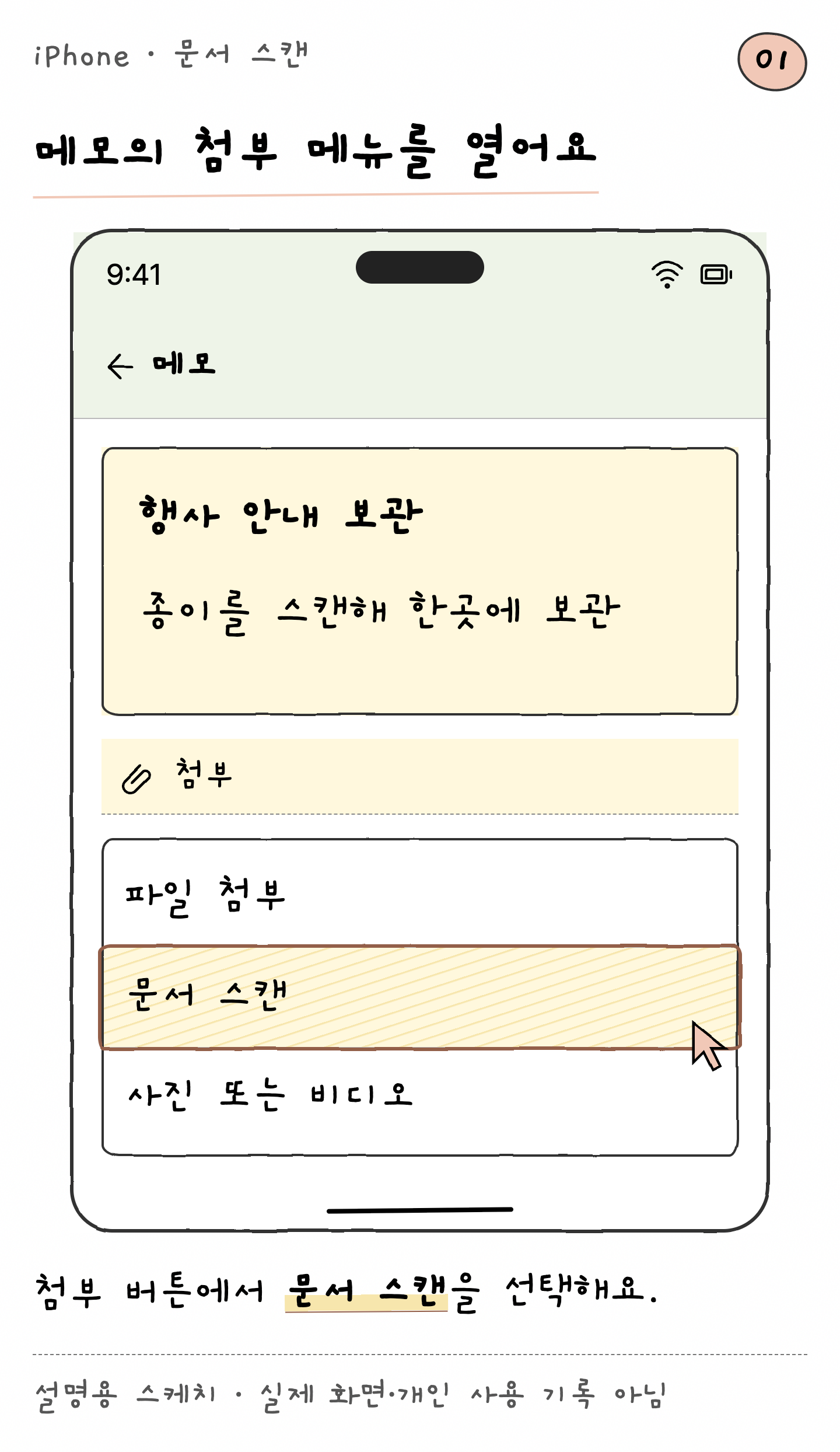
2. 첨부 메뉴에서 문서 스캔을 시작합니다
- 메모 앱을 열어 새 메모를 만들거나 저장할 메모를 선택합니다. 연습할 때는 빈 메모에서 시작하면 다른 첨부와 섞이지 않습니다.
- 첨부 버튼 → 문서 스캔을 누릅니다. 현재 Apple 안내에서는 열린 메모의 더 보기 버튼에서 스캔을 선택하는 경로도 설명합니다.
- 종이를 카메라 화면 안에 놓습니다. 자동 모드라면 문서가 자동으로 스캔됩니다. 촬영이 이뤄졌는지 화면의 상태를 확인하세요.
- 직접 촬영하려면 셔터 버튼이나 음량 버튼 중 하나를 누릅니다. 모서리를 드래그해 페이지에 맞춘 뒤 스캔 항목 유지를 선택합니다.
- 추가 페이지가 있으면 계속 스캔합니다. 필요한 종이를 모두 담았을 때 완료 버튼으로 마칩니다.
이 글은 2026년 9월에 확인한 Apple 안내를 기준으로 작성했습니다. iOS 26 안내에는 플래시나 이미지 필터 옵션도 소개돼 있습니다. 이전 iOS에서는 아이콘과 메뉴 이름이 다를 수 있으니 화면이 다르면 글 끝의 공식 도움말에서 이전 버전 안내를 확인하세요.
3. 네 모서리는 종이 끝에 맞추세요
범위를 좁히면 깔끔해 보일 수 있지만, 글자가 놓인 부분까지 잘라내면 보관의 목적을 잃습니다. 안내문의 제목부터 맨 아래 연락처까지 들어오는지 확인하세요. 특히 아래쪽 작은 글씨를 보고 모서리를 잡으면 마지막 줄을 놓칠 가능성이 줄어듭니다.
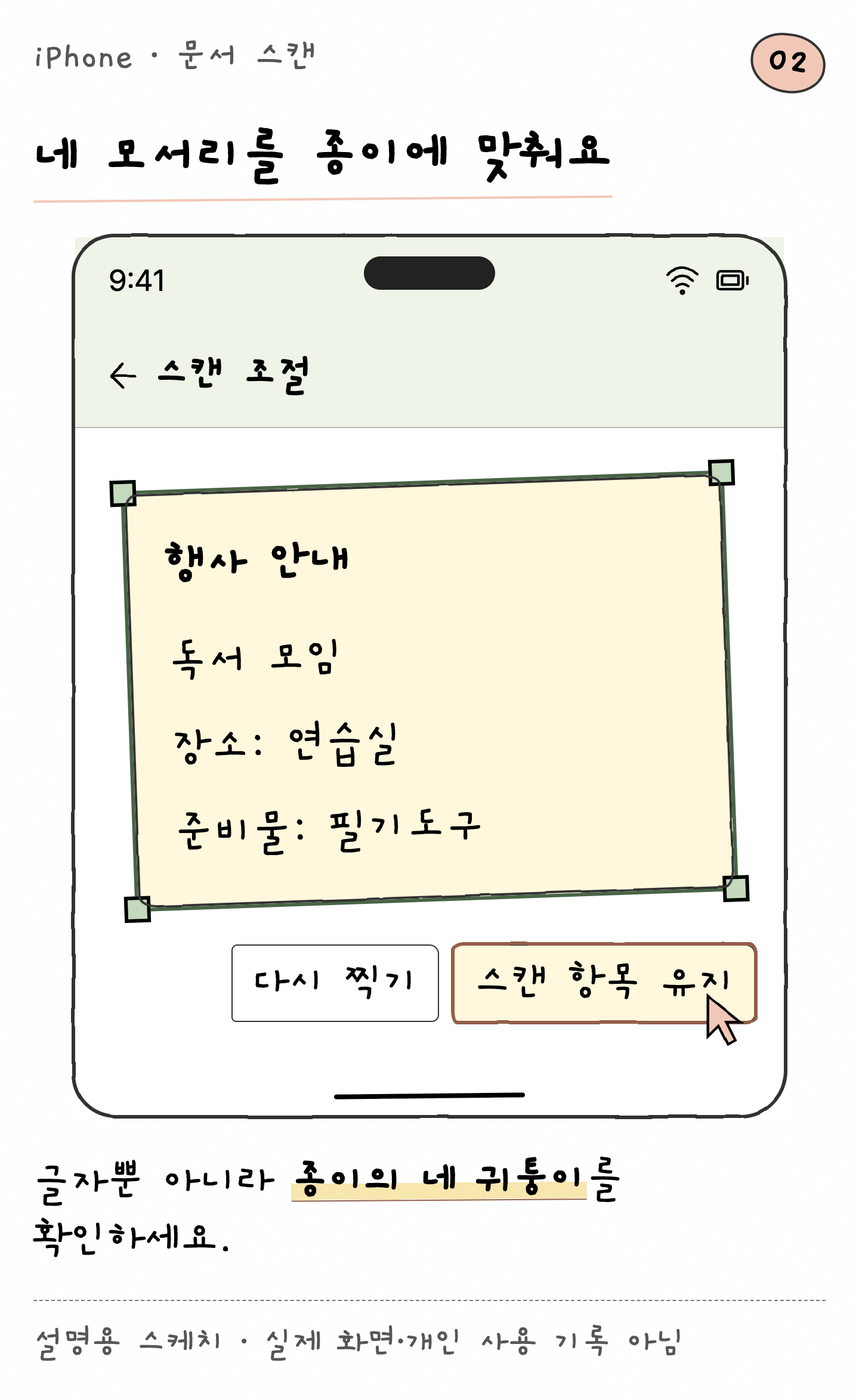
그림의 좁은 테두리는 아래 줄을 잘라내는 예이고 넓은 테두리는 종이를 끝까지 포함하는 예입니다. 실제 촬영에서는 위쪽 두 점만 맞춘 뒤 끝내지 말고 아래쪽 두 점도 확인하세요. 접힌 모서리나 손가락 때문에 끝이 안 보인다면 종이를 다시 놓고 촬영하는 편이 낫습니다.
촬영을 마친 뒤에는 스캔본을 열어 날짜, 시간, 전화번호처럼 틀리면 곤란한 부분을 확대해 읽어보세요. 화면에 종이 전체가 들어왔다는 사실과 글자가 선명하다는 사실은 다릅니다. 작은 숫자를 구분할 수 없다면 원본이 곁에 있을 때 다시 찍어두는 것이 좋습니다.
4. 앞뒷면 안내문은 한 묶음으로 확인합니다
가상의 사례로, 앞면에는 가족 행사 일정이 있고 뒷면에는 준비물이 있는 안내문을 받았다고 해볼게요. 첫 장을 스캔한 뒤 끝내지 말고 종이를 뒤집어 두 번째 면을 추가합니다. 메모 제목은 ‘9월 가족 행사 안내’처럼 나중에 찾을 단어를 넣어 정하세요.
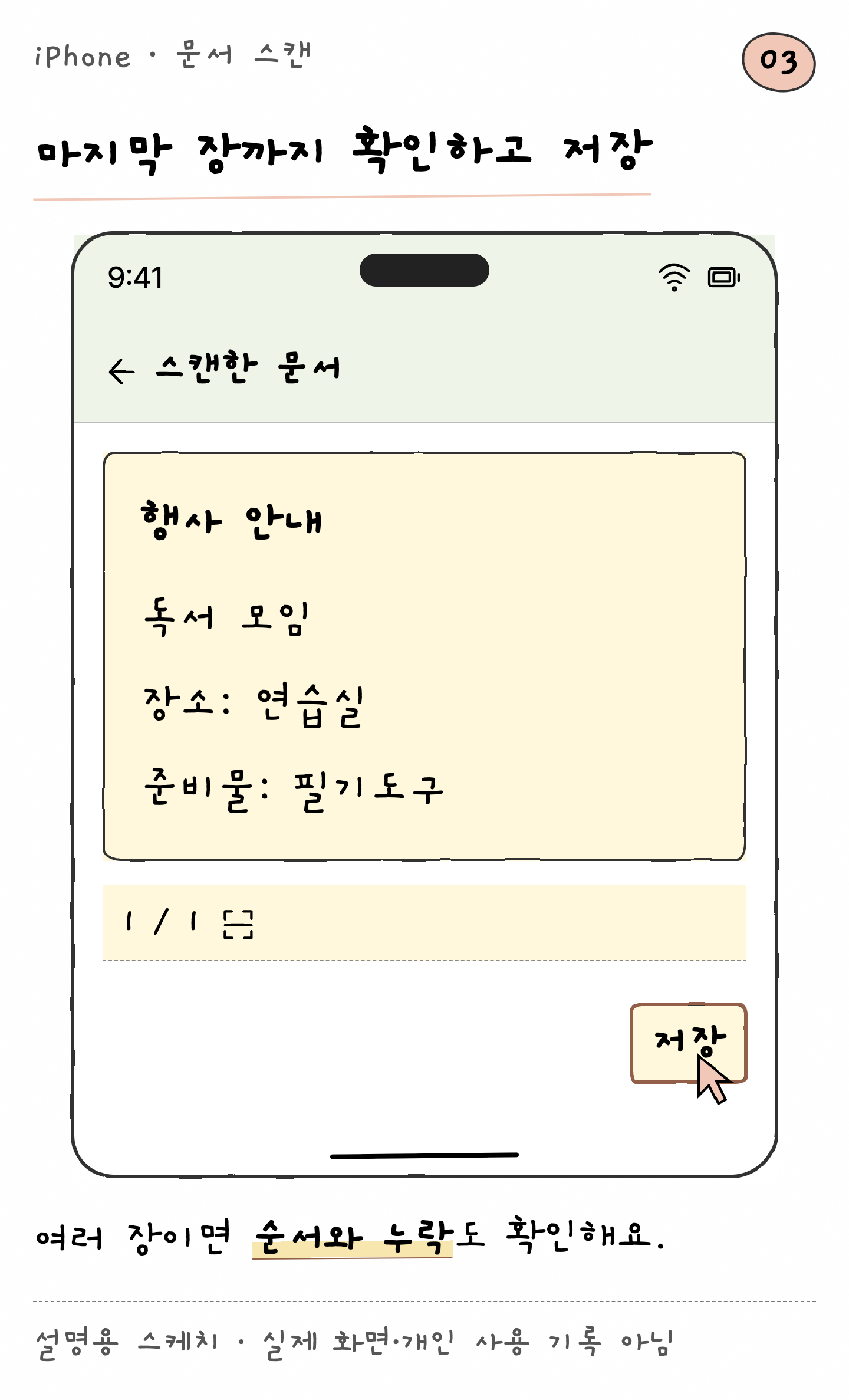
저장한 결과에서 앞면과 뒷면이 모두 있는지 넘겨 확인하세요. 비슷한 종이를 여러 장 찍었다면 같은 면을 두 번 촬영한 것은 아닌지도 살펴봅니다. 페이지 수가 맞더라도 내용이 중복됐을 수 있으므로 첫 문장이나 큰 제목으로 구분하면 쉽습니다.
메모에는 ‘준비물은 두 번째 면에 있음’처럼 짧은 설명을 함께 남겨도 좋습니다. 나중에 찾을 때 어떤 페이지를 봐야 하는지 바로 알 수 있어요. 다른 사람에게 전달할 계획이라면 스캔본에 내 이름이나 연락처 등 불필요한 정보가 들어갔는지도 보내기 전에 확인합니다.
5. 흐림과 반사는 촬영 단계에서 해결하세요
글씨가 흔들려 보이면 휴대폰을 잠시 고정한 상태에서 다시 촬영하세요. 종이 일부가 번쩍이거나 하얗게 비면 조명과 휴대폰의 위치를 바꿔봅니다. 검은 그림자가 글자 위를 덮고 있다면 내 손이나 기기가 빛을 가리는지도 확인하세요. 필터를 바꾸는 것만으로 모든 문제가 해결된다고 기대하지 않는 것이 좋습니다.
종이의 색이나 도장을 남겨야 한다면 최종 스캔 결과에서도 그 부분을 확인합니다. 보기에 깔끔한 이미지라도 필요한 정보가 사라지면 다시 사용할 때 곤란합니다. 안내를 읽기 위한 개인 보관과 기관에 제출할 문서 준비는 목적이 다르므로, 제출용이라면 받는 곳에서 요구한 형식도 별도로 확인하세요.
촬영을 끝내자마자 종이 원본을 버리기보다는 스캔한 메모를 다시 열어보세요. 제목으로 찾을 수 있는지, 모든 면이 있는지, 중요한 숫자가 읽히는지 확인합니다. 이 세 가지를 마친 뒤에야 ‘찍어두었다’가 ‘필요할 때 꺼내 볼 수 있다’로 바뀝니다.
확인: 2026년 9월 15일 · 현재 메모 앱 경로 기준 · Apple 공식 문서 스캔 안내. 도해와 안내문 사례는 직접 구성한 설명 자료입니다.
 여행 전 Google 지도 저장, 목적지만 담으면 부족할 수 있어요
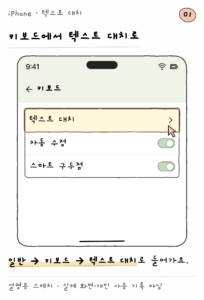 아이폰에서 같은 안내 문구를 반복한다면, 텍스트 대치
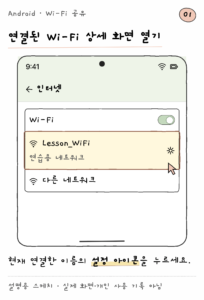 와이파이 비번 한 글자씩 불러주지 마세요: 안드로이드 QR 공유