모니터를 연결한 뒤 Windows 11에서 소리가 안 난다면 설정 → 시스템 → 소리의 ‘출력’에서 실제로 들을 스피커나 헤드폰이 선택됐는지 확인하세요. 화면은 모니터에 나오는데 소리는 스피커가 없는 모니터 쪽으로 지정됐을 수 있습니다. 볼륨을 계속 올리기 전에 출력 장치 이름부터 읽어보세요.
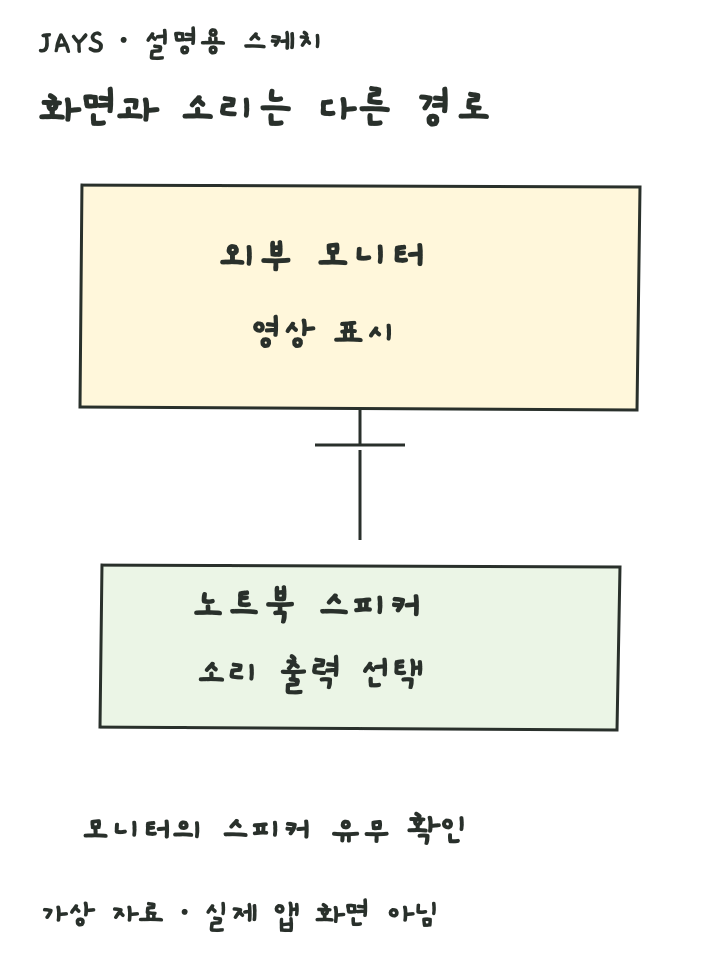
먼저 소리를 어디서 들을지 정하기
노트북 스피커, 유선 헤드폰, USB 스피커, HDMI로 연결한 모니터가 한꺼번에 목록에 나타날 수 있습니다. 목록에 이름이 있다는 사실만으로 그 장치에서 지금 소리를 들을 수 있다고 단정하지 마세요. 책상 위에서 실제로 사용할 장치를 하나 정한 뒤 Windows에 표시된 이름과 연결합니다.
Microsoft 공식 안내도 여러 출력 장치 중 적절한 장치를 고르도록 설명합니다. 특히 내장 스피커가 없는 외부 모니터가 기본 출력으로 선택돼 있으면 소리를 들을 수 없다고 안내합니다. 이 글은 Windows 11의 출력 선택을 먼저 확인하는 절차입니다. 모든 무음 현상의 원인이 같다고 가정하지 않습니다.
출력 장치를 바꾸고 같은 소리로 확인하기
- 재생 중인 콘텐츠의 볼륨을 낮추거나 잠시 멈춥니다. 장치를 바꾼 직후 예상보다 크게 들리는 상황을 줄이기 위해서입니다.
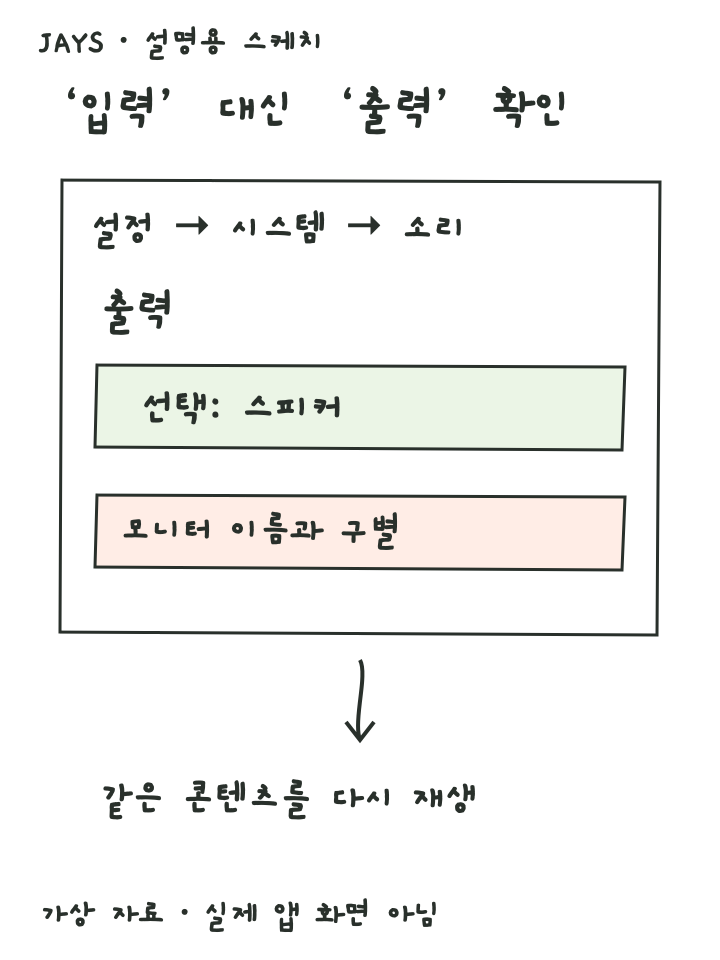
- 시작 메뉴에서 설정을 열고 시스템의 소리 항목으로 들어갑니다.
- 입력이 아닌 출력 영역을 찾습니다. 입력은 마이크로 소리를 받는 쪽입니다.
- 실제로 사용할 스피커 또는 헤드폰을 고릅니다. 모니터 이름과 비슷한 항목을 습관적으로 누르지 마세요.
- 음소거 여부를 보고 적당한 볼륨에서 같은 콘텐츠를 다시 재생합니다.
- 원하는 장치에서 소리가 나는지 확인하고 선택한 이름을 기억해둡니다.
작업 표시줄의 스피커 아이콘을 누른 뒤 볼륨 슬라이더 오른쪽 화살표로 출력 목록을 여는 경로도 있습니다. 메뉴를 찾기 어렵다면 위의 설정 경로로 돌아가세요. 볼륨 슬라이더와 출력 선택 버튼은 역할이 다릅니다. 음량을 바꾸는 것만으로 출력 대상까지 바뀌지는 않습니다.
모니터 연결 전후를 비교하는 연습
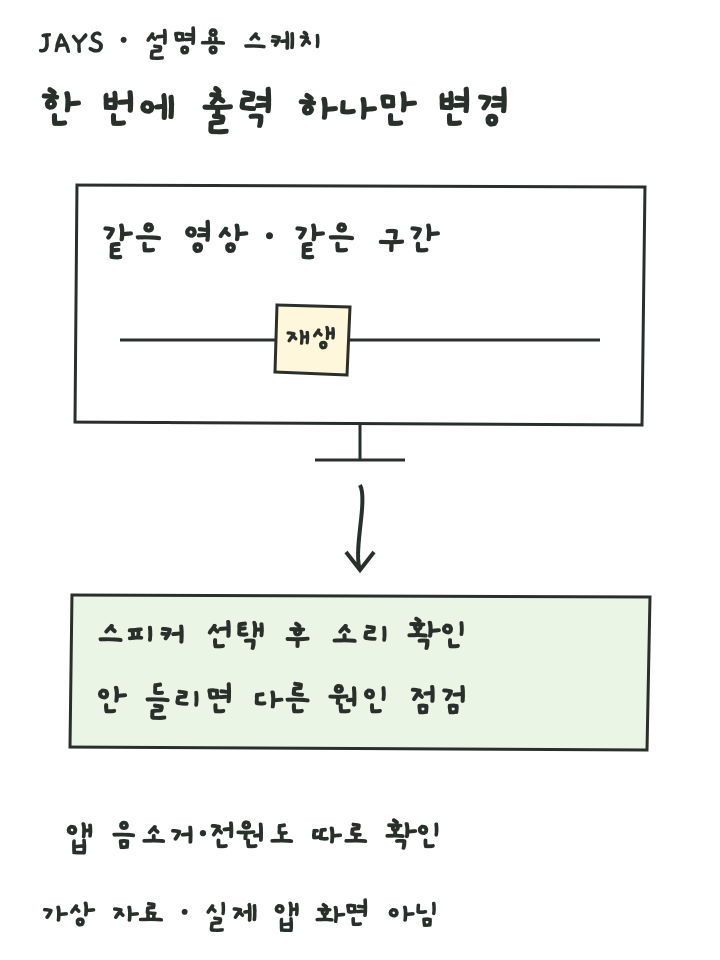
가령 노트북 스피커로 짧은 안내 영상을 듣다가 HDMI 모니터를 연결한 상황을 생각해봅시다. 영상은 계속 움직이는데 소리가 들리지 않으면 재생 자체가 멈춘 것인지, 출력 대상만 다른지 나눠 확인할 수 있습니다. 현재 재생 위치를 기억하고 출력을 스피커로 바꾼 뒤 같은 구간을 들어보세요.
이때 다른 영상으로 바꾸거나 여러 설정을 동시에 끄지 않습니다. 장치 하나만 바꿔야 무엇이 달라졌는지 알기 쉬워요. 스피커에서는 들리는데 모니터 항목에서는 들리지 않는다면 모니터에 내장 스피커가 있는지 제품 설명서를 확인합니다. 모니터에 연결된 별도 스피커나 헤드폰 단자를 사용하는 구성이라면 그 연결도 함께 살펴야 합니다.
확인 내용을 ‘HDMI 연결 뒤 무음, 스피커 선택 후 같은 영상 재생됨’처럼 적어두면 다음에 같은 상황이 생겼을 때 비교하기 좋습니다. 반대로 스피커를 골라도 들리지 않았다면 출력 선택으로 해결되지 않았다고 기록하세요. 여기서부터는 다른 원인을 확인할 차례입니다.
장치는 맞는데 계속 조용하다면
Windows의 음소거뿐 아니라 스피커 전원과 장치 자체의 볼륨을 확인하세요. 헤드폰이 꽂혀 있는지도 봅니다. Microsoft는 앱이나 스피커에 별도 볼륨 조절이 있을 수 있다고 설명합니다. 영상 플레이어 안의 음소거와 Windows의 음소거를 따로 읽어야 하는 이유입니다.
특정 앱에서만 소리가 없으면 다른 앱에서 이미 알고 있는 짧은 소리를 재생해 비교합니다. 모든 앱에서 들리지 않는지, 한 앱에서만 안 들리는지 기록하면 다음 점검 범위를 좁힐 수 있어요. 이 비교만으로 드라이버나 하드웨어 고장을 확정할 수는 없습니다.
원하는 장치가 목록에 아예 없다면 이름만 다시 선택하는 절차로는 해결되지 않습니다. 연결 상태와 전원을 확인한 뒤 Microsoft의 공식 오디오 문제 해결 안내로 이어가세요. 처음부터 드라이버를 삭제하거나 시스템을 초기화하기보다 현재 장치 이름, 연결 방식, 마지막으로 소리가 났던 조건을 남기는 것이 먼저입니다.
회의 전에 확인할 두 가지
소리를 듣는 출력과 내 목소리를 보내는 마이크 입력은 따로 설정합니다. 스피커에서 영상이 들렸다고 회의 상대가 내 목소리를 듣는 것까지 확인된 것은 아니에요. 회의 앱을 사용할 때는 그 앱의 오디오 설정에서도 실제 선택된 장치를 읽고, 앱이 제공하는 테스트 기능이 있으면 각각 확인하세요.
출처: Microsoft 공식 지원 · Windows 소리 또는 오디오 문제 해결. 창 배치도 함께 바꾸고 있다면 Windows 11 창 두 개를 나란히 놓는 방법을 참고하세요.
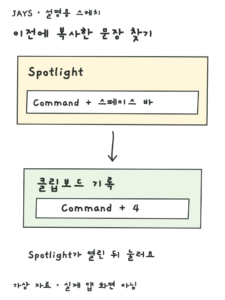 Mac에서 아까 복사한 문장 찾기: Spotlight 클립보드 기록