안내문을 읽다가 메모 창으로 넘어가면 원문이 가려지나요? Windows 11에서 먼저 배치할 창을 선택하고 Windows 키와 Z를 함께 눌러 맞춤 레이아웃을 여세요. 두 칸 배치에서 한쪽을 고른 뒤 남은 칸에 다른 창을 채우면 두 자료를 한 화면에서 볼 수 있습니다.
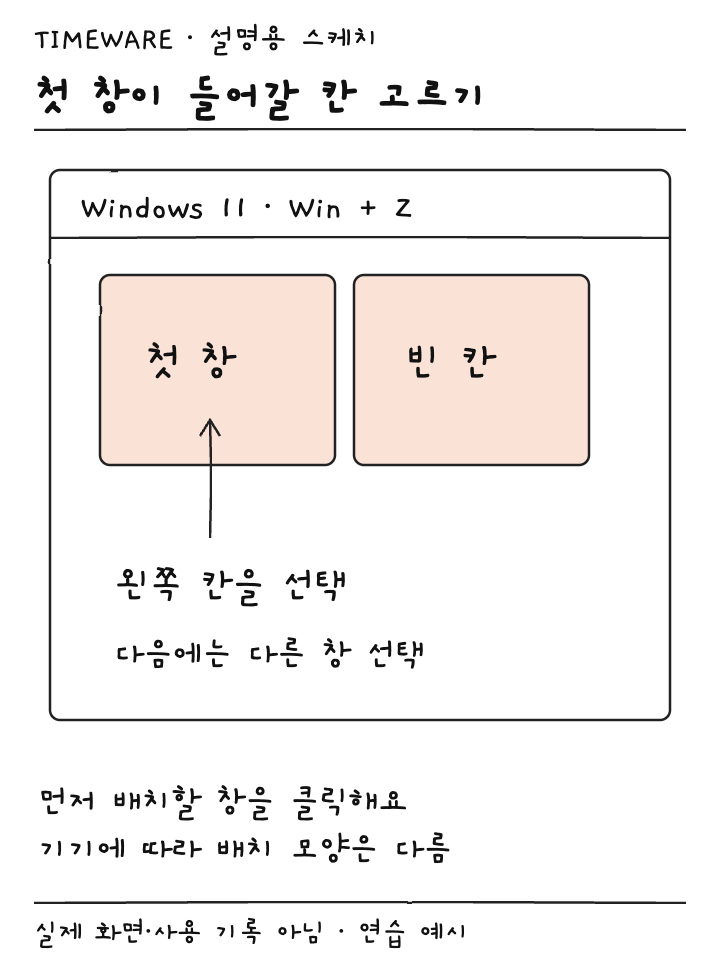
배치할 창 두 개부터 준비하기
브라우저 안내문과 메모장처럼 각각 움직일 수 있는 창을 열어둡니다. 같은 브라우저 창 안의 탭 두 개는 이 설명에서 말하는 창 두 개와 다릅니다. 두 웹페이지를 비교하려면 각 페이지가 별도 브라우저 창에 있는지 먼저 확인하세요. 탭 이름만 두 개 보인다고 바로 좌우 창 배치가 되는 것은 아닙니다.
처음에는 중요한 입력을 하지 않는 연습 자료가 편해요. 왼쪽에는 행사 안내, 오른쪽에는 빈 메모를 두는 상황을 가정하겠습니다. 안내문에서 시간과 장소를 읽고 메모에 옮겨 적는 것이 목표입니다. 창을 여러 개 촘촘히 넣기보다 실제로 함께 읽을 두 개를 정하면 결과를 판단하기 쉽습니다.
첫 창을 놓고 남은 칸을 채우기
- 안내문이 열린 창을 클릭합니다. 키보드 입력을 받을 창이 맞는지 제목 표시줄과 내용을 확인하세요.
- Win + Z를 누릅니다. 또는 창의 최대화·복원 버튼 위에 마우스를 올려 레이아웃을 표시합니다.
- 표시된 배치 중 좌우로 나뉜 모양을 보고 안내문을 둘 쪽을 선택합니다.
- 다른 열린 창의 미리보기가 나타나면 메모 창을 골라 나머지 공간에 넣습니다.
- 안내문 내용과 메모 입력 영역이 동시에 보이는지 확인합니다. 메모를 클릭해도 안내문이 가려지지 않는지 살펴보세요.
레이아웃 선택 뒤 다른 창으로 빈 공간을 채우도록 돕는 기능이 Snap Assist입니다. 이 글의 Windows 11 동작은 2026년 9월 16일 공식 도움말을 기준으로 합니다. Microsoft는 디스플레이 크기에 따라 제시되는 레이아웃이 다를 수 있다고 설명하므로, 다른 사람 화면과 배치 모양의 개수가 같아야 한다고 생각할 필요는 없습니다.
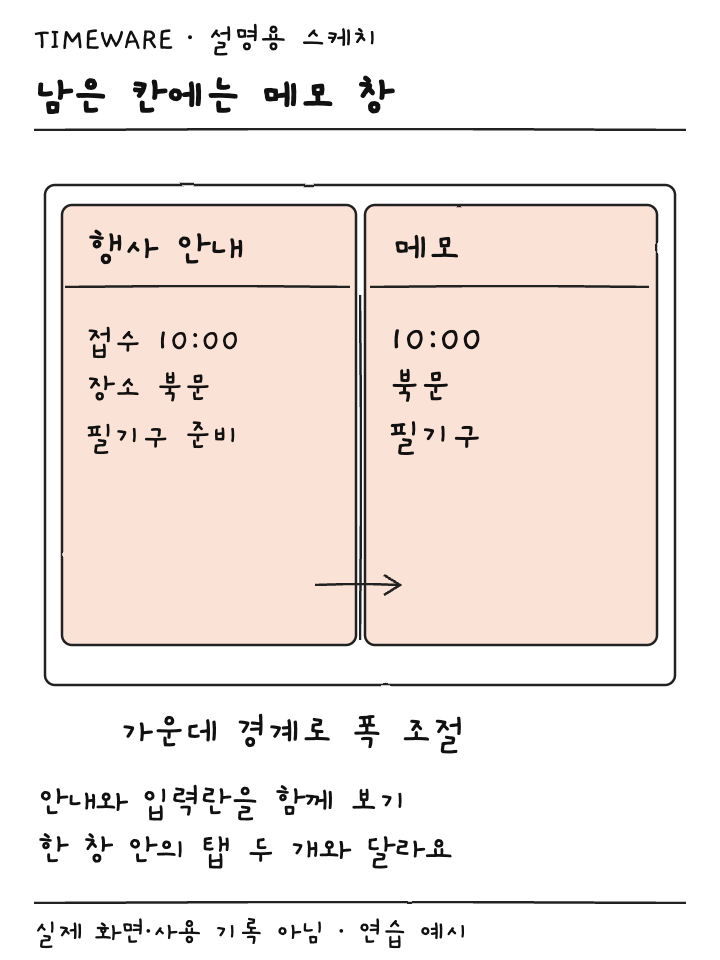
행사 안내를 보며 메모하는 예시
연습용 안내문에 ‘접수 10:00, 장소 북문, 준비물 필기구’가 있다고 해봅시다. 왼쪽에서 시간을 읽고 오른쪽에 ‘10:00 북문’이라고 적은 다음, 다시 왼쪽의 준비물을 확인합니다. 이때 보고 싶은 문장이 창 뒤로 숨지 않는다면 좌우 배치의 목적을 달성한 셈이죠. 실제 행사 정보나 작업 시간을 측정한 예시는 아닙니다.
두 창을 나눴다는 것만으로 끝내지 말고 문장 길이도 살펴보세요. 안내문에 긴 표가 있으면 반쪽 폭에서 가로 스크롤이 생길 수 있고, 메모가 짧다면 두 칸을 똑같은 폭으로 쓸 필요가 없을 수 있습니다. 중요한 열이나 버튼이 보이는지 확인한 다음 배치를 조절합니다. 무조건 네 칸으로 늘리는 것이 읽기 쉬운 결과를 만들지는 않아요.
맞춤한 창 사이의 경계에 마우스를 두면 크기 조절용 표시가 나타납니다. 이를 끌어 두 창의 폭을 조절할 수 있어요. 안내문 쪽을 조금 넓힌 뒤 메모의 입력칸도 여전히 쓸 만한지 봅니다. 실제 화면에서 필요한 글자가 드러나는 폭을 기준으로 조절하면 됩니다. 특정 비율을 반드시 맞출 이유는 없습니다.
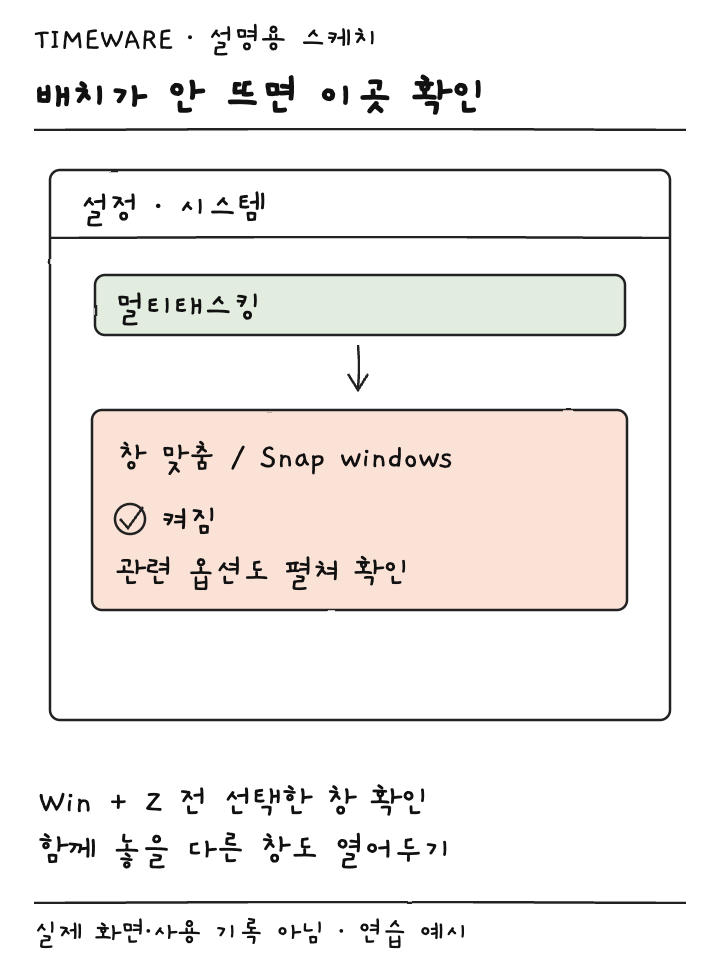
레이아웃이 안 뜨거나 다른 창이 들어갈 때
먼저 Win + Z를 누르기 전에 어떤 창을 선택했는지 확인하세요. 예상과 다른 창이 움직였다면 현재 선택된 창이 달랐을 수 있습니다. 두 번째 칸에 후보가 보이지 않을 때는 함께 놓으려던 앱 창을 실제로 열어두었는지부터 봅니다. 파일 이름이 바탕 화면에 있다는 것과 앱 창이 열려 있다는 것은 다릅니다.
기능 자체가 나타나지 않으면 설정 → 시스템 → 멀티태스킹에서 창 맞춤 또는 Snap windows 항목을 확인합니다. 관련 옵션을 펼쳐 원하는 맞춤 동작이 켜져 있는지도 살펴보세요. 설정 이름의 번역은 화면에 따라 다를 수 있으므로 멀티태스킹 안의 창 배치 항목을 기준으로 찾습니다.
키보드로 위치를 정하고 싶다면 선택한 창에서 Windows 키와 왼쪽 또는 오른쪽 화살표를 사용하는 방법도 있습니다. 처음에는 한 창만 옮겨 결과를 보고 다음 창을 다루세요. 여러 방향키를 연속해서 누른 뒤 한꺼번에 결과를 해석하려 하면 어느 창이 어디로 갔는지 헷갈릴 수 있습니다.
두 자료가 동시에 읽히면 설정 완료
최종 확인은 세 가지입니다. 서로 다른 두 창이 맞는지, 필요한 문장과 입력란이 보이는지, 입력할 창을 클릭했을 때 올바른 곳에 커서가 나타나는지입니다. 창 맞춤은 문서 내용을 옮기거나 저장하는 기능이 아니므로 메모 작성 뒤 저장 여부는 해당 앱에서 따로 확인하세요. 화면 한쪽에 남겨둘 참고 자료를 정하는 것부터 시작하면 활용 목적이 분명해집니다.