장소 안내와 준비물 안내 메일을 한 번에 전달하고 싶은데 본문을 길게 복사하고 있나요? 컴퓨터 Gmail의 메일 목록에서 필요한 항목을 선택한 뒤 첨부파일로 전달을 사용해보세요. 새 메일에는 짧은 설명을 쓰고, 참고할 메일은 각각 파일로 붙이는 방식입니다.
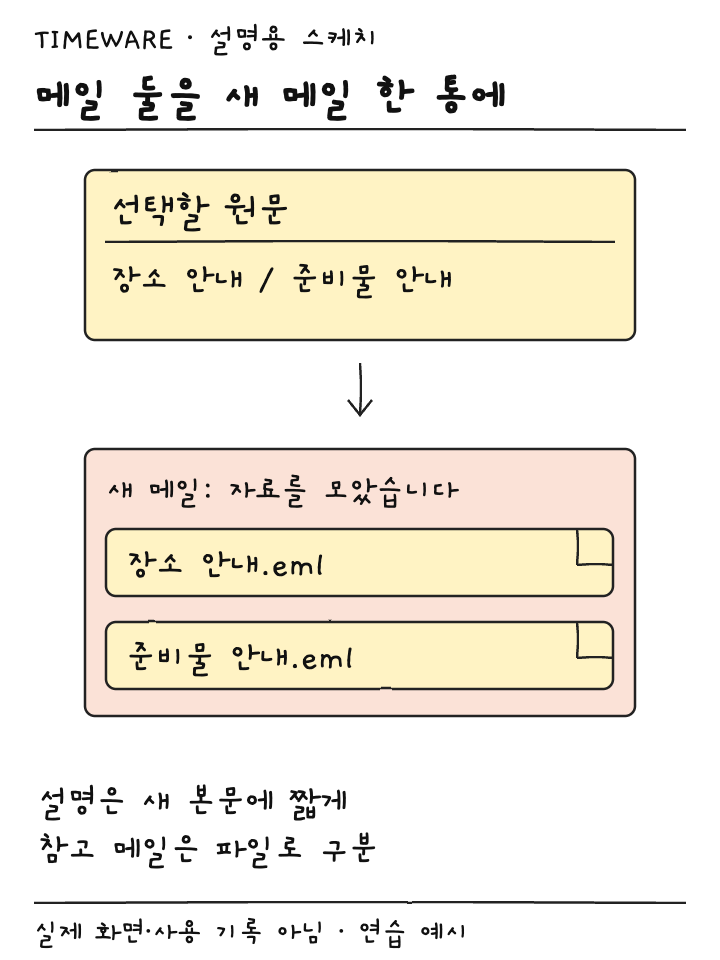
본문 전달과 메일 첨부는 결과가 달라요
일반 전달은 상대가 새 메일 본문에서 내용을 읽는 데 익숙한 방식입니다. 첨부파일로 전달하면 선택한 메일이 .eml 파일로 들어갑니다. 상대에게 여러 원문을 구별해 전달하려는 상황에 맞지만, 모든 경우에 더 좋은 방법은 아니에요. 짧은 안내 한 줄이면 충분한데 굳이 파일을 열게 할 필요는 없습니다.
연습 상황은 ‘장소 안내’와 ‘준비물 안내’라는 두 메일을 모아 새 담당자에게 설명하는 경우입니다. 본문에는 ‘장소는 첫 번째 메일, 준비물은 두 번째 메일을 확인해주세요’라고 쓸 계획을 세웁니다. 파일의 역할을 알려주면 받는 사람이 무엇부터 읽어야 하는지 알 수 있어요. 실제 개인정보나 업무 자료 대신 공유해도 되는 연습 메일부터 선택하세요.
메일 안이 아니라 목록에서 선택하기
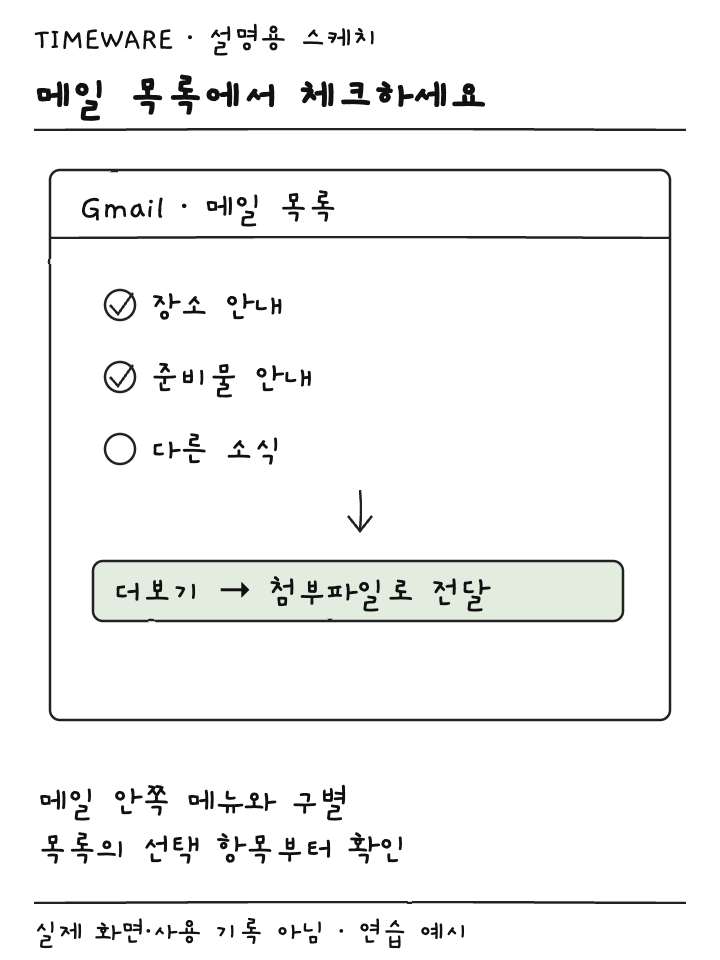
- 컴퓨터 브라우저에서 Gmail을 열고 필요한 메일이 보이는 목록으로 갑니다.
- 각 메일 옆의 체크박스를 선택합니다. 관계없는 메일까지 선택되지 않았는지 제목과 보낸 사람을 읽습니다.
- 목록 위쪽의 더보기 → 첨부파일로 전달을 고릅니다.
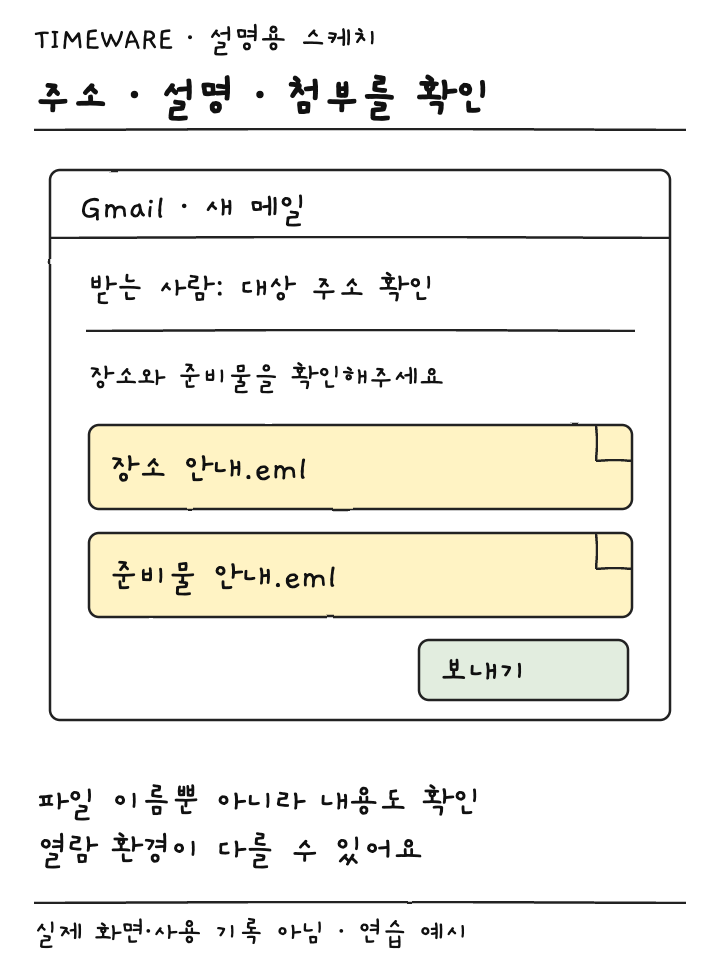
- 새 작성창의 받는 사람, 제목, 설명을 채우고 첨부 항목을 확인한 다음 전송합니다.
메일 한 통을 열어놓고 그 안의 점 세 개 메뉴만 찾으면 원하는 메뉴를 찾기 어려울 수 있습니다. 목록에서 체크박스로 선택하는 시작점을 기억하세요. 제목만 비슷한 메일이 여러 개라면 날짜와 보낸 사람을 먼저 대조해 필요한 자료를 골라둡니다.
파일을 미리 내려받지 않아도 됩니다
Google 안내에 따르면 메일 첨부 전달은 먼저 다운로드하는 절차가 필요하지 않습니다. 새 작성창을 열고 메일을 그 본문으로 끌어 놓는 방식도 제공됩니다. 다만 처음에는 체크박스와 메뉴를 이용해 선택 대상을 분명히 하는 편이 확인하기 쉬워요. 드래그가 익숙하지 않다고 파일을 별도로 만들 필요는 없습니다.
기존 메일에 답장하면서 다른 메일을 덧붙이려면 답장창을 팝업으로 열고 목록의 메일을 본문에 끌어 놓는 방법을 사용할 수 있습니다. 새 메일로 보내는지 기존 대화에 답장하는지에 따라 받는 사람이 달라질 수 있으므로, 첨부 작업을 마친 후에도 주소를 다시 읽으세요.
2026년 9월 16일 확인한 공식 안내에서는 파일 크기가 25MB를 넘으면 Google Drive를 통해 첨부한다고 설명합니다. 화면에 링크나 권한 안내가 나타나면 이를 확인하고 진행하세요. 첨부를 만들었다는 사실만으로 상대가 모든 자료를 열 수 있다고 판단하지 말고 실제 전송 대상의 접근 조건을 확인해야 합니다.
보내기 전 세 군데를 읽어보세요
첫째는 받는 사람입니다. 새 담당자에게 보낼 자료라면 원래 대화에 있던 다른 주소를 무심코 붙이지 않았는지 확인하세요. 예시에 필요한 메일만 선택하더라도 본문 안에 예전 주소나 설명이 남아 있을 수 있습니다. 첨부 대상 자체를 먼저 읽는 이유입니다.
둘째는 첨부한 메일의 내용입니다. 제목이 같은 안내가 여러 번 수정됐다면 최신 일정이 들어 있는지 확인하세요. 단순히 파일 두 개가 보이는 것만으로 장소와 준비물 안내가 정확히 하나씩 담겼다고 판단하지 않습니다. 잘못 붙인 항목은 작성 중에 제외하고 맞는 메일을 다시 선택하세요.
셋째는 새 메일 본문입니다. ‘확인 부탁드립니다’만 쓰기보다 각 첨부를 왜 보냈는지 한 문장으로 적어보세요. 가령 ‘장소 안내의 입구 위치와 준비물 안내의 개인 지참 항목을 확인해주세요’라고 쓰면 상대가 원문에서 찾아야 할 부분도 분명해집니다.
상대가 파일을 못 열 때
EML은 사진이나 PDF와 다른 메일 파일 형식입니다. Google은 다운로드한 EML을 열려면 데스크톱 메일 클라이언트가 필요하다고 안내합니다. 받는 사람의 환경이 다를 수 있으니 중요한 내용을 파일 속에만 숨기지 말고 본문에도 목적과 요점을 적어두세요.
상대가 형식을 지원하지 못한다면 같은 자료를 계속 첨부하기보다 필요한 내용을 일반 전달로 보낼지 협의하면 됩니다. 파일을 열기 위해 출처가 불분명한 변환 사이트에 업무 메일을 올릴 필요는 없어요. 첨부 전달은 메일을 묶는 기능이며, 모든 앱에서 동일한 미리보기를 보장하는 기능은 아닙니다.
전송한 뒤 보낸편지함에서 수신 주소, 제목, 첨부 표시가 의도한 대로 남았는지 확인하세요. 전달 기록 확인과 상대의 실제 수신·열람 확인은 구분해야 합니다. 연습에서는 본인 주소로 내용이 민감하지 않은 메일을 보내 결과를 살핀 뒤 실제 전달에 적용할 수 있습니다.