계산 칸을 보호했는데도 다른 사람이 값을 바꿀 수 있나요? 먼저 데이터 메뉴의 시트 및 범위 보호를 열어 권한 설정을 확인하세요. ‘이 범위를 수정할 때 경고 표시’는 확인 메시지를 띄우는 설정입니다. 특정 사람의 수정을 막으려면 사용자 제한 쪽을 선택해야 해요.
컴퓨터 웹의 Google Sheets에서 편집 권한이 있는 문서를 기준으로 설명합니다. 운영 중인 공동 작업표 대신 개인 연습 파일을 준비하면 범위를 잘못 골라도 실제 업무에 영향을 주지 않습니다. 다음 예시의 물품과 숫자는 기능을 이해하기 위한 연습 자료입니다.
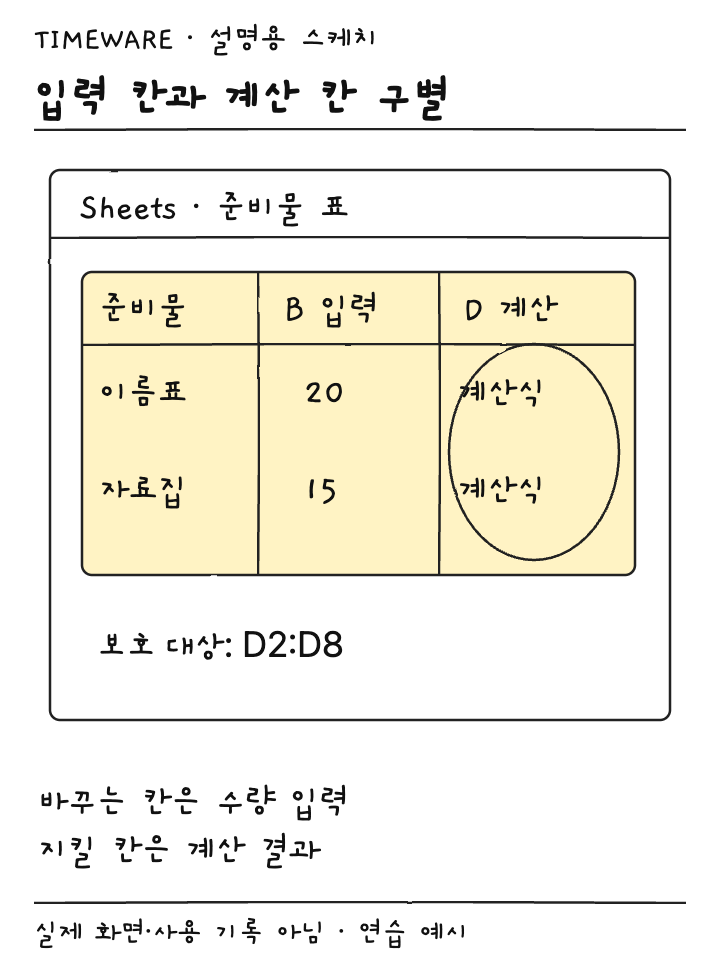
먼저 입력 칸과 계산 칸을 나눠요
가령 A열은 준비물, B열은 필요한 수량, C열은 한 묶음에 들어 있는 개수, D열은 계산 결과라고 해봅시다. 담당자는 B열을 자주 바꾸지만 D열은 직접 입력하지 않도록 운영하려는 상황입니다. 이때 표 전체를 막으면 수량도 고칠 수 없어서 작업이 불편해지죠. 보호할 대상은 제목 줄이 아니라 실제 계산이 있는 D2:D8처럼 정합니다.
범위를 적기 전 첫 칸과 마지막 칸을 눌러 내용을 살펴보세요. D2에는 수식이 있는데 D8은 빈칸인지, 그 아래 D9에도 계산이 이어지는지 확인합니다. ‘계산 열’이라는 설명만 보고 설정하면 실제 표와 보호 범위가 어긋날 수 있어요. 예시의 주소를 그대로 복사하지 말고 자신의 표에서 시작과 끝을 읽어야 합니다.
오른쪽 패널에서 범위를 지정하세요
상단 데이터에서 시트 및 범위 보호를 엽니다. 시트 또는 범위 추가를 누르고 범위를 선택한 뒤 보호할 셀 주소를 지정하세요. 설명에는 ‘준비물 계산 결과’처럼 목적을 적습니다. 설명은 사람이 구별하는 이름이고, 실제 적용 대상은 셀 주소입니다. 이름을 잘 써도 주소가 다르면 다른 칸에 적용됩니다.
권한 설정을 누르면 동작을 고를 수 있습니다. 실수로 덮어쓰려는 순간 한 번 더 묻고 싶다면 경고 표시를, 편집할 사람을 정하려면 사용자 제한을 선택하세요. 제한에서는 나만 또는 맞춤설정 등 필요한 대상을 고른 뒤 저장이나 완료를 누릅니다. 선택만 한 상태에서 패널을 닫지 말고 저장된 보호 항목을 다시 확인해요.
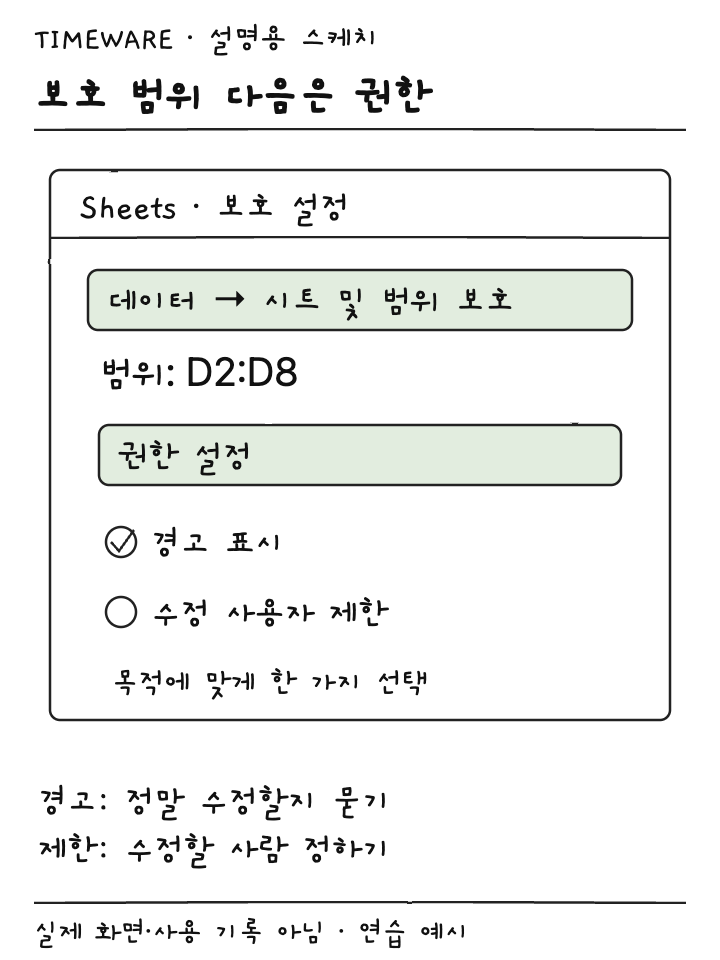
경고가 나왔다는 것과 차단됐다는 것은 달라요
팀원 누구나 계산식을 고칠 수 있지만 수정 전에 멈춰 읽었으면 하는 표라면 경고 방식이 맞을 수 있습니다. 반대로 계산식을 관리하는 사람이 따로 있다면 사용자 제한이 목적에 맞습니다. 두 경우 모두 보호 항목으로 보일 수 있으므로, 설정 이름만 보고 ‘잠겼다’고 전달하지 않는 편이 좋아요.
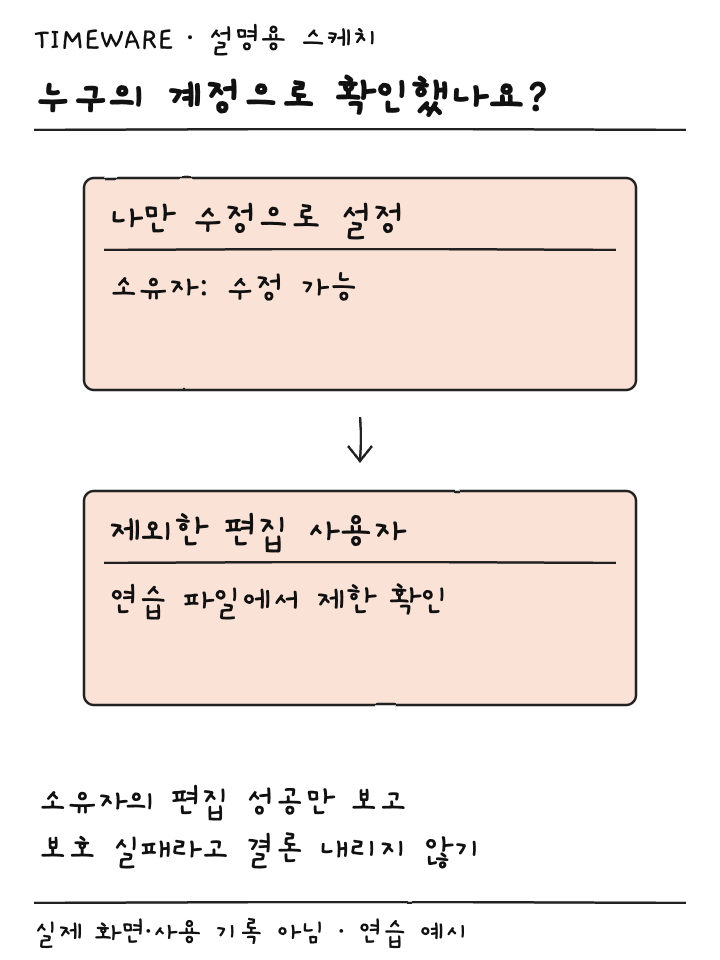
연습 파일에서는 보호한 칸을 수정하려고 할 때 어떤 안내가 나타나는지 확인하고 실제 값을 바꾸지 않고 취소해보세요. 사용자 제한을 골랐다면 소유자 계정으로 고쳐지는 것만 보고 실패라고 판단할 수 없습니다. 소유자는 권한이 남아 있기 때문입니다. 공유된 연습 파일에서 실제 편집 대상 계정과 제외 대상 계정을 구별해 확인해야 합니다.
확인 메모도 ‘보호 완료’ 한 줄보다 ‘D2:D8, 계산 담당자만 수정, B열 수량 입력 가능’처럼 적으면 다음 사람이 이해하기 쉽습니다. 마지막으로 입력해야 할 칸도 한 번 선택하세요. 계산을 지키려다 수량 입력까지 막았는지 찾아내는 과정입니다. 업무 파일의 값을 시험 삼아 덮어쓰는 방식은 피합니다.
메뉴가 없거나 예상과 다르게 작동한다면
시트 및 범위 보호가 보이지 않으면 Excel 파일을 Google 화면에서 수정 중인지 확인하세요. Google 공식 안내는 Office 파일의 경우 Google Sheets 형식으로 변환해야 이 기능을 사용할 수 있다고 설명합니다. 공유된 원본을 임의로 바꾸기 전에 파일 소유자와 형식 전환 여부를 정하세요. 보기나 댓글 권한만 있는 경우에도 보호 설정을 바꿀 수 없습니다.
일부 칸만 이상하다면 오른쪽 패널에서 그 칸을 포함하는 보호 범위를 각각 읽어봅니다. 새 규칙을 계속 추가하기보다 기존 항목의 주소와 사용자 목록을 비교하세요. 보호를 해제할 때도 해제하려는 항목을 확인하고 해당 보호만 삭제합니다. 어느 규칙을 지웠는지 모른 채 여러 항목을 한꺼번에 없애면 원래 운영 목적을 되살리기 어렵습니다.
파일을 보여줄 사람은 공유 설정에서 정해요
범위 보호는 데이터의 비밀을 지키는 암호가 아닙니다. Google은 보호된 파일도 복사·출력·내보내기 등이 가능하다고 안내합니다. 또한 셀 서식만 잠그면서 입력값은 바꾸게 하는 동작이나 비밀번호 보호는 이 기능으로 제공되지 않습니다. 수정을 막는 목적과 열람을 허용할 대상을 따로 정하세요.
이번 작업의 확인 결과는 ‘계산 칸을 누가 수정할 수 있는가’입니다. 문서를 공유할 필요가 없는 사람에게까지 접근을 넓히는 작업은 포함하지 않습니다. 범위 주소, 설정한 동작, 수정할 사용자 세 가지가 의도와 맞으면 필요한 설정을 마친 것입니다.
 구글 캘린더 반복 일정, 하루 종료 시간과 반복 종료일을 나눠 설정하세요
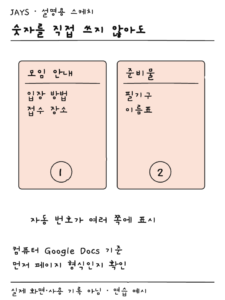 구글 문서 쪽수를 직접 쓰고 있다면, 자동 페이지 번호를 넣으세요
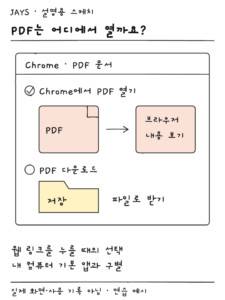 크롬에서 PDF가 바로 저장된다면, PDF 열기 설정을 확인하세요