아이폰에서 긴 안내 문장 중간에 한 단어를 넣으려는데 손가락이 자꾸 옆 글자를 누르나요? 화면 키보드의 스페이스 바를 길게 누른 뒤 손가락을 밀면 입력 커서를 옮길 수 있습니다. 문장 전체를 지우고 다시 쓰기 전에 원하는 글자 사이로 이동해보세요.
처음에는 전송 버튼이 있는 채팅창보다 개인 메모에서 연습하는 편이 확인하기 쉽습니다. 텍스트를 수정할 수 있는 칸을 누르고 Apple 화면 키보드를 띄운 상태에서 시작해요. 여기서는 한 손가락으로 커서를 옮겨 글을 넣는 동작을 다룹니다. 다른 키보드 앱이나 외부 키보드에서 같은 모양으로 작동한다고 가정하지 않습니다.
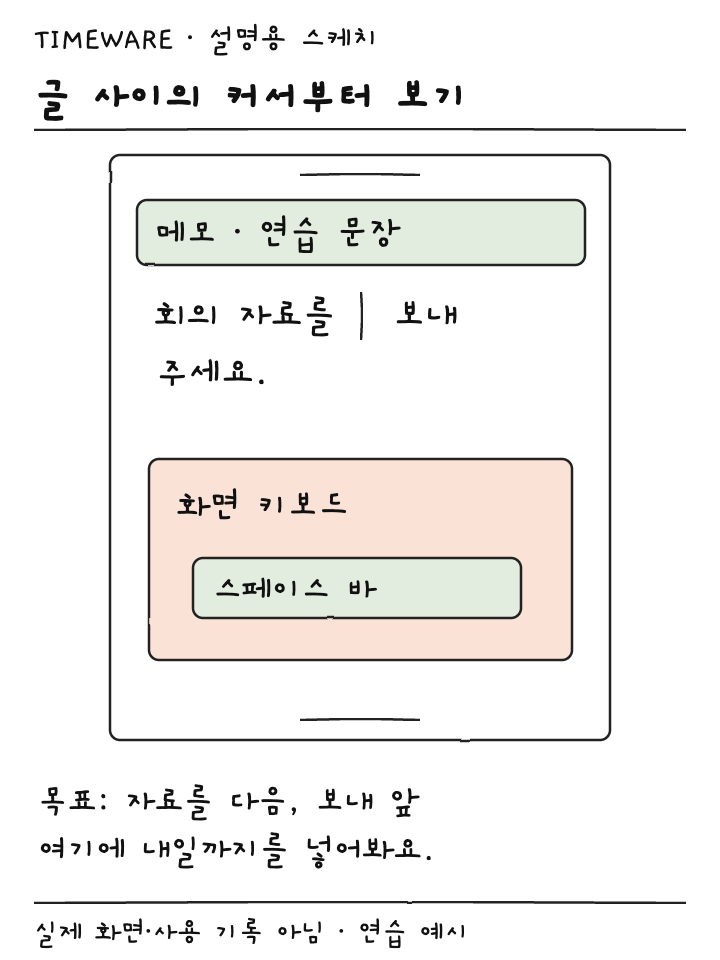
커서는 다음 글자가 들어갈 자리예요
가령 메모에 ‘회의 자료를 보내 주세요.’라고 입력한 뒤, ‘보내’ 앞에 ‘내일까지 ’를 덧붙이고 싶다고 해봅시다. 이 문장은 연습 예시입니다. 목표 위치는 ‘자료를 ’과 ‘보내’ 사이예요. ‘보내’라는 단어를 지우는 것이 아니라, 두 부분 사이에 새 말을 넣으려는 작업입니다.
커서는 글자 사이에 서 있는 가느다란 표시이고, 선택 영역은 여러 글자가 강조되어 있는 상태입니다. 둘을 구별해야 삽입과 교체를 혼동하지 않아요. 입력 전에 문장 일부가 넓게 선택되어 있다면 원하는 위치에 커서만 놓인 상태로 바꿔 확인합니다. 이번 첫 연습에서는 텍스트를 선택하는 동작까지 한꺼번에 하지 않습니다.
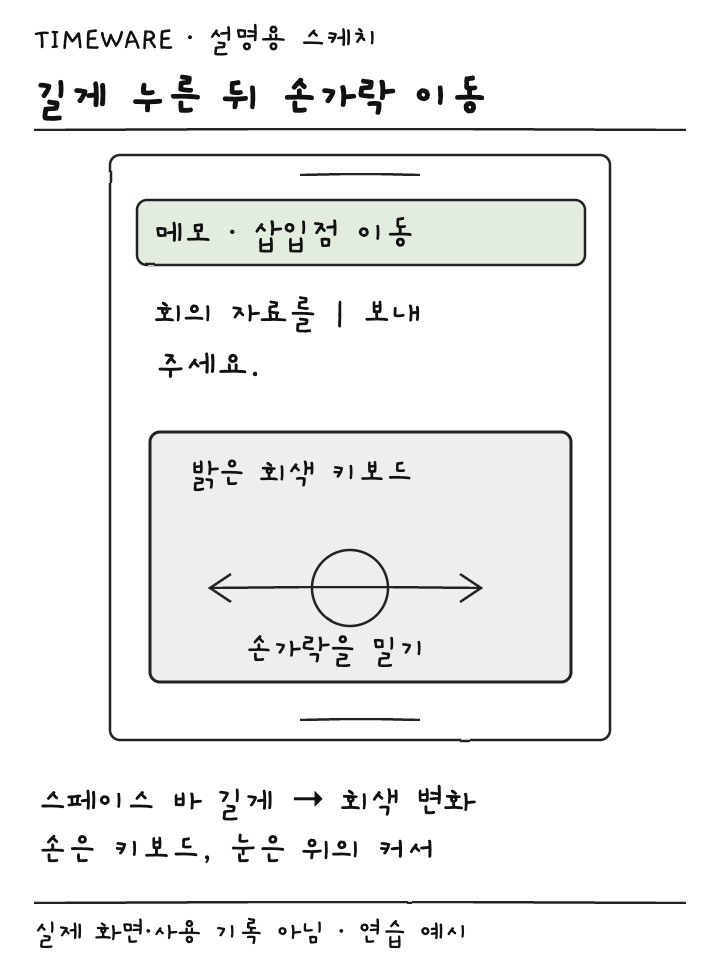
스페이스 바를 누른 채 회색 변화를 기다려요
화면 아래 키보드에서 스페이스 바를 한 손가락으로 길게 터치합니다. Apple은 키보드가 밝은 회색으로 바뀌면 키보드를 트랙패드처럼 사용해 삽입점을 움직일 수 있다고 설명합니다. 여기서 트랙패드는 손가락 움직임으로 화면의 위치를 조절하는 판이라고 생각하면 됩니다.
색이 바뀐 다음에는 키보드 위에서 그 손가락을 밀어보세요. 손가락은 아래 키보드 영역을 움직이고, 눈은 위쪽 문장의 커서를 따라갑니다. 손가락을 곧바로 본문으로 옮겨 글자를 누르는 동작과는 달라요. 커서가 목표 위치에 가까워지면 크게 움직이지 말고 글자 사이를 보며 조절합니다.
예시에서는 ‘자료를 ’ 다음, ‘보내’ 앞에 커서를 놓습니다. 목표가 맞으면 손가락을 떼고 입력할 준비를 해요. 이때 아직 새 단어를 쓰지 말고 커서가 어느 쪽에 있는지 한 번 더 확인합니다. 한 글자 앞뒤가 바뀌면 완성 문장이 어색해지기 때문입니다.
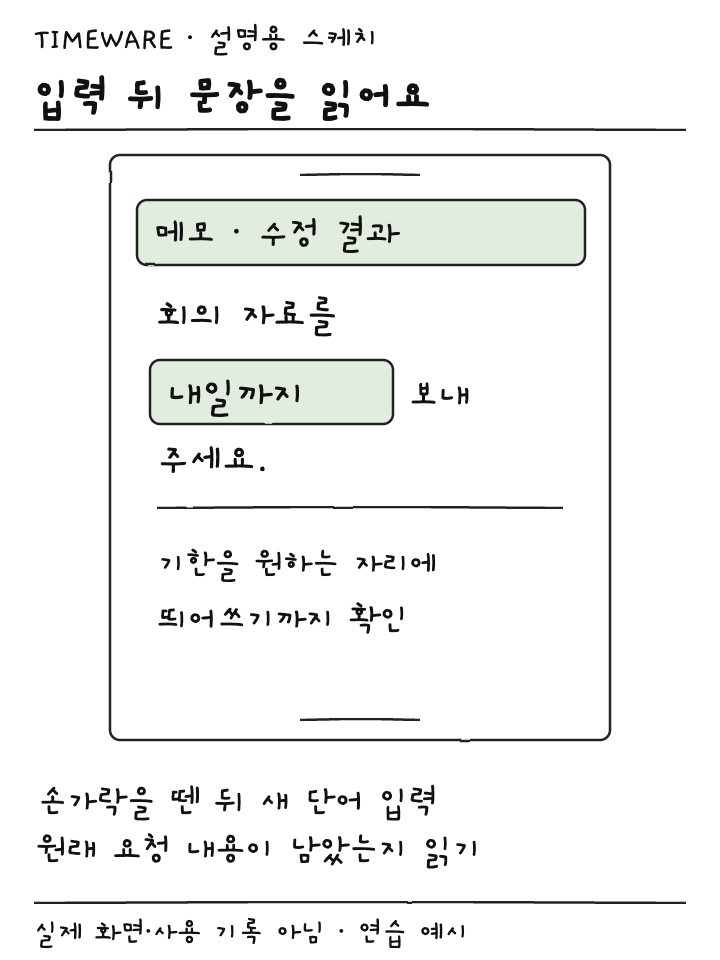
단어를 넣은 뒤에는 띄어쓰기까지 읽습니다
커서 위치가 맞으면 ‘내일까지 ’를 입력합니다. 예상 문장은 ‘회의 자료를 내일까지 보내 주세요.’입니다. 새로 넣은 말 뒤에 공백이 있는지도 살펴보세요. ‘내일까지보내’처럼 붙었다면 해당 위치를 다시 확인합니다. 이번 연습의 완료 기준은 부탁하는 내용은 그대로 두고 기한을 원하는 자리에 넣는 것입니다. 날짜를 넣으려다 기존 요청 문구를 덮어쓰지는 않았는지도 함께 읽습니다.
연습 문장이 조금 길게 느껴지면 ‘자료를 보내 주세요.’에 ‘수정한 ’을 앞에 넣어 ‘수정한 자료를 보내 주세요.’를 만드는 예시로 시작해도 좋습니다. 핵심은 정답 문구를 외우는 것이 아니라 목표 위치를 먼저 정하고, 입력 뒤에 실제 문장을 읽는 순서예요. 본문이 두 줄 이상일 때도 어느 문장 부분을 고칠지 먼저 정해둡니다.
글자가 엉뚱한 단어 사이에 들어갔다면 입력을 계속하지 말고 지금 들어간 부분부터 읽습니다. 어디까지가 원래 글이고 무엇을 새로 넣었는지 확인한 뒤, 그 부분을 바로잡아요. 한 번에 긴 문구를 붙이기보다 짧은 단어로 연습하면 잘못된 위치를 알아보기 쉽습니다.
잘 안 될 때는 시작 상태를 확인해요
스페이스 바를 눌렀는데 공백만 늘어났다면 짧게 탭한 것인지 확인하세요. 이 동작은 일반적인 띄어쓰기 입력과 달리 길게 누른 뒤 키보드 상태가 변하는 것을 보고 손가락을 움직이는 방식입니다. 임의로 몇 초라는 시간을 외우기보다 화면 변화를 기준으로 삼습니다.
키보드 자체가 보이지 않는다면 먼저 메모의 편집 가능한 본문을 눌러 입력 상태를 만듭니다. 웹페이지의 읽기 전용 글이나 이미 전송된 메시지를 보고 있는 경우에는 고칠 입력란이 아니죠. 다른 앱에서만 어렵다면 개인 메모의 짧은 문장으로 돌아가 입력 환경을 나눠 확인하세요.
Apple은 트랙패드 상태에서 다른 손가락을 더 길게 터치하고, 처음 손가락을 움직여 선택 영역을 조절하는 방법도 안내합니다. 단어를 통째로 고르는 데 필요한 별도 동작입니다. 처음부터 두 손가락을 얹어 영역이 선택됐다면 커서 이동 연습과 섞였는지 살펴보세요. 선택한 문구를 바꾸려는 경우에만 그 범위를 확인하고 입력합니다.
이 기능은 자동으로 문장을 교정하거나 이미 보낸 메시지를 수정해주는 기능이 아닙니다. 내가 수정 가능한 텍스트에서 입력 위치를 정하는 도구예요. 실제 안내문에 적용할 때는 수정한 단어뿐 아니라 앞뒤 조사, 띄어쓰기, 날짜처럼 함께 읽어야 하는 내용도 확인한 뒤 전송하거나 저장합니다.
 구글 캘린더 반복 일정, 하루 종료 시간과 반복 종료일을 나눠 설정하세요
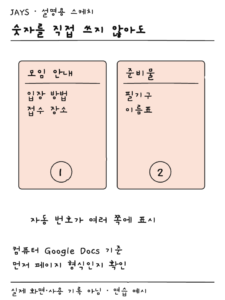 구글 문서 쪽수를 직접 쓰고 있다면, 자동 페이지 번호를 넣으세요
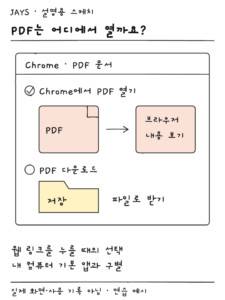 크롬에서 PDF가 바로 저장된다면, PDF 열기 설정을 확인하세요