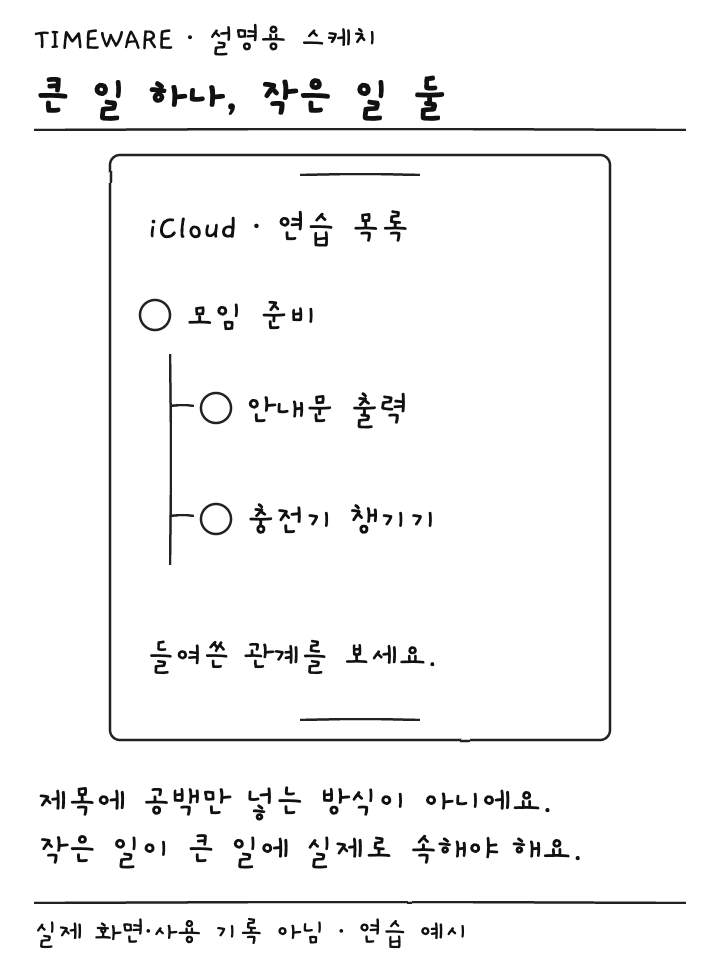
아이폰 미리 알림에 ‘모임 준비’, ‘안내문 출력’, ‘충전기 챙기기’가 같은 줄 높이로 흩어져 있나요? 작은 할 일을 모임 준비 아래의 하위 항목으로 묶을 수 있어요. 다만 맨 위의 주 작업을 완료하면 하위 항목도 함께 완료되므로, 묶는 방법과 체크할 범위를 같이 알아두세요.
시험할 목록은 iCloud에 만들어요
2026년 9월 15일 확인한 Apple 안내는 업데이트된 iCloud 미리 알림을 기준으로 합니다. 다른 계정의 목록에서는 일부 기능을 사용할 수 없어요. 하위 항목이 만들어지지 않는다면 앱을 반복해서 닫기 전에 현재 목록이 iCloud의 목록인지 확인하세요. 단순히 아이폰에서 미리 알림 앱을 열었다는 사실만으로 계정 조건까지 같지는 않습니다.
처음에는 개인 연습 목록에 ‘모임 준비’, ‘안내문 출력’, ‘충전기 챙기기’를 차례로 적어봅니다. 실제로 상대에게 할 일을 배정하거나 알림을 보내는 예시가 아닙니다. 날짜나 반복 규칙도 넣지 않은 작은 목록으로 시작하면, 항목이 묶이는 모습과 완료되는 범위만 집중해서 볼 수 있어요.
바로 위 항목 아래로 넣는 방법
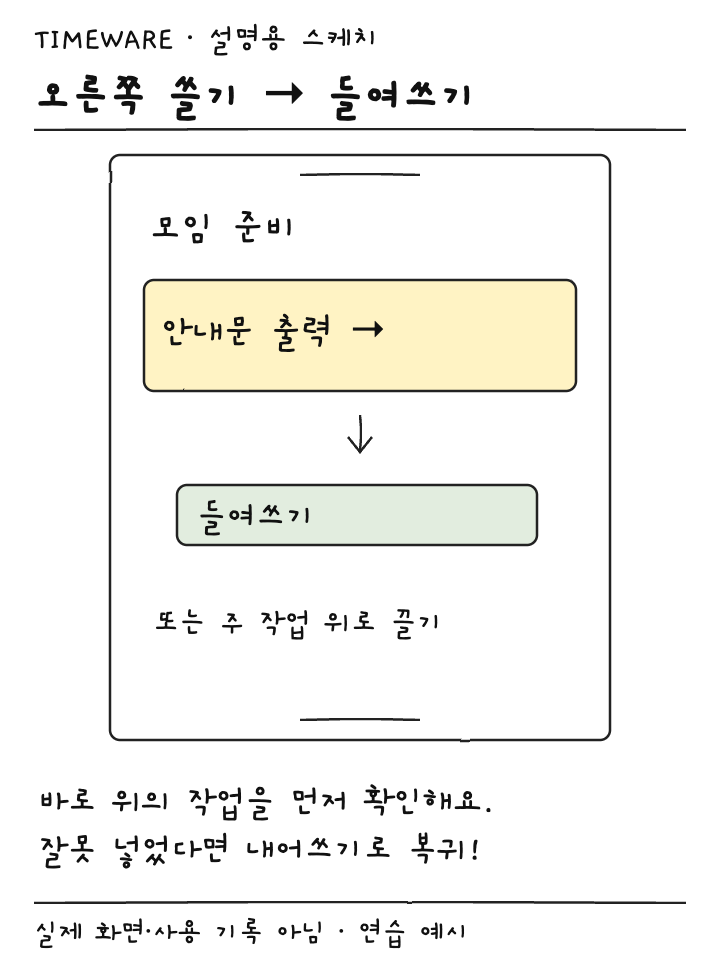
- 모임 준비 바로 아래에 안내문 출력을 둡니다.
- 안내문 출력을 오른쪽으로 쓸어넘긴 뒤 들여쓰기를 탭합니다.
- 안내문 출력이 모임 준비 아래로 들어갔는지 들여쓴 위치를 확인합니다.
- 충전기 챙기기도 같은 주 작업 아래로 넣고, 두 항목이 모임 준비에 속하는지 봅니다.
Apple이 안내하는 다른 방법은 항목을 길게 눌러 다른 항목 위로 끌어놓는 것입니다. 위치가 애매하면 충전기 챙기기를 모임 준비 위로 직접 끌어놓아 어느 작업에 묶는지 확인하세요. 항목 사이로 옮겨 순서만 바꾸는 것과 항목 위에 놓아 하위 항목을 만드는 것은 놓는 위치가 다릅니다.
세부사항 화면에서 하위 항목을 열고 미리 알림 추가로 만드는 방법도 있어요. 이미 적어둔 일을 묶을 때는 끌기나 들여쓰기, 처음부터 세부 일을 적을 때는 세부사항 화면을 선택하면 됩니다. 어떤 방식을 썼든 결과는 작은 일이 의도한 주 작업 아래에 있는지로 판단하세요. 제목에 띄어쓰기를 여러 개 넣어 들여쓴 것처럼 꾸밀 필요는 없습니다.
주 작업의 동그라미는 마지막에 눌러요
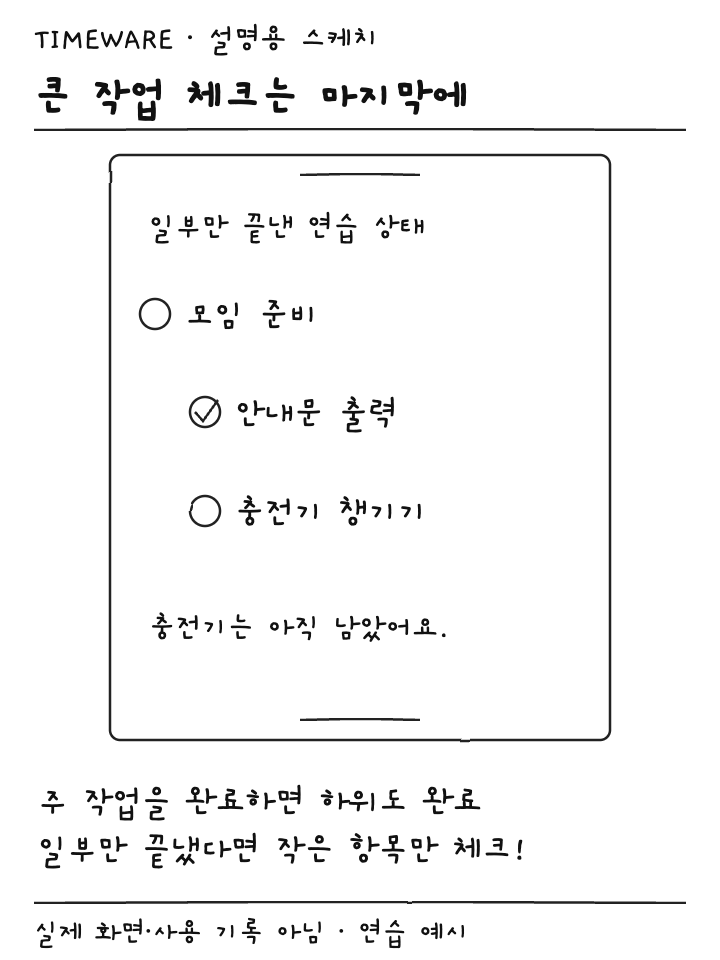
완료한 항목이 화면에서 숨겨졌다면 더 보기에서 완료된 항목 보기를 켜고 비교하세요. 연습에서 안내문만 출력했다고 해볼게요. 이때는 안내문 출력 항목만 완료하고 충전기 챙기기는 남겨둡니다. 준비를 일부 했다는 뜻으로 모임 준비부터 완료하면 안 됩니다. Apple은 주 작업을 완료할 때 하위 항목도 함께 완료된다고 설명합니다. 앱이 남은 물건을 실제로 챙겼는지 알아서 판단하는 기능은 아니에요.
예시의 통과 조건은 두 단계로 나눌 수 있습니다. 안내문 출력만 체크한 상태에서는 충전기 챙기기가 미완료로 남아야 합니다. 두 준비를 모두 마쳤다고 가정한 뒤 주 작업을 완료하면 묶음의 완료 상태를 확인합니다. 실제 준비 목록에서 시험할 필요 없이, 처음 만든 연습용 세 항목으로 이 차이를 익히세요.
묶음을 옮기거나 지울 때도 범위를 봅니다
주 작업을 이동하거나 삭제하면 하위 항목도 함께 이동하거나 삭제된다는 것이 Apple 안내의 조건입니다. 모임 준비라는 큰 제목만 지우고 작은 할 일은 유지하려는 경우에는 먼저 항목을 밖으로 빼야 합니다. 하위 항목을 오른쪽으로 쓸어넘기고 내어쓰기를 선택하면 들여쓰기를 되돌릴 수 있어요. 결과 위치를 확인한 다음 정리하세요.
반드시 하위 항목으로 만들어야 하는 목록은 아닙니다. ‘안내문 출력’과 ‘약속 장소 확인’이 서로 다른 날의 독립적인 일이라면 각각의 항목으로 두는 편이 더 알맞을 수도 있죠. 반대로 모임 준비가 끝났는지를 세부 준비로 확인하고 싶을 때는 묶음이 유용합니다. 나중에 큰 항목 하나를 완료해도 되는 관계인지부터 생각해보세요.
들여쓰기 메뉴가 없거나 예상과 다른 항목 밑으로 들어가면 iCloud 목록인지와 바로 위 항목이 무엇인지 다시 확인합니다. 여러 항목을 한 번에 옮기기보다 하나를 넣고 결과를 보는 방식으로 진행하세요. 공유 중인 실제 목록이라면 다른 참여자도 사용하는 내용을 바꾸는 것이므로, 먼저 별도 개인 목록에서 구조를 정리하는 편이 좋습니다.
반복 할 일의 다음 회차나 기기 사이의 알림 시각은 이번 예시에서 확인하는 범위가 아닙니다. 우선 반복 없는 목록에서 들여쓴 관계와 완료 범위를 익히세요. 제목이 보기 좋게 정리됐는지보다, 오늘 끝낸 일과 아직 남은 일이 구분돼 보이는지가 더 중요한 확인 항목입니다.
출처: Apple 공식 미리 알림 사용 안내.
관련 출처: Apple 공식 목록과 하위 항목 관리 안내.