비슷한 안내 메일을 쓸 때마다 보낸편지함에서 예전 문장을 복사하나요? PC Gmail의 템플릿에 고정 문장을 저장해 보세요. 새 메일에 불러온 뒤 이름과 날짜처럼 매번 달라지는 부분을 확인하면 됩니다. 먼저 수신자가 없는 편지쓰기 창에서 안내문 하나만 연습용으로 만들어보는 것이 좋아요.
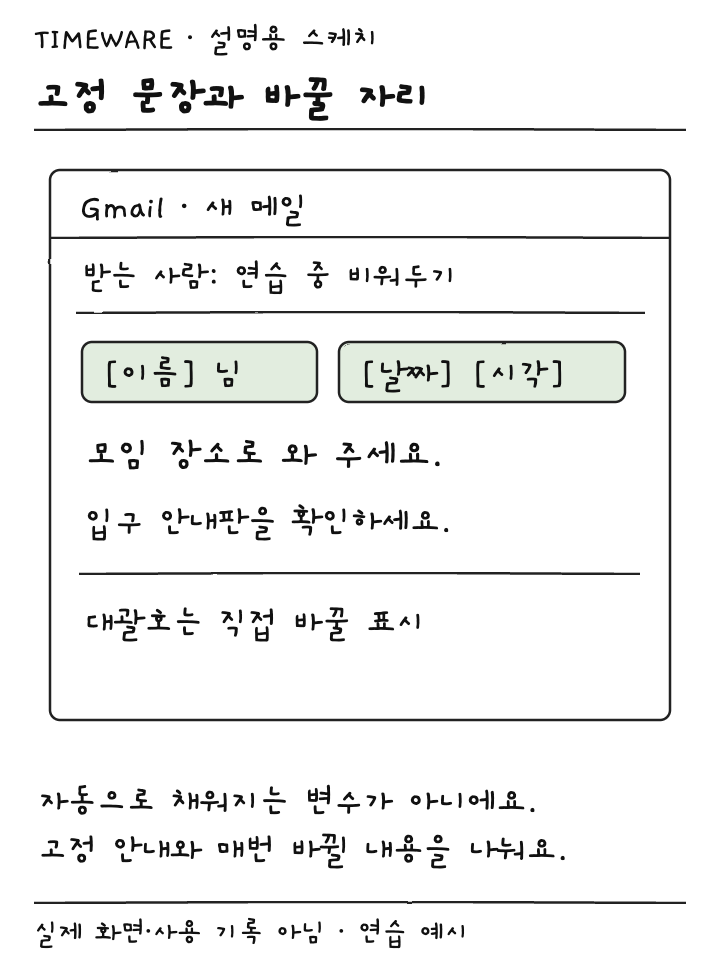
고정할 내용과 바뀔 내용을 나눕니다
예를 들어 소규모 모임 참가 안내를 보낸다고 가정할게요. 찾아오는 방법과 준비물 설명은 같지만 참가자 이름, 모임 날짜, 시작 시각은 달라질 수 있습니다. 고정 문장에는 길 안내를 적고, 바꿔야 하는 자리에는 ‘[이름]’, ‘[날짜]’, ‘[시각]’처럼 눈에 띄는 표시를 두세요. 여기서 대괄호는 우리가 정한 메모일 뿐 자동으로 내용을 채워주는 기능이 아닙니다.
‘지난주와 같아요’처럼 이전 대화를 알아야 이해되는 표현은 저장 문장으로 적합하지 않습니다. 처음 읽는 사람도 알아들을 수 있도록 장소나 준비물을 구체적으로 적어두세요. 사람마다 다른 사정까지 한 템플릿에 넣으면 불필요한 문장을 지우는 일이 늘어납니다. 이번에는 가장 자주 쓰는 안내 한 종류부터 정합니다.
PC에서 템플릿을 켜고 저장해요
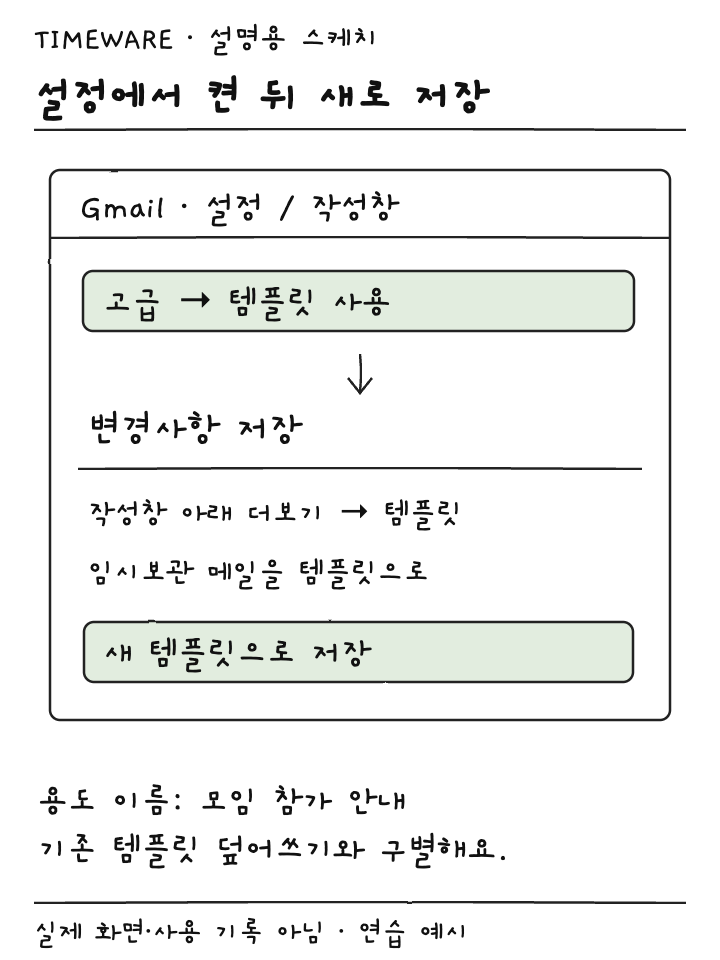
2026년 9월 15일 확인한 Google 도움말은 템플릿을 컴퓨터 Gmail에서 사용 설정하고 이용하도록 안내합니다. 휴대폰 앱의 메뉴를 계속 찾기보다 컴퓨터 웹에서 Gmail을 여세요. 여러 계정을 쓰면 지금 안내문을 보낼 계정인지 먼저 확인합니다.
- 오른쪽 위 설정에서 ‘모든 설정 보기’를 엽니다.
- ‘고급’에서 ‘템플릿’을 사용으로 바꾸고 아래의 ‘변경사항 저장’을 누릅니다.
- ‘편지쓰기’를 열어 고정할 안내문을 작성합니다. 연습할 때는 수신자를 비워두세요.
- 작성 창 아래의 ‘옵션 더보기’에서 ‘템플릿’을 선택합니다.
- ‘템플릿으로 임시보관 메일 저장’에서 ‘새 템플릿으로 저장’을 고르고 구별하기 쉬운 이름을 붙입니다.
이름은 ‘안내문1’보다 ‘모임 참가 안내’처럼 용도를 적는 편이 찾기 좋습니다. 내용에 특정한 날짜를 고정하지 않았다면 템플릿 이름에도 그 날짜를 붙일 필요가 없죠. 서로 다른 행사를 다루는 안내문이라면 장소가 섞이지 않도록 목적을 더 구체적으로 표시하세요.
새 창에 불러와야 확인할 수 있는 것
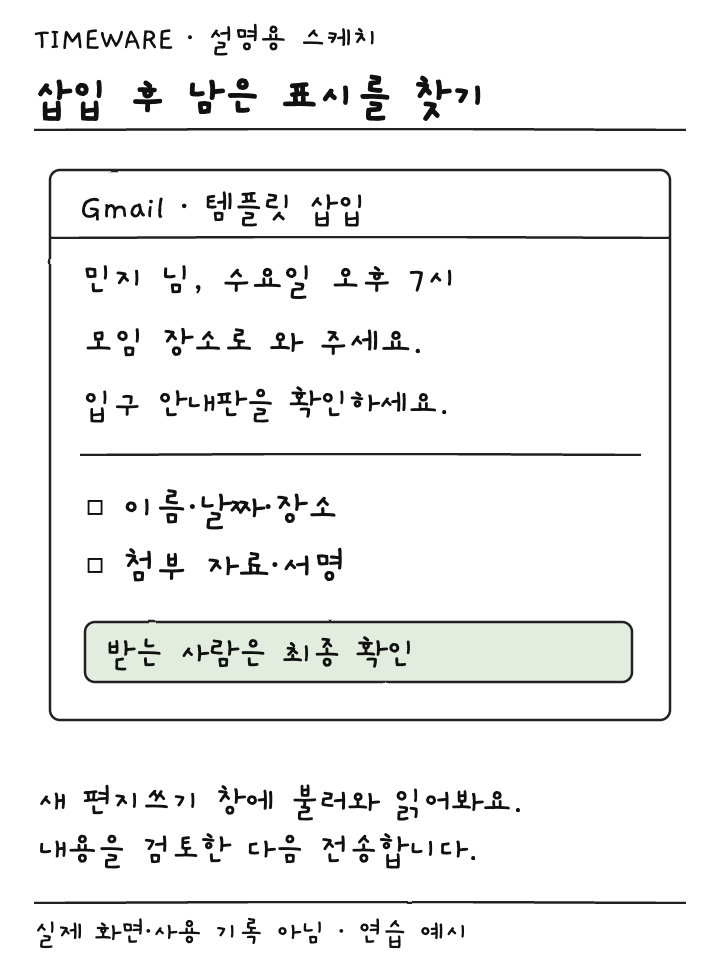
저장했다면 수신자가 없는 새 편지쓰기 창을 하나 엽니다. 아래의 옵션 더보기에서 템플릿으로 들어가 ‘템플릿 삽입’ 아래에 있는 이름을 고르세요. 여기서 확인할 결과는 방금 저장한 안내문이 새 본문에 들어왔는지입니다. 저장 메뉴에 이름이 있다는 사실만으로 내용까지 맞게 들어간 것은 아니에요.
가상 연습 문장은 ‘[이름] 님, [날짜] [시각]에 모입니다. 입구 안내판을 확인해 주세요.’로 정할 수 있습니다. 불러온 뒤 ‘민지 님, 수요일 오후 7시에 모입니다’처럼 바꾸고 남은 대괄호가 있는지 읽어보세요. 실제 수신자의 정보로 바꿀 때는 본문뿐 아니라 제목, 첨부 자료, 링크의 목적지도 현재 안내와 맞는지 함께 확인합니다.
서명을 자동으로 붙이는 계정이라면 저장한 문장 안에 서명이 또 들어 있는지도 봅니다. 같은 인사말이나 연락처가 두 번 보이면 새 메일에서 정리한 뒤, 다음에 반복되지 않도록 저장할 고정 문장 범위를 다시 정하세요. 눈에 보이는 최종 메일을 기준으로 확인하는 것이 중요합니다.
이번 메일 수정과 템플릿 수정은 구별하세요
이번 참가자의 이름만 바꾸려면 불러온 메일 본문을 고치면 됩니다. 다음에도 쓸 길 안내가 바뀐 경우에는 저장 원본을 수정할 차례죠. 수정한 문장을 준비하고 ‘템플릿으로 임시보관 메일 저장’의 덮어쓰기 항목에서 대상 이름을 선택합니다. 비슷한 이름이 여러 개라면 어느 안내를 바꾸는지 한 번 더 읽으세요.
새로운 용도의 안내문을 만드는 경우에는 기존 이름을 덮어쓰지 않고 새 템플릿으로 저장하는 편이 구분하기 좋습니다. 반대로 오래된 안내를 제거할 때는 복구가 필요한 문장이 없는지 먼저 확인하세요. Google은 템플릿을 삭제하면 복구할 수 없다고 안내합니다. 정리하려는 대상이 이번 임시보관 메일인지 저장 템플릿인지도 구별해 주세요.
자동 발송을 원하지 않는다면 여기까지
여기서 다룬 것은 문장을 저장하고 수동으로 삽입하는 방법입니다. 자동 답장을 보내는 기능은 별도의 필터 설정이 필요하므로, 반복 문구를 쓰려고 그 설정까지 만들 필요는 없습니다. 안내문을 불러온 뒤 사람이 내용을 읽고 보내는 흐름으로 쓰면 돼요.
템플릿 메뉴가 안 보이면 PC 웹인지, 기능을 켠 계정인지, 변경사항을 저장했는지부터 확인합니다. 작성 창의 더보기와 화면 위쪽 메일 목록 메뉴도 다릅니다. 마지막으로 실제 전송 전에는 받는 사람, 달라진 날짜, 장소, 첨부 자료를 확인하세요. 템플릿은 예전 안내가 지금도 맞는지 대신 판단해 주지는 않습니다.
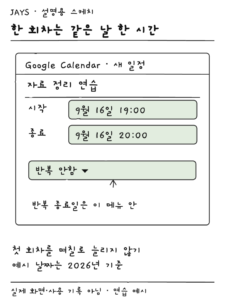 구글 캘린더 반복 일정, 하루 종료 시간과 반복 종료일을 나눠 설정하세요
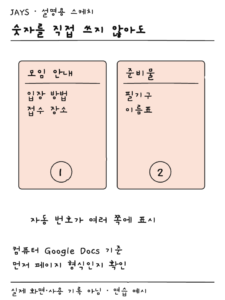 구글 문서 쪽수를 직접 쓰고 있다면, 자동 페이지 번호를 넣으세요
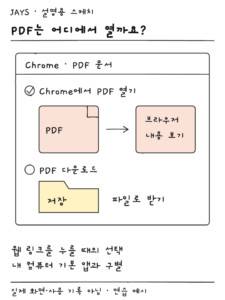 크롬에서 PDF가 바로 저장된다면, PDF 열기 설정을 확인하세요