구글 시트에서 같은 이름이 반복된다고 바로 지우면, 서로 다른 기록까지 없어질 수 있어요. 먼저 한 행을 무엇으로 구별할지 정하세요. ‘품목 이름이 같은 행’과 ‘품목·색상·수량이 모두 같은 행’은 다른 기준입니다. 중복 항목 삭제 창에서 비교할 열을 고르는 이유가 여기에 있습니다.
작업용 사본과 표의 범위를 준비하세요
이 글은 컴퓨터 웹의 Google Sheets를 기준으로 합니다. 2026년 9월 15일 확인한 공식 안내에는 데이터 범위와 비교에 포함할 열, 헤더 여부를 선택하는 절차가 나와 있어요. 원래 행을 제거하는 작업이므로 중요한 표라면 먼저 원본을 남기고 작업용 사본에서 진행하세요. 여러 사람이 입력 중인 명단은 작업 시점을 맞춰두는 편이 좋습니다.
예를 들어 A열은 품목, B열은 색상, C열은 수량인 표를 떠올려보세요. A1:C1은 제목 줄이고 A2:C5가 실제 기록입니다. 오른쪽 D열에 별도 메모가 있다면 그 메모도 같은 기록의 일부인지 먼저 확인합니다. 관련된 열을 빠뜨린 채 작은 범위만 정리하는 것보다, 어떤 열들이 한 묶음인지 정하는 일이 먼저예요.
지울 행을 예측한 뒤 메뉴를 여세요
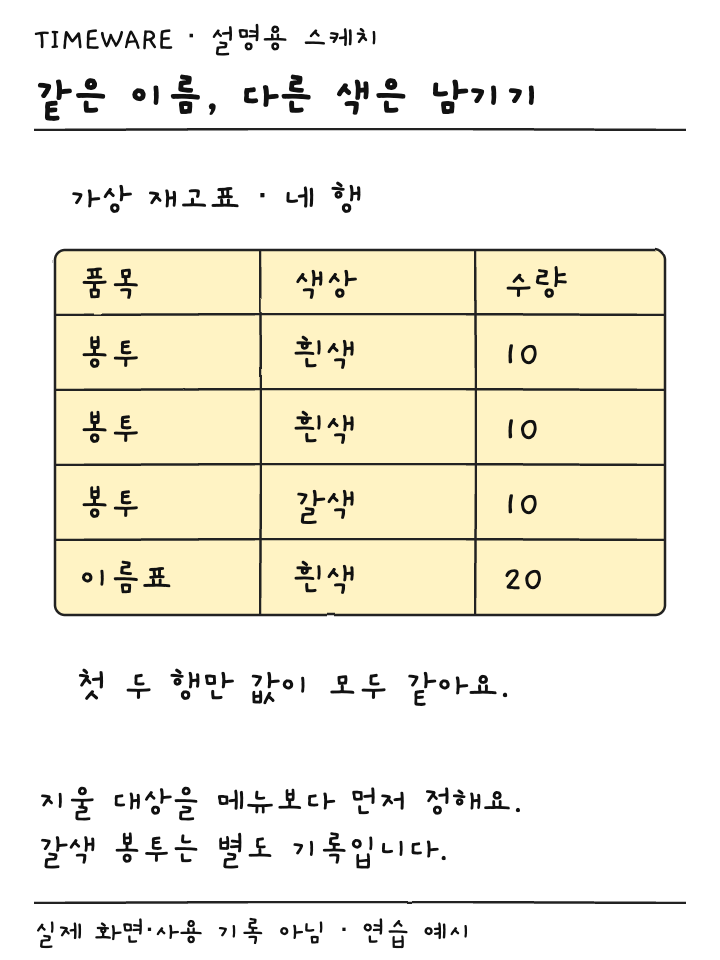
연습용으로 네 행을 적어봅시다. ‘봉투 / 흰색 / 10’, ‘봉투 / 흰색 / 10’, ‘봉투 / 갈색 / 10’, ‘이름표 / 흰색 / 20’입니다. 이 표에서는 첫 두 행만 모든 값이 같고, 갈색 봉투는 별도 기록이에요. 세 열을 함께 비교한다면 완전히 같은 두 행을 하나로 정리하고 세 가지 기록을 남기는 것이 목표입니다.
- 정리할 표 A1:C5를 드래그해 선택합니다. 제목 줄과 마지막 행이 모두 포함됐는지 봅니다.
- 상단의 데이터 → 데이터 정리 → 중복 항목 삭제를 엽니다.
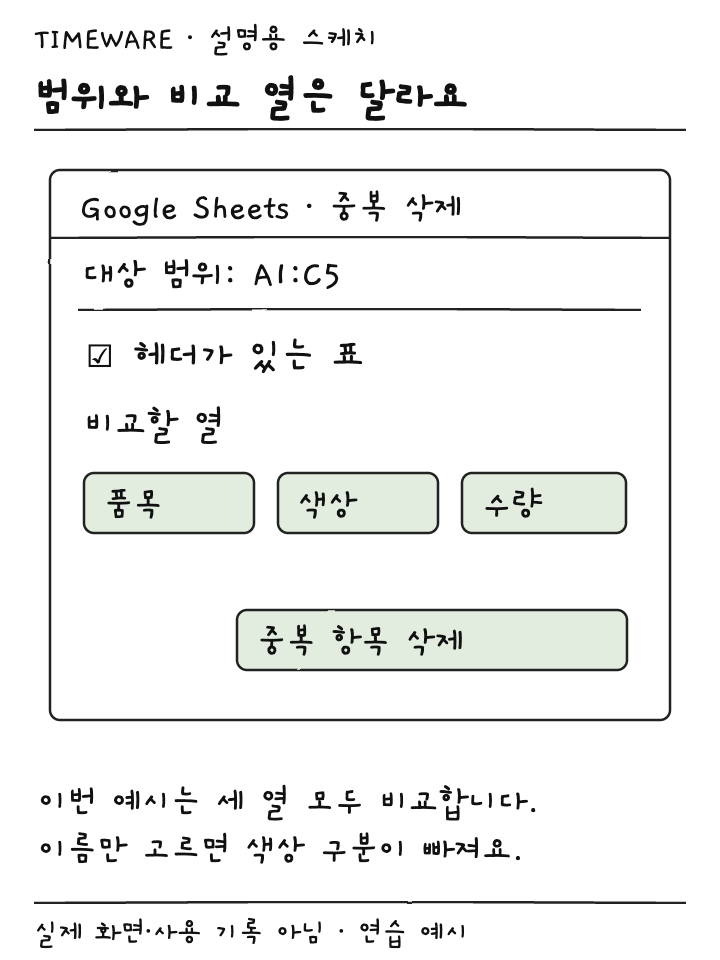
- 데이터에 헤더가 있음을 표시하고, 이번 예시에서는 품목·색상·수량에 해당하는 세 열을 모두 비교 대상으로 선택합니다.
- 삭제를 실행하기 전에 ‘흰색과 갈색 봉투가 함께 남아야 한다’는 목표와 선택한 열을 다시 맞춰봅니다.
- 중복 항목 삭제를 실행하고 남은 행의 내용을 읽습니다.
범위와 기준 열은 역할이 달라요. 범위는 어느 표를 정리할지 정하고, 기준 열은 그 안에서 무엇이 같으면 중복으로 볼지 정합니다. A열의 이름만 기준으로 고르면 두 색상의 봉투를 구별할 정보가 비교에서 빠집니다. 수량이 달라도 별도 기록으로 남겨야 한다면 수량 열까지 포함해야겠죠.
행 수보다 남아야 할 기록을 확인하세요
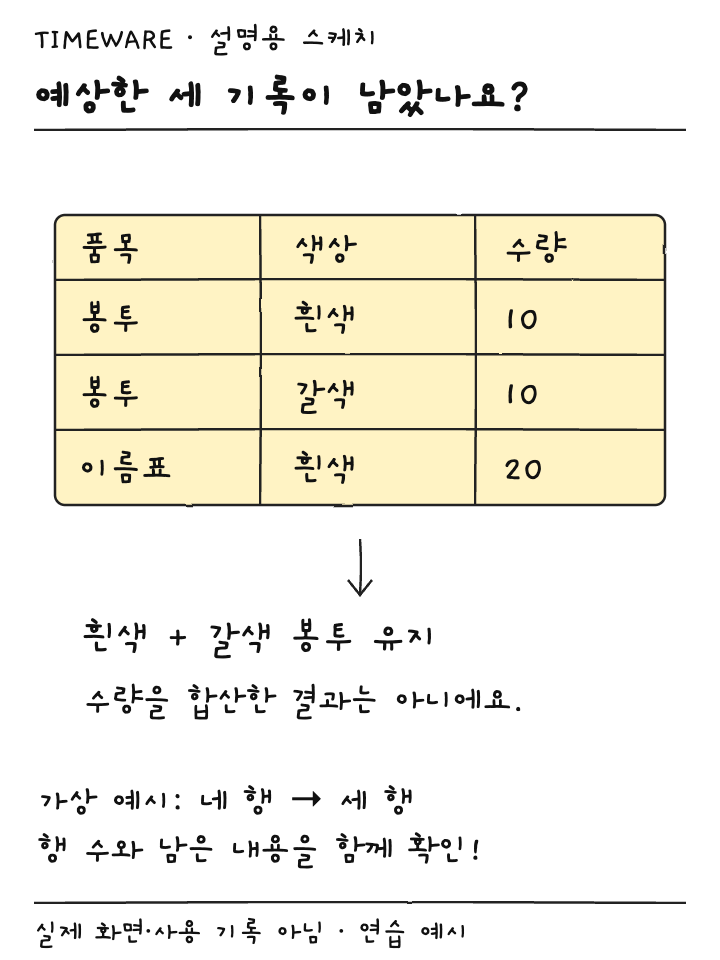
가상 예시의 결과는 제목 줄을 제외한 세 행입니다. 흰색 봉투 10, 갈색 봉투 10, 흰색 이름표 20이 각각 남는지 보세요. 단지 행이 줄었다는 것만 확인하면 기준 열을 잘못 고른 사실을 놓칠 수 있습니다. 반대로 행이 하나도 줄지 않았다면 실제 값이 달랐는지, 의도한 범위를 선택했는지 살펴봅니다.
실제 자료에서는 이름이 같은 사람이 있을 수 있고, 같은 품목을 다른 날에 두 번 주문했을 수도 있어요. 주문번호나 날짜가 필요한 표라면 그 열을 포함해 비교 기준을 다시 정해야 합니다. 기록이 실제로 두 번 발생했다면 값이 같더라도 보존해야 하죠. 이 기능은 실수로 복사한 행과 정당하게 반복된 거래를 대신 구분해주지 않습니다.
색이나 대소문자만 다른 경우도 살펴보세요
공식 안내에서는 값이 같으면 대소문자, 형식, 수식이 다른 셀도 중복으로 취급될 수 있다고 설명합니다. 셀 배경색을 다르게 칠해 구별해둔 표라면 색만으로 기록이 보존되리라 기대하지 마세요. 비교할 의미가 있는 정보는 별도 열에 값으로 남기는 방식부터 검토해야 합니다.
또한 표 안의 셀 하나만 선택했다고 그 한 칸만 처리되는 것은 아닙니다. 공식 안내에 따르면 해당 범위 전체의 중복 항목이 삭제될 수 있어요. 처음 작업할 때는 셀 한 개를 누르는 대신 표의 시작과 끝을 직접 선택해, 눈으로 범위를 확인하는 편이 이해하기 쉽습니다. 결과가 예상과 다르면 추가 편집을 이어가기 전에 실행 취소를 하고 선택 범위와 기준을 다시 보세요.
정리가 끝나면 사본에서 확인한 기준을 짧게 적어두세요. ‘이 표는 품목·색상·수량이 같은 행을 하나로 합침’처럼 쓰면 다음 사람도 결과를 이해할 수 있습니다. 다만 이는 수량을 합산하는 기능이 아닙니다. 흰색 봉투 10이 두 행이라고 20을 만드는 목적이라면 중복 삭제로 해결하지 말고, 집계가 필요한 자료인지 먼저 구분하세요.
 구글 캘린더 반복 일정, 하루 종료 시간과 반복 종료일을 나눠 설정하세요
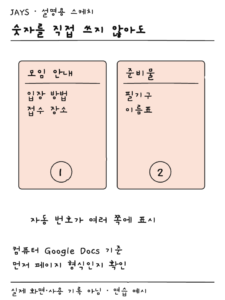 구글 문서 쪽수를 직접 쓰고 있다면, 자동 페이지 번호를 넣으세요
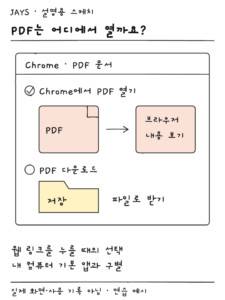 크롬에서 PDF가 바로 저장된다면, PDF 열기 설정을 확인하세요