문서를 읽다가 마우스를 잡았는데 화살표가 어느 모니터에 있는지 모르겠나요? Windows 11의 마우스 속성에서 ‘Ctrl 키를 누르면 포인터 위치 표시’를 켜두세요. 이후 Ctrl을 누르면 포인터 주변에 원이 나타나 위치를 짚어줍니다. 이 옵션은 먼저 설정해야 작동해요. 처음부터 Ctrl만 눌러서는 아무 표시가 없을 수 있습니다.
이 글은 마우스가 움직이지만 화면에서 잠깐 놓치는 상황을 다룹니다. 책상에 놓인 마우스 자체를 찾는 기능은 아니에요. 커서가 전혀 움직이지 않거나 장치 연결이 끊어진 경우에는 위치 표시만으로 해결되지 않습니다. 창을 옮기면서 포인터를 자주 놓치는 분이라면 평소 쓰는 바탕화면에서 설정을 확인해 보세요.
설정 창에서 포인터 옵션까지 들어가기
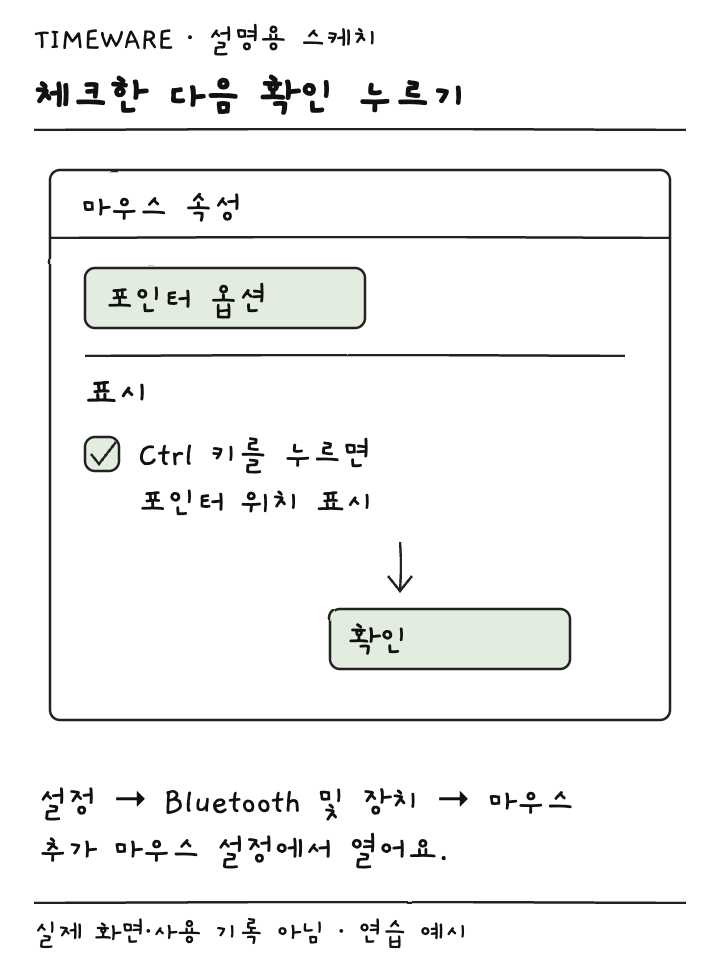
시작 메뉴에서 설정을 열고 ‘Bluetooth 및 장치 → 마우스’로 이동합니다. 마우스 페이지의 관련 설정에서 ‘추가 마우스 설정’을 선택하세요. 새로 열린 작은 ‘마우스 속성’ 창에서 ‘포인터 옵션’ 탭을 찾으면 됩니다. 영어 화면이라면 Additional mouse settings와 Pointer Options라는 이름을 확인하세요.
속성 창에는 포인터 모양을 고르는 ‘포인터’ 탭도 있습니다. 이번에 찾는 것은 그 옆의 ‘포인터 옵션’이에요. 모양 목록이 보인다면 탭을 한 칸 잘못 고른 것입니다. 바탕화면이나 앱 창을 더 열기보다, 지금 열린 창의 탭 이름부터 읽어보면 찾는 범위를 줄일 수 있죠.
체크한 다음 확인 버튼으로 저장하세요
포인터 옵션 탭의 표시 관련 영역에서 ‘Ctrl 키를 누르면 포인터 위치 표시’를 선택합니다. 영어 안내에서는 Show location of pointer when I press the CTRL key라고 설명합니다. 체크 표시가 들어갔는지 확인하고 창 아래의 ‘확인’을 눌러 마칩니다. 체크만 바꾼 채 취소로 닫았다면 다시 들어가 설정 상태를 확인하세요.
옆에 있는 포인터 자취나 입력 중 포인터 숨기기는 별개의 항목입니다. 어느 설정이 효과를 내는지 알 수 있도록 이번에는 위치 표시 하나만 바꾸는 편이 좋아요. 여러 옵션을 한꺼번에 바꾸면 글을 쓸 때 사라지는 현상과 마우스를 움직일 때 남는 자취가 섞여, 원하는 결과가 무엇이었는지 헷갈릴 수 있습니다.
화면 두 곳에서 같은 방식으로 확인하기
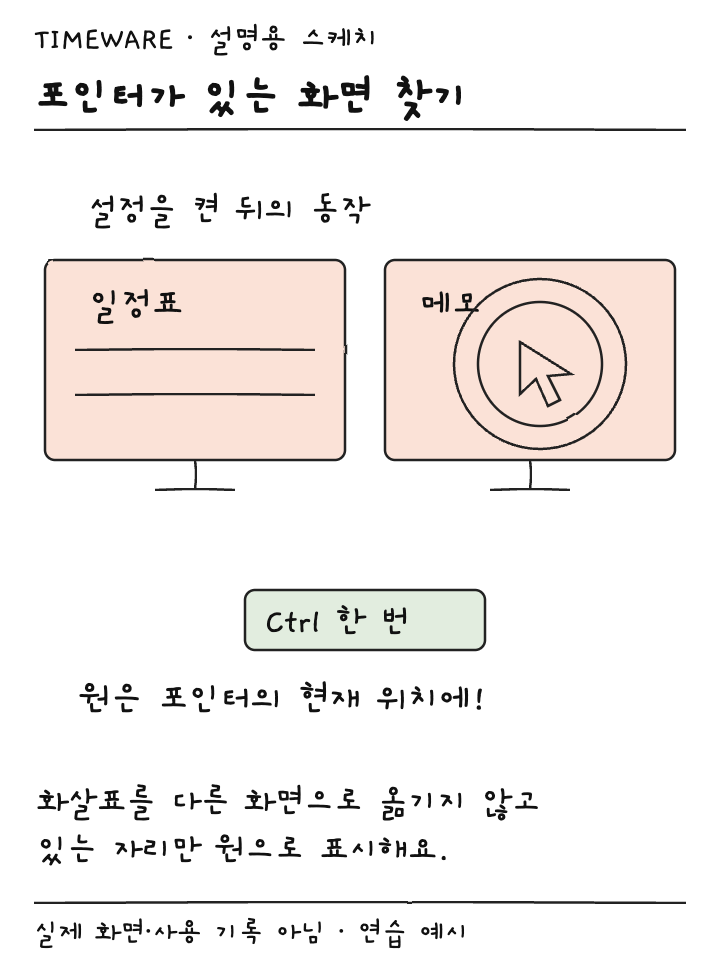
가령 왼쪽에는 일정표, 오른쪽에는 빈 메모 창을 띄운 상태를 떠올려 보세요. 포인터를 오른쪽 화면의 빈 곳으로 옮긴 뒤 손을 멈추고 Ctrl 키를 한 번 눌렀다 놓습니다. 원이 나타난 곳에 포인터가 있는지 확인하세요. 다음에는 왼쪽 화면에서도 반복합니다. 그림의 배치는 따라 하기 위한 예시이며 실제 장비의 측정 결과는 아닙니다.
확인할 결과는 화살표가 주 모니터 중앙으로 이동하는 것이 아니라, 원래 있던 자리에서 표시가 보이는 것입니다. 원을 찾은 다음 마우스를 조금 움직여 화살표가 그 지점에서 이어서 움직이는지 살펴보세요. 여러 화면을 오갈 때는 작은 원만 보려 하지 말고 화면 전체를 잠깐 둘러보면 어느 쪽에 있는지 확인하기 쉽습니다.
문서에서 단축키 조합을 누르는 대신 Ctrl만 따로 눌러 시험하세요. 복사나 저장 작업을 동시에 진행하면서 확인하면 문서에 생긴 변화와 포인터 표시를 함께 봐야 합니다. 연습할 때는 선택한 글자나 끌고 있는 파일이 없는 상태가 낫습니다. 위치를 찾은 뒤 클릭하려던 버튼으로 직접 이동하면 돼요.
표시가 없거나 계속 작게 느껴질 때
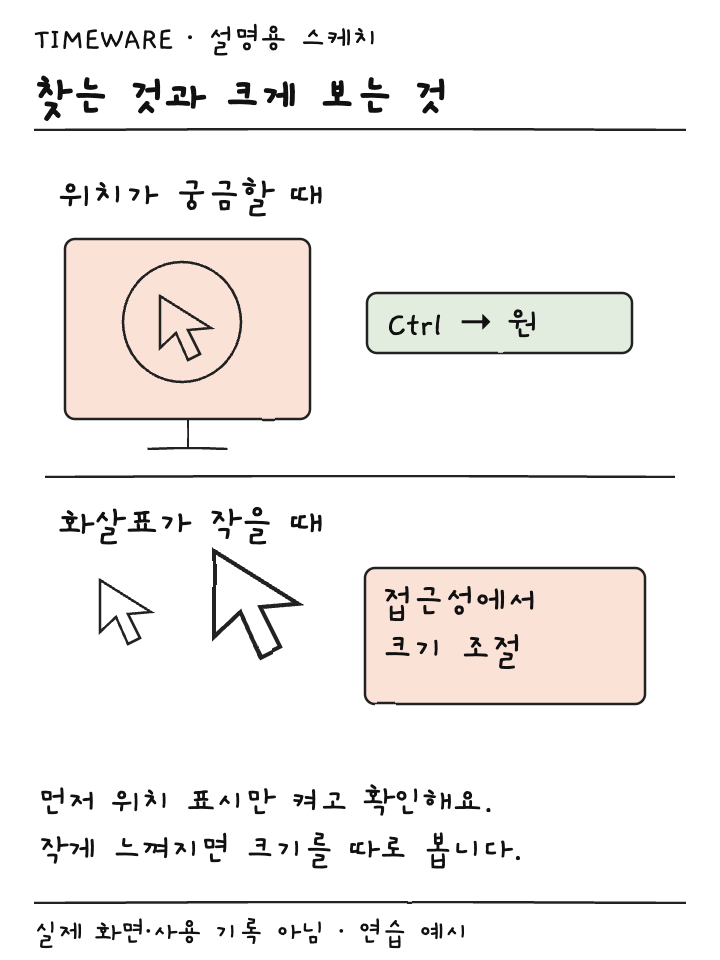
아무 원도 보이지 않는다면 속성 창을 다시 열어 체크가 유지됐는지 먼저 봅니다. 이어 바탕화면에서 Ctrl을 눌러보세요. 특정 앱에서만 반응이 다르면 바탕화면의 결과와 구분해 두는 것이 좋습니다. 키 입력이 전달되지 않거나 마우스 자체가 멈춘 상황을 이 옵션의 실패로 단정할 필요는 없어요.
원으로 위치를 찾아도 화살표가 너무 작다면 ‘설정 → 접근성 → 마우스 포인터 및 터치’에서 포인터 크기와 스타일을 확인하세요. 위치 표시와 크기는 서로 다른 불편을 다룹니다. 크기는 조금씩 바꾸면서 평소 읽는 문서의 글자를 가리지 않는지 봅니다. 설정값 하나를 모든 모니터에 맞는 정답으로 정할 필요는 없습니다.
회의 중 화면에 원이 뜨는 것이 거슬리면 같은 체크를 해제하고 확인을 누르면 됩니다. 켜고 끄기 전후에 Ctrl로 한 번씩 확인해 두세요. 다시 마우스를 놓쳤을 때 기억할 것은 ‘화면을 크게 흔들기’가 아니라, 저장해 둔 위치 표시 옵션과 Ctrl 키입니다.
출처: Microsoft 마우스 설정 안내. 확인일: 2026년 9월 15일.
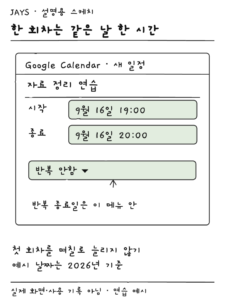 구글 캘린더 반복 일정, 하루 종료 시간과 반복 종료일을 나눠 설정하세요
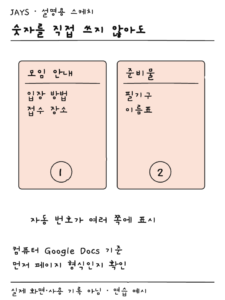 구글 문서 쪽수를 직접 쓰고 있다면, 자동 페이지 번호를 넣으세요
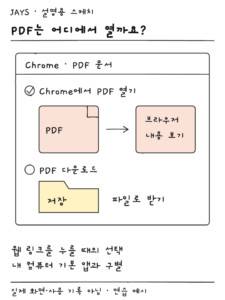 크롬에서 PDF가 바로 저장된다면, PDF 열기 설정을 확인하세요